 PixRinse
ஸ்கிரீன்ஷாட்கள் ஆங்கில பயன்பாட்டைக் காட்டுகின்றன. முன்னமைக்கப்பட்ட பெயர்கள் மற்றும் கட்டுப்பாடுகள் உங்கள் பயன்பாட்டு மொழியிலும் கிடைக்கும்.
உங்கள் தொடக்கப்புள்ளி
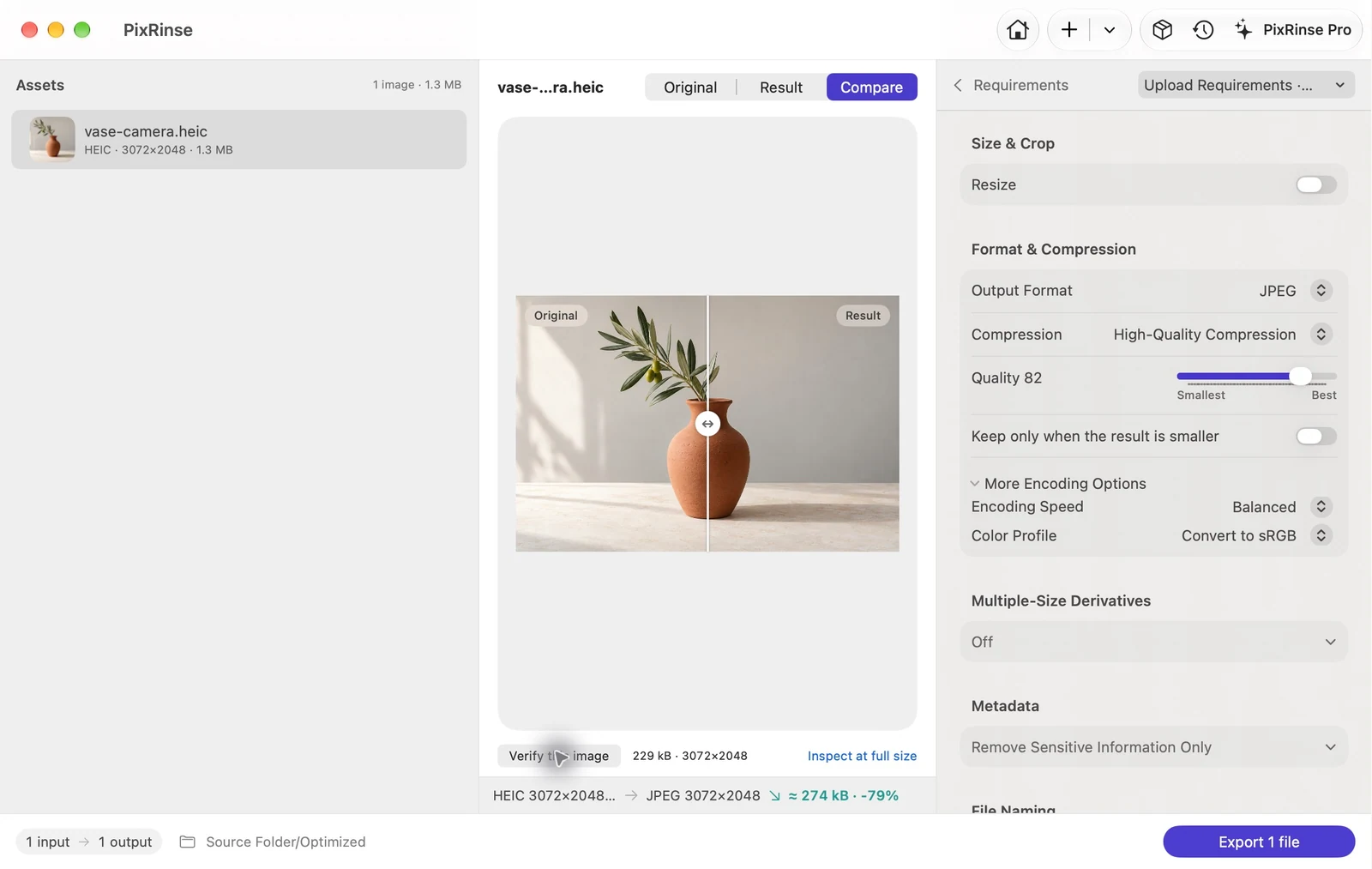
PixRinse இல் பதிவேற்றம் தேவைகள் · தனிப்பயனாக்குங்கள் ஐப் பயன்படுத்தவும், பின்னர் உங்கள் உண்மையான இலக்குக்கு எதிராக இந்த அமைப்புகளை மதிப்பாய்வு செய்யவும்.
| உள்ளீடு | HEIC / HEIF |
|---|---|
| வெளியீடு | JPEG (.jpg) |
| இந்த எடுத்துக்காட்டில் பரிமாணங்கள் | அசலை வைத்திருங்கள் — 3072 × 2048 |
| இந்த எடுத்துக்காட்டில் தரம் | 82 |
| இந்த எடுத்துக்காட்டில் வண்ணம் | sRGB |
| பரிந்துரைக்கப்பட்ட வெளியீடு | ஏற்றுமதி பிரதிகள் |
அதை எப்படி செய்வது
உங்கள் HEIC புகைப்படங்களை இறக்குமதி செய்யவும்
கோப்புகள் அல்லது அவை கொண்டிருக்கும் கோப்புறையைச் சேர்க்கவும். PixRinse நீட்டிப்பை மட்டும் நம்பாமல், அவற்றின் உள்ளடக்கத்திலிருந்து ஆதரிக்கப்படும் படங்களை அடையாளம் காட்டுகிறது.
வெளியீட்டு வடிவமாக JPEG ஐ தேர்வு செய்யவும்
உங்களிடம் பைட் தொப்பி இருக்கும்போது பதிவேற்றம் தேவைகள் ஐப் பயன்படுத்தவும். இந்த எடுத்துக்காட்டுக்கு, கோப்பு அளவு தொப்பியை முடக்கி அசல் பரிமாணங்களை வைத்திரு என்பதைத் தேர்ந்தெடுக்கவும். மேம்பட்டதில், தரம் 82 மற்றும் sRGB-ஆக மாற்று ஐப் பயன்படுத்தவும்.
நிறம் மற்றும் மெட்டாடேட்டாவை மதிப்பாய்வு செய்யவும்
பொதுவான பகிர்வுக்கு, sRGB ஒரு நடைமுறைத் தேர்வாகும். பொதுப் பகிர்வுக்காக இருப்பிட மெட்டாடேட்டாவை அகற்றவும் அல்லது உங்கள் காப்பகத்திற்கு முக்கியத்துவம் வாய்ந்த தேதிகளைப் பாதுகாக்கவும்.
JPEG களை ஏற்றுமதி செய்து சரிபார்க்கவும்
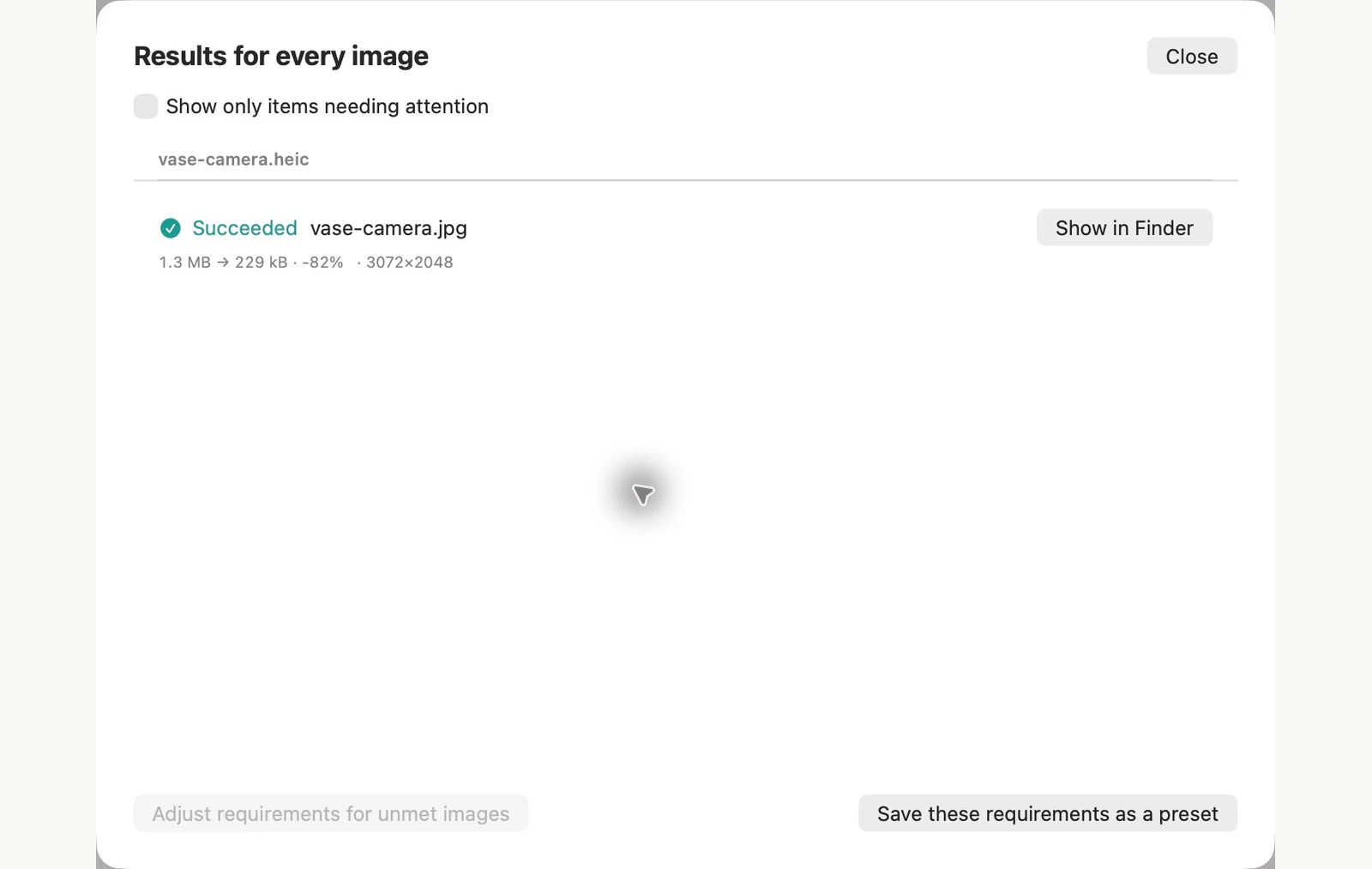
ஒரு பிரதிநிதி படத்தை ஆய்வு செய்து, தொகுப்பை ஒப்படைக்கும் முன் .jpg வெளியீடு, பரிமாணங்கள் மற்றும் அறிக்கை நிலையை உறுதிப்படுத்தவும்.
இந்த நடைப்பயணத்திலிருந்து கோப்புகள்
இந்த உதாரணம் என்ன உருவாக்கியது
இந்த எடுத்துக்காட்டு உண்மையான HEIC கோப்புடன் தொடங்குகிறது. அதன் JPEG நகல் அசல் 3072 × 2048 பரிமாணங்களை கோப்பு அளவு தொப்பி இல்லாமல் வைத்திருக்கிறது.
- தரம்
- 82
- வண்ணச் சுயவிவரம்
- sRGB
- அளவை மாற்றவும்
- அணை
| கோப்பு | வடிவம் | பிக்சல்கள் | பைட்டுகள் |
|---|---|---|---|
| vase-camera.jpg | JPEG | 3072 × 2048 | 2,28,877 |
காட்டப்பட்டுள்ள மாதிரி கோப்புகளில் அளவிடப்பட்டது. உங்கள் முடிவுகள் உங்கள் அசல் மற்றும் அமைப்புகளைப் பொறுத்தது. செராமிக்-குவளை புகைப்படம் AI-உருவாக்கப்பட்ட மாதிரி. பயன்பாட்டின் ஸ்கிரீன்ஷாட்கள் மற்றும் ஏற்றுமதி செய்யப்பட்ட கோப்பு அளவீடுகள் உண்மையானவை.
ஏற்கனவே உங்கள் Mac-இல் உள்ளது
எதையும் நிறுவாமல் HEIC ஐ JPG ஆக மாற்றவும்
சில புகைப்படங்களுக்கு, உங்கள் Mac-இல் உங்களுக்குத் தேவையானவை ஏற்கனவே உள்ளன. Finder இல் உள்ள படத்தை மாற்றும் செயல் மிகக் குறைந்த படிகளை எடுக்கும். முன்னோட்ட ஆப்ஸ் தரமான ஸ்லைடரைச் சேர்க்கிறது.
Finder பயன்பாட்டில்
ஒன்று அல்லது அதற்கு மேற்பட்ட HEIC கோப்புகளைத் தேர்ந்தெடுத்து, தேர்வைக் கண்ட்ரோல்-கிளிக் செய்து விரைவுச் செயல்கள் > படத்தை மாற்றவும் என்பதைத் தேர்ந்தெடுக்கவும். வடிவமைப்பை JPEG க்கு அமைத்து, படத்தின் அளவைத் தேர்வுசெய்து, என்பதை JPEG க்கு மாற்று என்பதைக் கிளிக் செய்யவும். JPEGகள் அசல்களுக்கு அடுத்ததாக தோன்றும், அவை அப்படியே இருக்கும்.
முன்னோட்ட பயன்பாட்டில்
புகைப்படத்தைத் திறந்து, File > Export என்பதைத் தேர்வுசெய்து, வடிவமைப்பை JPEG என அமைத்து, தரத்தைச் சரிசெய்து சேமிக்கவும். பல புகைப்படங்களுக்கு, அவற்றை ஒரே சாளரத்தில் திறந்து, பக்கப்பட்டியில் அவற்றைத் தேர்ந்தெடுத்து, File > தேர்ந்தெடுத்த படங்களை ஏற்றுமதி செய் என்பதைத் தேர்ந்தெடுக்கவும்.
உள்ளமைக்கப்பட்ட முறையின் வரம்புகள்
- மாற்ற படத்திற்கு நான்கு அளவுகள் உள்ளன மற்றும் தரக் கட்டுப்பாடு இல்லை. எங்கள் 3072 × 2048 சோதனைப் புகைப்படத்தில், பெரியது, நடுத்தரமானது மற்றும் சிறியது 1280, 640 மற்றும் 320 px அகலத்தில் வெளிவந்தது.
- இருப்பிடத் தரவு நகலுடன் பயணிக்கலாம். முன்னோட்ட பயன்பாட்டின் ஏற்றுமதியானது எங்கள் சோதனையில் GPS ஐ வைத்திருக்கிறது மற்றும் மெட்டாடேட்டா விருப்பம் இல்லை. படத்தை மாற்றவும், மெட்டாடேட்டாவை முன்னிருப்பாகப் பாதுகாக்கவும். அதை முடக்கினால், புகைப்படம் எடுக்கப்பட்ட தேதி உட்பட நாங்கள் சோதித்த அனைத்து மெட்டாடேட்டாவும் அகற்றப்பட்டது.
- எந்த முறையும் கோப்பு அளவு வரம்பை எடுக்கவில்லை. முன்னோட்ட ஆப்ஸ் மதிப்பீட்டைக் காட்டுகிறது, எனவே நீங்கள் சரிசெய்து சரிபார்க்கவும்.
ஒரு தொகுதிக்கு சரியான பரிமாணங்கள், பைட் வரம்பு அல்லது புகைப்படம் எடுக்கப்பட்ட தேதியை வைத்து GPSஐ அகற்றுவது போன்ற தேர்ந்தெடுக்கப்பட்ட மெட்டாடேட்டா கொள்கை தேவைப்படும்போது PixRinse மிகவும் பொருத்தமாக இருக்கும். சிறப்புத் தேவைகள் இல்லாத சில புகைப்படங்களுக்கு, உள்ளமைக்கப்பட்ட கருவிகள் போதுமானது.
மாதிரி படங்களுடன் macOS 27 இல் 4 நவம்பர், 2026 இல் சோதிக்கப்பட்டது. மெனு பெயர்கள் மற்ற பதிப்புகளில் வேறுபடலாம் மற்றும் முடிவுகள் உங்கள் கோப்புகளைப் பொறுத்தது. பயன்பாடுகளுக்கு இடையே தேர்வு செய்கிறீர்களா? Mac இமேஜ் கம்ப்ரசர்களை ஒப்பிடு.
இரண்டு பொதுவான கேள்விகள்
.heic ஐ .jpgக்கு மாற்றினால் போதுமா?
இல்லை. நீட்டிப்பை மறுபெயரிடுவது படத்தின் குறியாக்கத்தை மாற்றாது. உண்மையான JPEG ஐ ஏற்றுமதி செய்யவும்.
நான் HEIC அசல்களை நீக்க வேண்டுமா?
அசல் தரம் அல்லது புகைப்படம் சார்ந்த தரவு உங்களுக்குத் தேவைப்படும்போது அசல்களை வைத்திருங்கள். நகல்களை ஏற்றுமதி செய்வது உங்களுக்கு ஒரு தனி விநியோக தொகுப்பை வழங்குகிறது.
பணிப்பாய்வுகளை வேலை செய்ய வைக்கவும்.
PixRinseஐத் திறந்து, சில படங்களைச் சேர்த்து மேலே உள்ள அமைப்புகளுடன் தொடங்கவும்.
Mac-க்குப் பதிவிறக்குஇலவசம்: ஒரு தொகுதிக்கு 10 படங்கள் மற்றும் ஒரு மூலத்திற்கு ஒரு வெளியீடு. இலவசம் & Pro ஒப்பிடுக.