 PixRinse
Posnetki zaslona prikazujejo angleško aplikacijo. Prednastavljena imena in kontrolniki so na voljo tudi v jeziku vaše aplikacije.
Vaše izhodišče
Uporabite Zahteve za nalaganje · prilagodite v PixRinse, nato te nastavitve primerjajte z dejanskim ciljem.
| Vnos | HEIC / HEIF |
|---|---|
| Izhod | JPEG (.jpg) |
| Dimenzije v tem primeru | Ohrani izvirnik — 3072 × 2048 |
| Kakovost v tem primeru | 82 |
| Barva v tem primeru | sRGB |
| Priporočen izhod | Izvozi kopije |
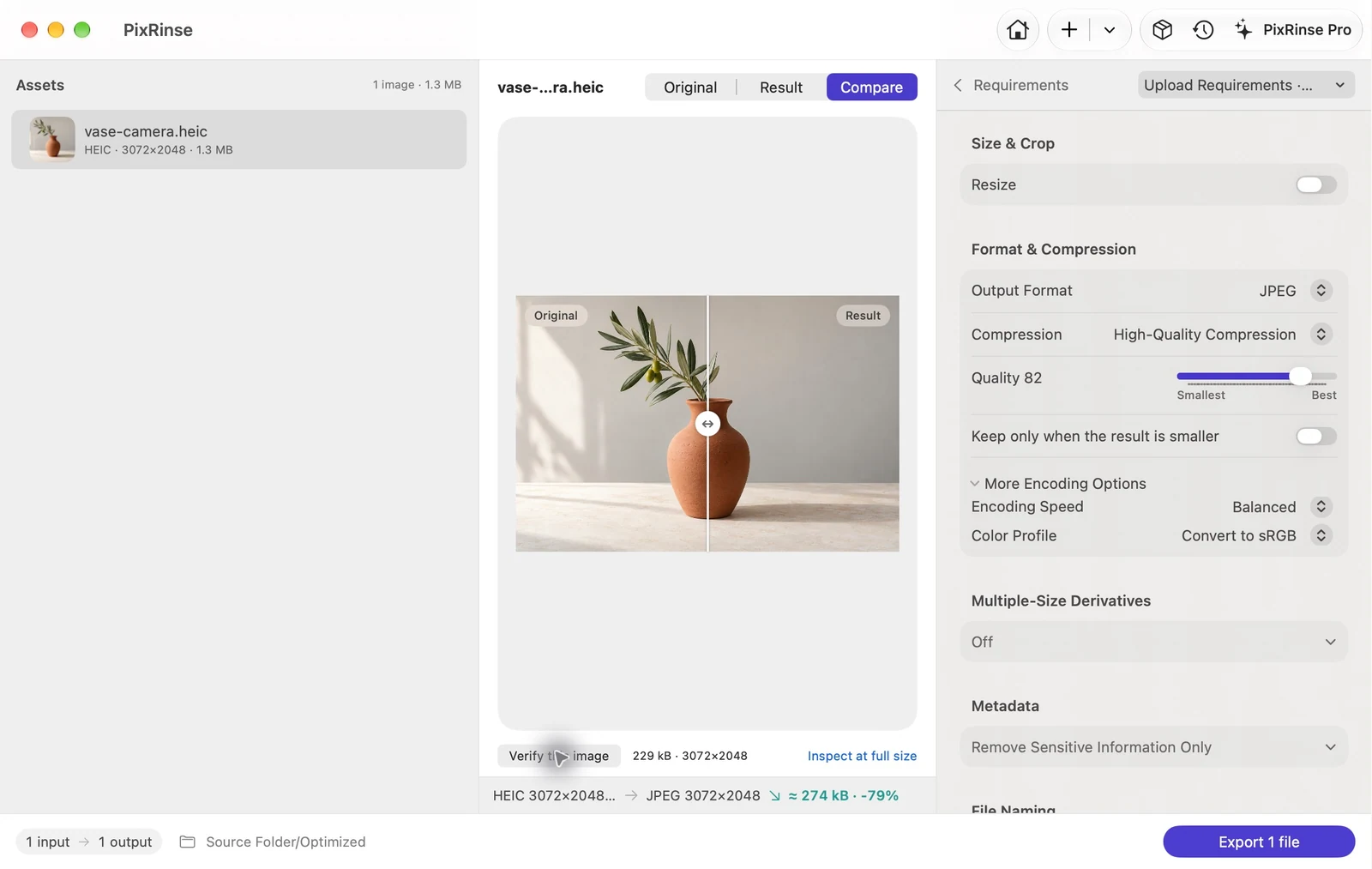
Kako to narediti
Uvozite svoje HEIC fotografije
Dodajte datoteke ali njihovo mapo. PixRinse identificira podprte slike iz njihove vsebine, namesto da zaupa samo razširitvi.
Za izhodni format izberite JPEG
Uporabite Zahteve za nalaganje, če imate tudi omejitev bajtov. Za ta primer onemogočite omejitev velikosti datoteke in izberite Ohrani izvirne dimenzije. V možnosti Napredno uporabite kakovost 82 in Pretvori v sRGB.
Preglejte barvo in metapodatke
Za splošno skupno rabo je sRGB praktična izbira. Odstranite metapodatke o lokaciji za javno skupno rabo ali ohranite datume zajema, ko so pomembni za vaš arhiv.
Izvozite in preverite JPEG
Pred predajo kompleta preglejte reprezentativno sliko in potrdite izpis .jpg, dimenzije in prijavljeni status.
DATOTEKE IZ TEGA PREGLEDA
Kaj je ustvaril ta primer
Ta primer se začne s pravo datoteko HEIC. Njegova kopija JPEG ohranja izvirne dimenzije 3072 × 2048 brez omejitve velikosti datoteke.
- Kakovost
- 82
- Barvni profil
- sRGB
- Spremeni velikost
- Izklopljeno
| Datoteka | Oblika | Piksli | Bajti |
|---|---|---|---|
| vase-camera.jpg | JPEG | 3072 × 2048 | 228.877 |
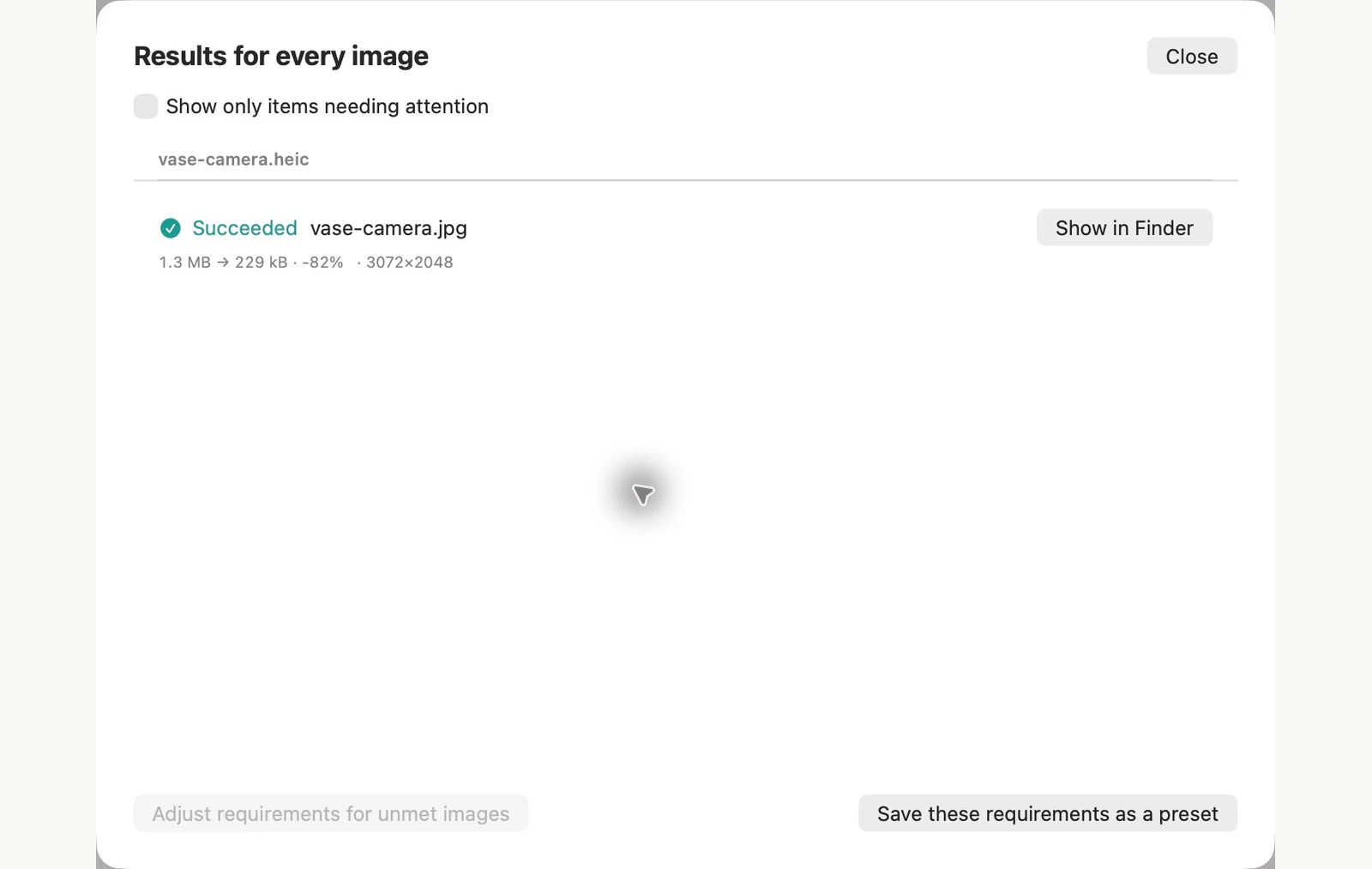
Izmerjeno na prikazanih vzorčnih datotekah. Vaši rezultati so odvisni od izvirnikov in nastavitev. Fotografija keramične vaze je vzorec, ustvarjen z AI. Posnetki zaslona aplikacije in meritve izvožene datoteke so resnični.
ŽE NA VAŠEM MAC-u
Pretvorite HEIC v JPG brez namestitve ničesar
Za nekaj fotografij ima vaš Mac že tisto, kar potrebujete. Dejanje Pretvori sliko v Finder zahteva najmanj korakov. Aplikacija Predogled doda drsnik kakovosti.
V aplikaciji Finder
Izberite eno ali več datotek HEIC, tipko Control kliknite izbor in izberite Hitra dejanja > Pretvori sliko. Nastavite Format na JPEG, izberite velikost slike in kliknite Pretvori v JPEG. JPEG-ji se prikažejo poleg izvirnikov, ki ostanejo takšni, kot so bili.
V aplikaciji Predogled
Odprite fotografijo, izberite File > Export, nastavite Format na JPEG, prilagodite Quality in shranite. Za več fotografij jih odprite v enem oknu, izberite v stranski vrstici in izberite Datoteka > Izvozi izbrane slike.
Omejitve vgrajene metode
- Convert Image ima štiri velikosti in nima nadzora kakovosti. Na naši testni fotografiji 3072 × 2048 so Large, Medium in Small izšle v širino 1280, 640 in 320 px.
- Podatki o lokaciji lahko potujejo s kopijo. Izvoz aplikacije Preview je ohranil GPS v našem preizkusu in nima možnosti metapodatkov. Tudi Convert Image ga je ohranil, ker je Preserve Metadata privzeto vklopljen. Če to izklopite, smo odstranili vse metapodatke, ki smo jih preizkusili, vključno z datumom, ko je bila fotografija posneta.
- Nobena metoda ne upošteva omejitve velikosti datoteke. Aplikacija Preview prikazuje oceno, tako da jo prilagodite in preverite.
PixRinse se bolje prilega, ko serija potrebuje natančne dimenzije, omejitev bajtov ali politiko selektivnih metapodatkov, na primer odstranitev GPS ob ohranjanju datuma, ko je bila fotografija posneta. Za peščico fotografij brez posebnih zahtev zadoščajo že vgrajena orodja.
Preizkušeno dne macOS 27 dne 4. november 2026 z vzorčnimi slikami. Imena menijev se lahko razlikujejo v drugih različicah, rezultati pa so odvisni od vaših datotek. Izbirate med aplikacijami? Primerjajte kompresorje slik Mac.
Nekaj pogostih vprašanj
Je sprememba .heic v .jpg dovolj?
Ne. Preimenovanje razširitve ne spremeni kodiranja slike. Izvoz dejanskega JPEG.
Ali naj izbrišem izvirnike HEIC?
Shranite izvirnike, ko boste morda potrebovali njihovo izvirno kakovost ali podatke, specifične za fotografije. Z izvozom kopij dobite ločen komplet za dostavo.
Zaženite potek dela.
Odprite PixRinse, dodajte nekaj slik in začnite z zgornjimi nastavitvami.
Prenesi za MacBrezplačno: do 10 slik na paket in en izhod na vir. Primerjaj Free & Pro.