 PixRinse
ସ୍କ୍ରିନସଟ୍ ଗୁଡିକ ଇଂରାଜୀ ଆପ୍ ଦେଖାଏ | ଆପଣଙ୍କ ଆପ୍ ଭାଷାରେ ପ୍ରିସେଟ୍ ନାମ ଏବଂ ନିୟନ୍ତ୍ରଣ ମଧ୍ୟ ଉପଲବ୍ଧ |
ତୁମର ପ୍ରାରମ୍ଭ ବିନ୍ଦୁ |
ଅପଲୋଡ୍ ଆବଶ୍ୟକତା · PixRinse ରେ କଷ୍ଟୋମାଇଜ୍ କରନ୍ତୁ, ତାପରେ ଆପଣଙ୍କର ପ୍ରକୃତ ଗନ୍ତବ୍ୟସ୍ଥଳ ବିରୁଦ୍ଧରେ ଏହି ସେଟିଂସମୂହ ସମୀକ୍ଷା କରନ୍ତୁ |
| ଇନପୁଟ୍ | HEIC / HEIF |
|---|---|
| ଆଉଟପୁଟ୍ | JPEG (.jpg) |
| ଏହି ଉଦାହରଣରେ ପରିମାପ | | ମୂଳ ରଖନ୍ତୁ - 3072 × 2048 |
| ଏହି ଉଦାହରଣରେ ଗୁଣବତ୍ତା | | 82 |
| ଏହି ଉଦାହରଣରେ ରଙ୍ଗ | | sRGB |
| ପରାମର୍ଶିତ ଆଉଟପୁଟ୍ | କପି ରପ୍ତାନି କରନ୍ତୁ | |
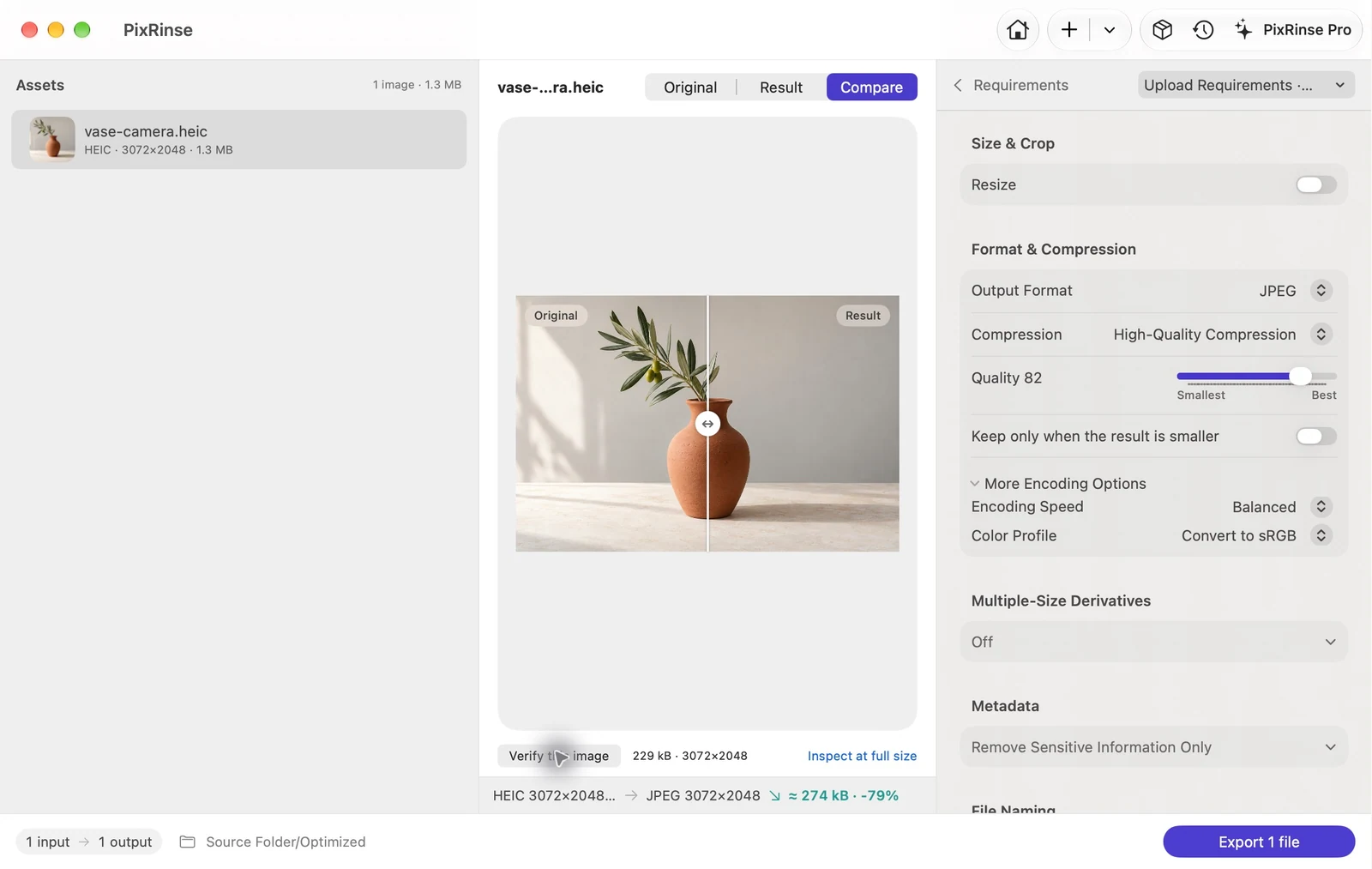
ଏହାକୁ କିପରି କରିବେ |
ଆପଣଙ୍କର HEIC ଫଟୋ ଆମଦାନି କରନ୍ତୁ |
ଫାଇଲ୍ କିମ୍ବା ସେଗୁଡିକୁ ଧାରଣ କରିଥିବା ଫୋଲ୍ଡର୍ ଯୋଡନ୍ତୁ | PixRinse କେବଳ ବିସ୍ତୃତକରଣ ଉପରେ ବିଶ୍ୱାସ କରିବା ପରିବର୍ତ୍ତେ ସେମାନଙ୍କ ବିଷୟବସ୍ତୁରୁ ସମର୍ଥିତ ପ୍ରତିଛବିଗୁଡ଼ିକୁ ଚିହ୍ନଟ କରେ |
ଆଉଟପୁଟ୍ ଫର୍ମାଟ୍ ଭାବରେ JPEG ବାଛନ୍ତୁ |
ଯେତେବେଳେ ଆପଣଙ୍କର ଏକ ବାଇଟ୍ କ୍ୟାପ୍ ଅଛି ଅପଲୋଡ୍ ଆବଶ୍ୟକତା ବ୍ୟବହାର କରନ୍ତୁ | ଏହି ଉଦାହରଣ ପାଇଁ, ଫାଇଲ୍ ସାଇଜ୍ କ୍ୟାପ୍ ଅକ୍ଷମ କରନ୍ତୁ ଏବଂ ମୂଳ ପରିମାଣ ରଖନ୍ତୁ ଚୟନ କରନ୍ତୁ | ଉନ୍ନତ, ଗୁଣବତ୍ତା 82 ଏବଂ sRGB କୁ ରୂପାନ୍ତର କରନ୍ତୁ ବ୍ୟବହାର କରନ୍ତୁ |
ରଙ୍ଗ ଏବଂ ମେଟାଡାଟା ସମୀକ୍ଷା କରନ୍ତୁ |
ସାଧାରଣ ଅଂଶୀଦାର ପାଇଁ, sRGB ଏକ ବ୍ୟବହାରିକ ପସନ୍ଦ | ସାର୍ବଜନୀନ ଅଂଶୀଦାର ପାଇଁ ଅବସ୍ଥାନ ମେଟାଡାଟା ଅପସାରଣ କରନ୍ତୁ, କିମ୍ବା ଯେତେବେଳେ ସେମାନେ ଆପଣଙ୍କର ଅଭିଲେଖାଗାର ପାଇଁ ଗୁରୁତ୍ୱପୂର୍ଣ୍ଣ, କ୍ୟାପଚର ତାରିଖ ସଂରକ୍ଷଣ କରନ୍ତୁ |
JPEG ରପ୍ତାନି ଏବଂ ଯାଞ୍ଚ କରନ୍ତୁ |
ଏକ ପ୍ରତିନିଧୀ ପ୍ରତିଛବି ଯାଞ୍ଚ କରନ୍ତୁ ଏବଂ ସେଟ୍ ହସ୍ତାନ୍ତର କରିବା ପୂର୍ବରୁ .jpg ଆଉଟପୁଟ୍, ଡାଇମେନ୍ସନ୍ ଏବଂ ରିପୋର୍ଟ ହୋଇଥିବା ସ୍ଥିତିକୁ ନିଶ୍ଚିତ କରନ୍ତୁ |
ଏହି ୱାଲ୍କଥ୍ରୁରୁ ଫାଇଲଗୁଡିକ |
ଏହି ଉଦାହରଣ କ’ଣ ଉତ୍ପାଦନ କଲା |
ଏହି ଉଦାହରଣ ଏକ ପ୍ରକୃତ HEIC ଫାଇଲ୍ ସହିତ ଆରମ୍ଭ | ଏହାର JPEG କପି ମୂଳ 3072 × 2048 ପରିମାପ ରଖେ, ବିନା ଫାଇଲ ଆକାରର କ୍ୟାପ୍ |
- ଗୁଣବତ୍ତା
- 82
- ରଙ୍ଗ ପ୍ରୋଫାଇଲ୍
- sRGB
- ଆକାର ପରିବର୍ତ୍ତନ କରନ୍ତୁ |
- ବନ୍ଦ
| ଫାଇଲ୍ | | ଫର୍ମାଟ୍ | ପିକ୍ସେଲଗୁଡିକ | ବାଇଟ୍ | |
|---|---|---|---|
| vase-camera.jpg | JPEG | 3072 × 2048 | 2,28,877 |
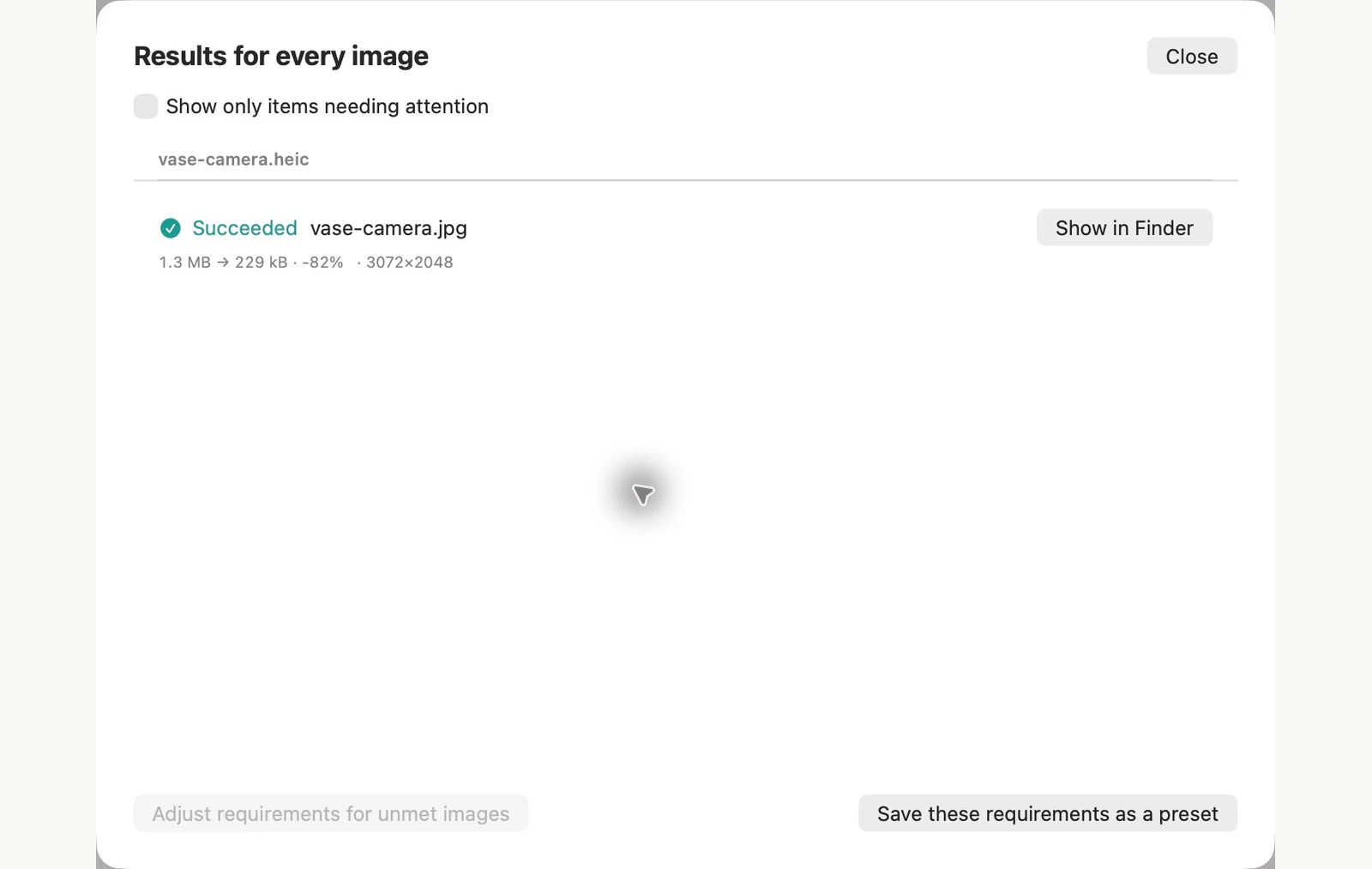
ଦେଖାଯାଇଥିବା ନମୁନା ଫାଇଲଗୁଡ଼ିକରେ ମାପ କରାଯାଇଛି | ଆପଣଙ୍କର ଫଳାଫଳଗୁଡିକ ଆପଣଙ୍କର ମୂଳ ଏବଂ ସେଟିଂ ଉପରେ ନିର୍ଭର କରେ | ସେରାମିକ୍-ଭେଜ୍ ଫଟୋଗ୍ରାଫ୍ ହେଉଛି ଏକ AI ଉତ୍ପାଦିତ ନମୁନା | ଆପ୍ ସ୍କ୍ରିନସଟ୍ ଏବଂ ରପ୍ତାନି ହୋଇଥିବା ଫାଇଲ ମାପଗୁଡିକ ବାସ୍ତବ ଅଟେ |
ଆପଣଙ୍କ Mac ଉପରେ ସର୍ବଦା |
କିଛି ସଂସ୍ଥାପନ ନକରି HEIC କୁ JPG ରେ ରୂପାନ୍ତର କରନ୍ତୁ |
ଅଳ୍ପ କିଛି ଫଟୋ ପାଇଁ, ଆପଣଙ୍କର Mac ପୂର୍ବରୁ ଯାହା ଆବଶ୍ୟକ ଅଛି ତାହା ଅଛି | Finder ରେ ପ୍ରତିଛବି ରୂପାନ୍ତର କ୍ରିୟା କମ୍ ପଦକ୍ଷେପ ଗ୍ରହଣ କରେ | ପ୍ରିଭ୍ୟୁ ଆପ୍ ଏକ ଗୁଣାତ୍ମକ ସ୍ଲାଇଡର୍ ଯୋଗ କରେ |
Finder ଆପରେ |
ଗୋଟିଏ କିମ୍ବା ଅଧିକ HEIC ଫାଇଲଗୁଡିକ ବାଛନ୍ତୁ, ଚୟନକୁ ନିୟନ୍ତ୍ରଣ-କ୍ଲିକ୍ କରନ୍ତୁ ଏବଂ କୁଇକ୍ କ୍ରିୟାଗୁଡ଼ିକ> ପ୍ରତିଛବିକୁ ରୂପାନ୍ତର କରନ୍ତୁ ବାଛନ୍ତୁ | JPEG ରେ ଫର୍ମାଟ୍ ସେଟ୍ କରନ୍ତୁ, ଏକ ପ୍ରତିଛବି ଆକାର ବାଛନ୍ତୁ, ତାପରେ କ୍ଲିକ୍ କରନ୍ତୁ JPEG | JPEG ଗୁଡିକ ମୂଳ ପାଖରେ ଦେଖାଯାଏ, ଯାହା ସେପରି ରହିଥାଏ |
ପୂର୍ବାବଲୋକନ ଆପରେ |
ଫଟୋ ଖୋଲନ୍ତୁ, ଫାଇଲ> ରପ୍ତାନି ବାଛନ୍ତୁ, ଫର୍ମାଟକୁ JPEG ରେ ସେଟ୍ କରନ୍ତୁ, ଗୁଣବତ୍ତା ଆଡଜଷ୍ଟ କରନ୍ତୁ ଏବଂ ସେଭ୍ କରନ୍ତୁ | ଅନେକ ଫଟୋ ପାଇଁ, ସେମାନଙ୍କୁ ଗୋଟିଏ ୱିଣ୍ଡୋରେ ଖୋଲ, ପାର୍ଶ୍ୱ ପଟିରେ ବାଛ ଏବଂ ଫାଇଲ୍> ମନୋନୀତ ପ୍ରତିଛବି ରପ୍ତାନି ବାଛ |
ବିଲ୍ଟ-ଇନ୍ ପଦ୍ଧତିର ସୀମା |
- ରୂପାନ୍ତର ପ୍ରତିଛବିର ଚାରୋଟି ଆକାର ଅଛି ଏବଂ କ quality ଣସି ଗୁଣାତ୍ମକ ନିୟନ୍ତ୍ରଣ ନାହିଁ | ଆମର 3072 × 2048 ପରୀକ୍ଷା ଫଟୋରେ, ବଡ଼, ମଧ୍ୟମ ଏବଂ ଛୋଟ 1280, 640 ଏବଂ 320 px ଚଉଡା |
- ଅବସ୍ଥାନ ତଥ୍ୟ କପି ସହିତ ଭ୍ରମଣ କରିପାରିବ | ପୂର୍ବାବଲୋକନ ଆପର ରପ୍ତାନି ଆମ ପରୀକ୍ଷଣରେ GPS ରଖାଗଲା ଏବଂ ଏହାର କ met ଣସି ମେଟାଡାଟା ବିକଳ୍ପ ନାହିଁ | ପ୍ରତିଛବି ରୂପାନ୍ତର ଏହାକୁ ମଧ୍ୟ ରଖିଛି, କାରଣ ଡିଫଲ୍ଟ ଭାବରେ ମେଟାଡାଟା ସଂରକ୍ଷଣ କରନ୍ତୁ | ଏହାକୁ ବନ୍ଦ କରିବା ଦ୍ୱାରା ଫଟୋ ନିଆଯାଇଥିବା ତାରିଖ ସହିତ ଆମେ ପରୀକ୍ଷା କରିଥିବା ସମସ୍ତ ମେଟାଡାଟାକୁ ହଟାଇଦିଆଗଲା |
- କ method ଣସି ପଦ୍ଧତି ଏକ ଫାଇଲ୍ ଆକାରର ସୀମା ନିଏ ନାହିଁ | ପୂର୍ବାବଲୋକନ ଆପ୍ ଏକ ଆକଳନ ଦେଖାଏ, ତେଣୁ ତୁମେ ଆଡଜଷ୍ଟ୍ କରି ଯାଞ୍ଚ କର |
PixRinse ଏକ ଭଲ ଫିଟ୍ ଯେତେବେଳେ ଏକ ବ୍ୟାଚ୍ ସଠିକ୍ ପରିମାଣ, ବାଇଟ୍ ସୀମା କିମ୍ବା ଏକ ସିଲେକ୍ଟିଭ୍ ମେଟାଡାଟା ନୀତି ଆବଶ୍ୟକ କରେ, ଯେପରିକି ଫଟୋ ଉଠାଯାଇଥିବା ତାରିଖକୁ ରଖିବାବେଳେ GPS ଅପସାରଣ କରିବା | କ special ଣସି ବିଶେଷ ଆବଶ୍ୟକତା ନଥିବା ହାତଗଣତି ଫଟୋ ପାଇଁ, ବିଲ୍ଟ-ଇନ୍ ଉପକରଣଗୁଡ଼ିକ ଯଥେଷ୍ଟ |
ନଭେମ୍ବର 2026 ରେ ନମୁନା ଚିତ୍ର ସହିତ macOS 27 ରେ ପରୀକ୍ଷା କରାଯାଇଥିଲା | ମେନୁ ନାମଗୁଡିକ ଅନ୍ୟ ସଂସ୍କରଣରେ ଭିନ୍ନ ହୋଇପାରେ, ଏବଂ ଫଳାଫଳଗୁଡିକ ଆପଣଙ୍କର ଫାଇଲ ଉପରେ ନିର୍ଭର କରେ | ଆପ୍ସ ମଧ୍ୟରେ ଚୟନ କରୁଛନ୍ତି କି? Mac ପ୍ରତିଛବି ସଙ୍କୋଚକ ତୁଳନା କରନ୍ତୁ |
ଦୁଇଟି ସାଧାରଣ ପ୍ରଶ୍ନ |
.Jpg କୁ ପରିବର୍ତ୍ତନ ହେଉଛି କି?
ନା। ଏକ ବିସ୍ତୃତକରଣର ନାମ ପରିବର୍ତ୍ତନ କରିବା ପ୍ରତିଛବି ଏନକୋଡିଂକୁ ପରିବର୍ତ୍ତନ କରେ ନାହିଁ | ଏକ ପ୍ରକୃତ JPEG ରପ୍ତାନି କରନ୍ତୁ |
ମୁଁ HEIC ମୂଳଗୁଡିକ ବିଲୋପ କରିବା ଉଚିତ କି?
ଯେତେବେଳେ ତୁମେ ସେମାନଙ୍କର ମୂଳ ଗୁଣ କିମ୍ବା ଫଟୋ ନିର୍ଦ୍ଦିଷ୍ଟ ତଥ୍ୟ ଆବଶ୍ୟକ କରିପାରିବ, ମୂଳଗୁଡିକ ରଖ | କପି ରପ୍ତାନି କରିବା ଆପଣଙ୍କୁ ଏକ ଅଲଗା ବିତରଣ ସେଟ୍ ଦେଇଥାଏ |
କାର୍ଯ୍ୟ ପ୍ରବାହକୁ କାର୍ଯ୍ୟରେ ଲଗାନ୍ତୁ |
PixRinse ଖୋଲନ୍ତୁ, କିଛି ପ୍ରତିଛବି ଯୋଡନ୍ତୁ ଏବଂ ଉପରୋକ୍ତ ସେଟିଂସମୂହରୁ ଆରମ୍ଭ କରନ୍ତୁ |
Mac ପାଇଁ ଡାଉନଲୋଡ୍ମାଗଣା: ବ୍ୟାଚ୍ ପ୍ରତି 10 ପ୍ରତିଛବି ଏବଂ ଉତ୍ସ ପ୍ରତି ଗୋଟିଏ ଆଉଟପୁଟ୍ | ମାଗଣା ଏବଂ Pro ତୁଳନା କରନ୍ତୁ |