 PixRinse
ਸਕਰੀਨਸ਼ਾਟ ਅੰਗਰੇਜ਼ੀ ਐਪ ਦਿਖਾਉਂਦੇ ਹਨ। ਪ੍ਰੀਸੈਟ ਨਾਮ ਅਤੇ ਨਿਯੰਤਰਣ ਤੁਹਾਡੀ ਐਪ ਭਾਸ਼ਾ ਵਿੱਚ ਵੀ ਉਪਲਬਧ ਹਨ।
ਤੁਹਾਡਾ ਸ਼ੁਰੂਆਤੀ ਬਿੰਦੂ
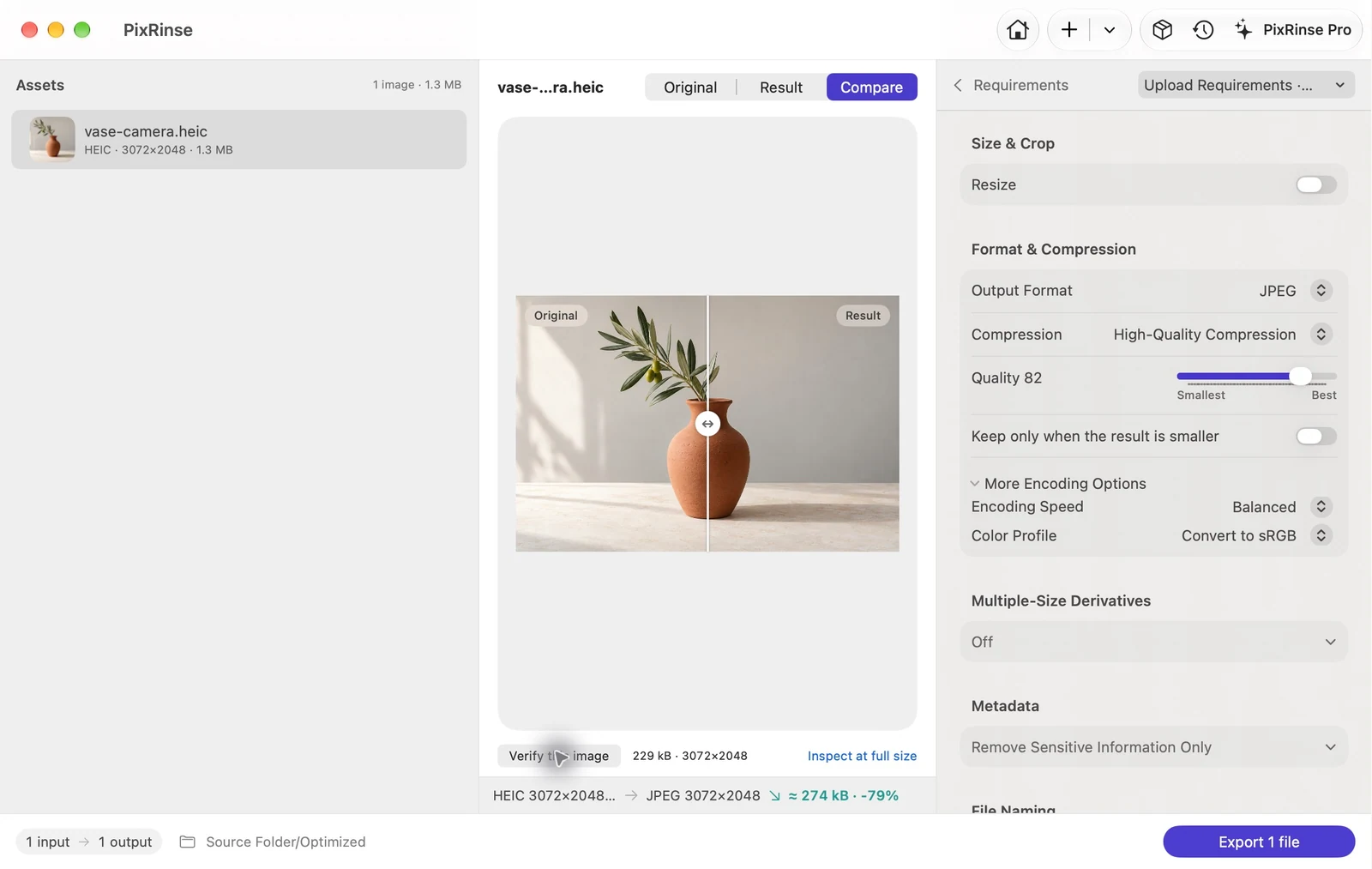
PixRinse ਵਿੱਚ ਅੱਪਲੋਡ ਲੋੜਾਂ · ਕਸਟਮਾਈਜ਼ ਦੀ ਵਰਤੋਂ ਕਰੋ, ਫਿਰ ਆਪਣੀ ਅਸਲ ਮੰਜ਼ਿਲ ਦੇ ਵਿਰੁੱਧ ਇਹਨਾਂ ਸੈਟਿੰਗਾਂ ਦੀ ਸਮੀਖਿਆ ਕਰੋ।
| ਇੰਪੁੱਟ | HEIC / HEIF |
|---|---|
| ਆਉਟਪੁੱਟ | JPEG (.jpg) |
| ਇਸ ਉਦਾਹਰਨ ਵਿੱਚ ਮਾਪ | ਅਸਲੀ ਰੱਖੋ — 3072 × 2048 |
| ਇਸ ਉਦਾਹਰਨ ਵਿੱਚ ਗੁਣਵੱਤਾ | 82 |
| ਇਸ ਉਦਾਹਰਨ ਵਿੱਚ ਰੰਗ | sRGB |
| ਸਿਫਾਰਸ਼ੀ ਆਉਟਪੁੱਟ | ਕਾਪੀਆਂ ਨਿਰਯਾਤ ਕਰੋ |
ਇਹ ਕਿਵੇਂ ਕਰਨਾ ਹੈ
ਆਪਣੀਆਂ HEIC ਫੋਟੋਆਂ ਨੂੰ ਆਯਾਤ ਕਰੋ
ਫਾਈਲਾਂ ਜਾਂ ਉਹਨਾਂ ਦੇ ਰੱਖਣ ਵਾਲੇ ਫੋਲਡਰ ਨੂੰ ਸ਼ਾਮਲ ਕਰੋ। PixRinse ਸਿਰਫ਼ ਐਕਸਟੈਂਸ਼ਨ 'ਤੇ ਭਰੋਸਾ ਕਰਨ ਦੀ ਬਜਾਏ ਉਹਨਾਂ ਦੀ ਸਮਗਰੀ ਤੋਂ ਸਮਰਥਿਤ ਚਿੱਤਰਾਂ ਦੀ ਪਛਾਣ ਕਰਦਾ ਹੈ।
JPEG ਨੂੰ ਆਉਟਪੁੱਟ ਫਾਰਮੈਟ ਵਜੋਂ ਚੁਣੋ
ਅੱਪਲੋਡ ਲੋੜਾਂ ਦੀ ਵਰਤੋਂ ਕਰੋ ਜਦੋਂ ਤੁਹਾਡੇ ਕੋਲ ਬਾਈਟ ਕੈਪ ਵੀ ਹੋਵੇ। ਇਸ ਉਦਾਹਰਨ ਲਈ, ਫਾਈਲ-ਸਾਈਜ਼ ਕੈਪ ਨੂੰ ਅਸਮਰੱਥ ਬਣਾਓ ਅਤੇ ਅਸਲੀ ਮਾਪ ਰੱਖੋ ਨੂੰ ਚੁਣੋ। ਉੱਨਤ ਵਿੱਚ, ਗੁਣਵੱਤਾ 82 ਅਤੇ sRGB ਵਿੱਚ ਬਦਲੋ ਦੀ ਵਰਤੋਂ ਕਰੋ।
ਰੰਗ ਅਤੇ ਮੈਟਾਡੇਟਾ ਦੀ ਸਮੀਖਿਆ ਕਰੋ
ਆਮ ਸ਼ੇਅਰਿੰਗ ਲਈ, sRGB ਇੱਕ ਵਿਹਾਰਕ ਵਿਕਲਪ ਹੈ। ਜਨਤਕ ਸਾਂਝਾਕਰਨ ਲਈ ਟਿਕਾਣਾ ਮੈਟਾਡੇਟਾ ਹਟਾਓ, ਜਾਂ ਕੈਪਚਰ ਮਿਤੀਆਂ ਨੂੰ ਸੁਰੱਖਿਅਤ ਰੱਖੋ ਜਦੋਂ ਉਹ ਤੁਹਾਡੇ ਪੁਰਾਲੇਖ ਲਈ ਮਾਇਨੇ ਰੱਖਦੇ ਹਨ।
ਨਿਰਯਾਤ ਕਰੋ ਅਤੇ JPEGs ਦੀ ਜਾਂਚ ਕਰੋ
ਇੱਕ ਪ੍ਰਤੀਨਿਧੀ ਚਿੱਤਰ ਦੀ ਜਾਂਚ ਕਰੋ ਅਤੇ ਸੈੱਟ ਨੂੰ ਸੌਂਪਣ ਤੋਂ ਪਹਿਲਾਂ .jpg ਆਉਟਪੁੱਟ, ਮਾਪ ਅਤੇ ਰਿਪੋਰਟ ਕੀਤੀ ਸਥਿਤੀ ਦੀ ਪੁਸ਼ਟੀ ਕਰੋ।
ਇਸ ਵਾਕਥਰੂ ਤੋਂ ਫਾਈਲਾਂ
ਇਸ ਉਦਾਹਰਣ ਨੇ ਕੀ ਪੈਦਾ ਕੀਤਾ
ਇਹ ਉਦਾਹਰਨ ਇੱਕ ਅਸਲੀ HEIC ਫਾਈਲ ਨਾਲ ਸ਼ੁਰੂ ਹੁੰਦੀ ਹੈ। ਇਸਦੀ JPEG ਕਾਪੀ ਅਸਲੀ 3072 × 2048 ਮਾਪਾਂ ਨੂੰ ਰੱਖਦੀ ਹੈ, ਬਿਨਾਂ ਕੋਈ ਫਾਈਲ-ਆਕਾਰ ਕੈਪ।
- ਗੁਣਵੱਤਾ
- 82
- ਰੰਗ ਪ੍ਰੋਫ਼ਾਈਲ
- sRGB
- ਮੁੜ ਆਕਾਰ ਦਿਓ
- ਬੰਦ
| ਫਾਈਲ | ਫਾਰਮੈਟ | ਪਿਕਸਲ | ਬਾਈਟਸ |
|---|---|---|---|
| vase-camera.jpg | JPEG | 3072 × 2048 | 2,28,877 |
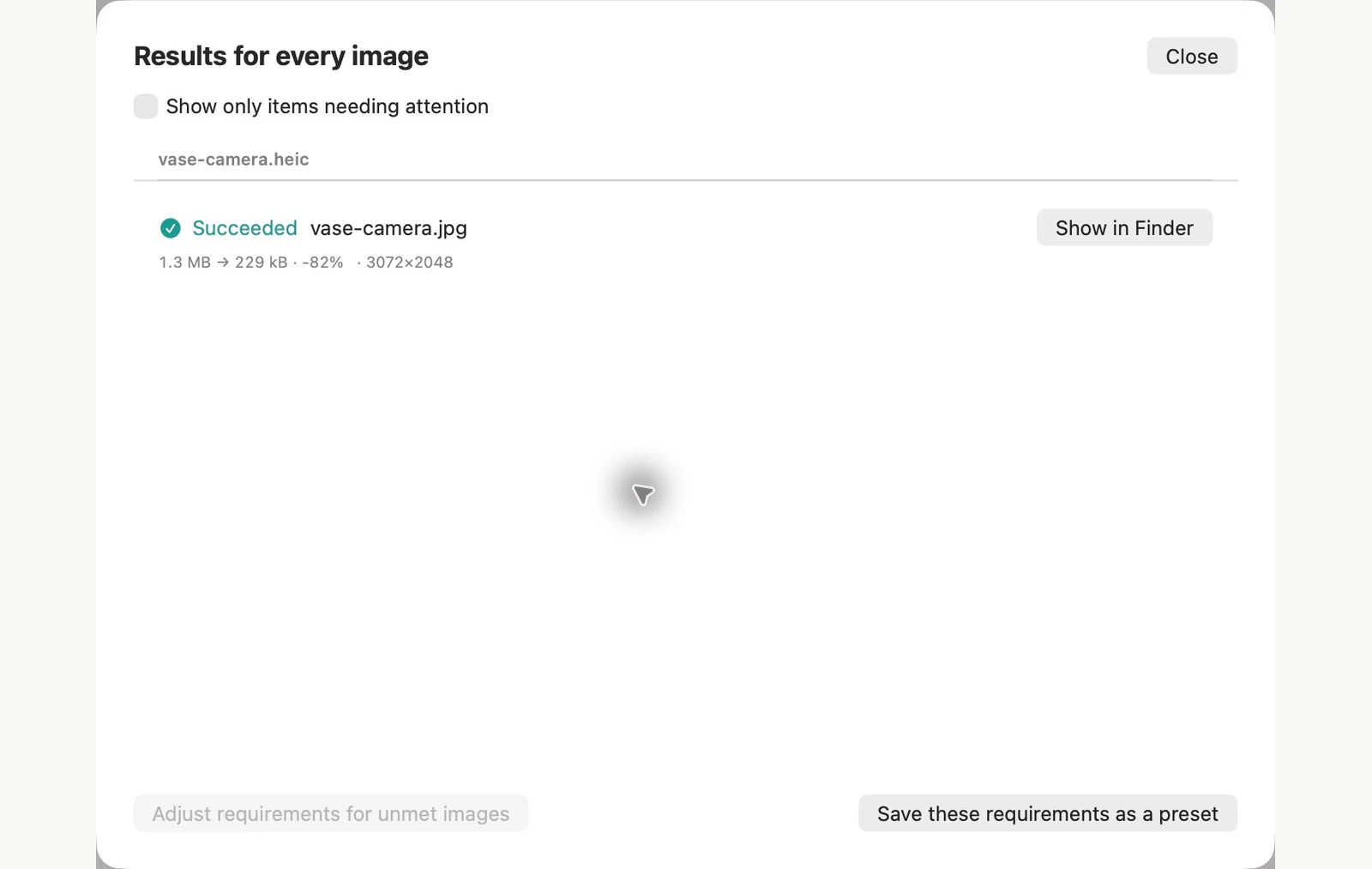
ਦਿਖਾਈਆਂ ਗਈਆਂ ਨਮੂਨਾ ਫਾਈਲਾਂ 'ਤੇ ਮਾਪਿਆ ਗਿਆ। ਤੁਹਾਡੇ ਨਤੀਜੇ ਤੁਹਾਡੇ ਮੂਲ ਅਤੇ ਸੈਟਿੰਗਾਂ 'ਤੇ ਨਿਰਭਰ ਕਰਦੇ ਹਨ। ਵਸਰਾਵਿਕ ਫੁੱਲਦਾਨ ਦੀ ਫੋਟੋ ਇੱਕ AI ਦੁਆਰਾ ਤਿਆਰ ਕੀਤਾ ਨਮੂਨਾ ਹੈ। ਐਪ ਸਕਰੀਨਸ਼ਾਟ ਅਤੇ ਨਿਰਯਾਤ ਫਾਇਲ ਮਾਪ ਅਸਲੀ ਹਨ.
ਤੁਹਾਡੇ Mac 'ਤੇ ਪਹਿਲਾਂ ਤੋਂ ਹੀ
ਬਿਨਾਂ ਕੁਝ ਸਥਾਪਤ ਕੀਤੇ HEIC ਨੂੰ JPG ਵਿੱਚ ਬਦਲੋ
ਕੁਝ ਫੋਟੋਆਂ ਲਈ, ਤੁਹਾਡੇ Mac ਵਿੱਚ ਪਹਿਲਾਂ ਹੀ ਉਹ ਹੈ ਜੋ ਤੁਹਾਨੂੰ ਚਾਹੀਦਾ ਹੈ। Finder ਵਿੱਚ ਕਨਵਰਟ ਚਿੱਤਰ ਕਾਰਵਾਈ ਸਭ ਤੋਂ ਘੱਟ ਕਦਮ ਚੁੱਕਦੀ ਹੈ। ਪ੍ਰੀਵਿਊ ਐਪ ਇੱਕ ਗੁਣਵੱਤਾ ਸਲਾਈਡਰ ਜੋੜਦਾ ਹੈ।
Finder ਐਪ ਵਿੱਚ
ਇੱਕ ਜਾਂ ਇੱਕ ਤੋਂ ਵੱਧ HEIC ਫਾਈਲਾਂ ਦੀ ਚੋਣ ਕਰੋ, ਚੋਣ 'ਤੇ ਕੰਟਰੋਲ-ਕਲਿੱਕ ਕਰੋ ਅਤੇ ਤੇਜ਼ ਕਾਰਵਾਈਆਂ > ਚਿੱਤਰ ਬਦਲੋ ਚੁਣੋ। ਫਾਰਮੈਟ ਨੂੰ JPEG ਵਿੱਚ ਸੈੱਟ ਕਰੋ, ਇੱਕ ਚਿੱਤਰ ਦਾ ਆਕਾਰ ਚੁਣੋ, ਫਿਰ Convert to JPEG 'ਤੇ ਕਲਿੱਕ ਕਰੋ। ਜੇਪੀਈਜੀ ਅਸਲ ਦੇ ਅੱਗੇ ਦਿਖਾਈ ਦਿੰਦੇ ਹਨ, ਜੋ ਪਹਿਲਾਂ ਵਾਂਗ ਹੀ ਰਹਿੰਦੇ ਹਨ।
ਪ੍ਰੀਵਿਊ ਐਪ ਵਿੱਚ
ਫੋਟੋ ਖੋਲ੍ਹੋ, File > Export ਚੁਣੋ, ਫਾਰਮੈਟ ਨੂੰ JPEG ਤੇ ਸੈਟ ਕਰੋ, ਕੁਆਲਿਟੀ ਐਡਜਸਟ ਕਰੋ ਅਤੇ ਸੇਵ ਕਰੋ। ਕਈ ਫੋਟੋਆਂ ਲਈ, ਉਹਨਾਂ ਨੂੰ ਇੱਕ ਵਿੰਡੋ ਵਿੱਚ ਖੋਲ੍ਹੋ, ਉਹਨਾਂ ਨੂੰ ਸਾਈਡਬਾਰ ਵਿੱਚ ਚੁਣੋ ਅਤੇ ਚੁਣੋ File > Export Selected Images.
ਬਿਲਟ-ਇਨ ਵਿਧੀ ਦੀਆਂ ਸੀਮਾਵਾਂ
- ਕਨਵਰਟ ਚਿੱਤਰ ਦੇ ਚਾਰ ਆਕਾਰ ਹਨ ਅਤੇ ਕੋਈ ਗੁਣਵੱਤਾ ਨਿਯੰਤਰਣ ਨਹੀਂ ਹੈ। ਸਾਡੀ 3072 × 2048 ਟੈਸਟ ਫ਼ੋਟੋ 'ਤੇ, ਵੱਡੀ, ਦਰਮਿਆਨੀ ਅਤੇ ਛੋਟੀ 1280, 640 ਅਤੇ 320 px ਚੌੜੀ ਆਈ ਹੈ।
- ਟਿਕਾਣਾ ਡੇਟਾ ਕਾਪੀ ਦੇ ਨਾਲ ਯਾਤਰਾ ਕਰ ਸਕਦਾ ਹੈ। ਪ੍ਰੀਵਿਊ ਐਪ ਦੇ ਨਿਰਯਾਤ ਨੂੰ ਸਾਡੇ ਟੈਸਟ ਵਿੱਚ GPS ਰੱਖਿਆ ਗਿਆ ਹੈ ਅਤੇ ਇਸ ਵਿੱਚ ਕੋਈ ਮੈਟਾਡੇਟਾ ਵਿਕਲਪ ਨਹੀਂ ਹੈ। ਕਨਵਰਟ ਇਮੇਜ ਨੂੰ ਵੀ ਰੱਖਿਆ, ਕਿਉਂਕਿ ਮੇਟਾਡੇਟਾ ਨੂੰ ਸੁਰੱਖਿਅਤ ਰੱਖੋ ਡਿਫੌਲਟ ਰੂਪ ਵਿੱਚ ਚਾਲੂ ਹੈ। ਇਸ ਨੂੰ ਬੰਦ ਕਰਨ ਨਾਲ ਸਾਡੇ ਦੁਆਰਾ ਟੈਸਟ ਕੀਤੇ ਗਏ ਸਾਰੇ ਮੈਟਾਡੇਟਾ ਨੂੰ ਹਟਾ ਦਿੱਤਾ ਗਿਆ, ਜਿਸ ਵਿੱਚ ਫੋਟੋ ਲਈ ਗਈ ਮਿਤੀ ਵੀ ਸ਼ਾਮਲ ਹੈ।
- ਕੋਈ ਵੀ ਤਰੀਕਾ ਫਾਈਲ-ਆਕਾਰ ਦੀ ਸੀਮਾ ਨਹੀਂ ਲੈਂਦਾ। ਪੂਰਵਦਰਸ਼ਨ ਐਪ ਇੱਕ ਅੰਦਾਜ਼ਾ ਦਿਖਾਉਂਦਾ ਹੈ, ਤਾਂ ਜੋ ਤੁਸੀਂ ਵਿਵਸਥਿਤ ਕਰੋ ਅਤੇ ਜਾਂਚ ਕਰੋ।
PixRinse ਇੱਕ ਬਿਹਤਰ ਫਿੱਟ ਹੁੰਦਾ ਹੈ ਜਦੋਂ ਇੱਕ ਬੈਚ ਨੂੰ ਸਹੀ ਮਾਪਾਂ, ਇੱਕ ਬਾਈਟ ਸੀਮਾ ਜਾਂ ਇੱਕ ਚੋਣਵੀਂ ਮੈਟਾਡੇਟਾ ਨੀਤੀ ਦੀ ਲੋੜ ਹੁੰਦੀ ਹੈ, ਜਿਵੇਂ ਕਿ ਫੋਟੋ ਖਿੱਚਣ ਦੀ ਮਿਤੀ ਨੂੰ ਰੱਖਦੇ ਹੋਏ GPS ਨੂੰ ਹਟਾਉਣਾ। ਮੁੱਠੀ ਭਰ ਫੋਟੋਆਂ ਲਈ ਬਿਨਾਂ ਕਿਸੇ ਵਿਸ਼ੇਸ਼ ਲੋੜਾਂ ਦੇ, ਬਿਲਟ-ਇਨ ਟੂਲ ਕਾਫ਼ੀ ਹਨ।
ਨਮੂਨਾ ਚਿੱਤਰਾਂ ਦੇ ਨਾਲ macOS 27 ਨੂੰ 4 ਨਵੰਬਰ 2026 ਤੇ ਟੈਸਟ ਕੀਤਾ ਗਿਆ। ਮੀਨੂ ਦੇ ਨਾਮ ਦੂਜੇ ਸੰਸਕਰਣਾਂ 'ਤੇ ਵੱਖਰੇ ਹੋ ਸਕਦੇ ਹਨ, ਅਤੇ ਨਤੀਜੇ ਤੁਹਾਡੀਆਂ ਫਾਈਲਾਂ 'ਤੇ ਨਿਰਭਰ ਕਰਦੇ ਹਨ। ਐਪਾਂ ਵਿਚਕਾਰ ਚੋਣ ਕਰ ਰਹੇ ਹੋ? Mac ਚਿੱਤਰ ਕੰਪ੍ਰੈਸਰਾਂ ਦੀ ਤੁਲਨਾ ਕਰੋ।
ਆਮ ਸਵਾਲ ਦੇ ਇੱਕ ਜੋੜੇ ਨੂੰ
ਕੀ .heic ਨੂੰ .jpg ਵਿੱਚ ਬਦਲਣਾ ਕਾਫ਼ੀ ਹੈ?
ਨਹੀਂ। ਕਿਸੇ ਐਕਸਟੈਂਸ਼ਨ ਦਾ ਨਾਮ ਬਦਲਣ ਨਾਲ ਚਿੱਤਰ ਇੰਕੋਡਿੰਗ ਨਹੀਂ ਬਦਲਦੀ। ਇੱਕ ਅਸਲ JPEG ਨਿਰਯਾਤ ਕਰੋ।
ਕੀ ਮੈਨੂੰ HEIC ਮੂਲ ਨੂੰ ਮਿਟਾਉਣਾ ਚਾਹੀਦਾ ਹੈ?
ਜਦੋਂ ਤੁਹਾਨੂੰ ਉਹਨਾਂ ਦੀ ਅਸਲੀ ਕੁਆਲਿਟੀ ਜਾਂ ਫ਼ੋਟੋ-ਵਿਸ਼ੇਸ਼ ਡੇਟਾ ਦੀ ਲੋੜ ਹੋ ਸਕਦੀ ਹੈ ਤਾਂ ਅਸਲੀ ਨੂੰ ਰੱਖੋ। ਕਾਪੀਆਂ ਨਿਰਯਾਤ ਕਰਨ ਨਾਲ ਤੁਹਾਨੂੰ ਇੱਕ ਵੱਖਰਾ ਡਿਲੀਵਰੀ ਸੈੱਟ ਮਿਲਦਾ ਹੈ।
ਵਰਕਫਲੋ ਨੂੰ ਕੰਮ 'ਤੇ ਲਗਾਓ।
PixRinse ਖੋਲ੍ਹੋ, ਕੁਝ ਚਿੱਤਰ ਸ਼ਾਮਲ ਕਰੋ ਅਤੇ ਉਪਰੋਕਤ ਸੈਟਿੰਗਾਂ ਨਾਲ ਸ਼ੁਰੂ ਕਰੋ।
Mac ਲਈ ਡਾਊਨਲੋਡਮੁਫ਼ਤ: ਪ੍ਰਤੀ ਬੈਚ ਤੱਕ 10 ਚਿੱਤਰ ਅਤੇ ਪ੍ਰਤੀ ਸਰੋਤ ਇੱਕ ਆਉਟਪੁੱਟ। ਮੁਫ਼ਤ ਅਤੇ ਪ੍ਰੋ ਦੀ ਤੁਲਨਾ ਕਰੋ।