 PixRinse
Snímky obrazovky zobrazujú aplikáciu v angličtine. Názvy predvolieb a ovládacie prvky sú k dispozícii aj v jazyku vašej aplikácie.
Váš východiskový bod
Použite Požiadavky na nahratie · prispôsobte v PixRinse a potom skontrolujte tieto nastavenia v porovnaní so svojím skutočným cieľom.
| Vstup | HEIC / HEIF |
|---|---|
| Výstup | JPEG (.jpg) |
| Rozmery v tomto príklade | Ponechať originál — 3072 × 2048 |
| Kvalita v tomto príklade | 82 |
| Farba v tomto príklade | sRGB |
| Odporúčaný výstup | Exportujte kópie |
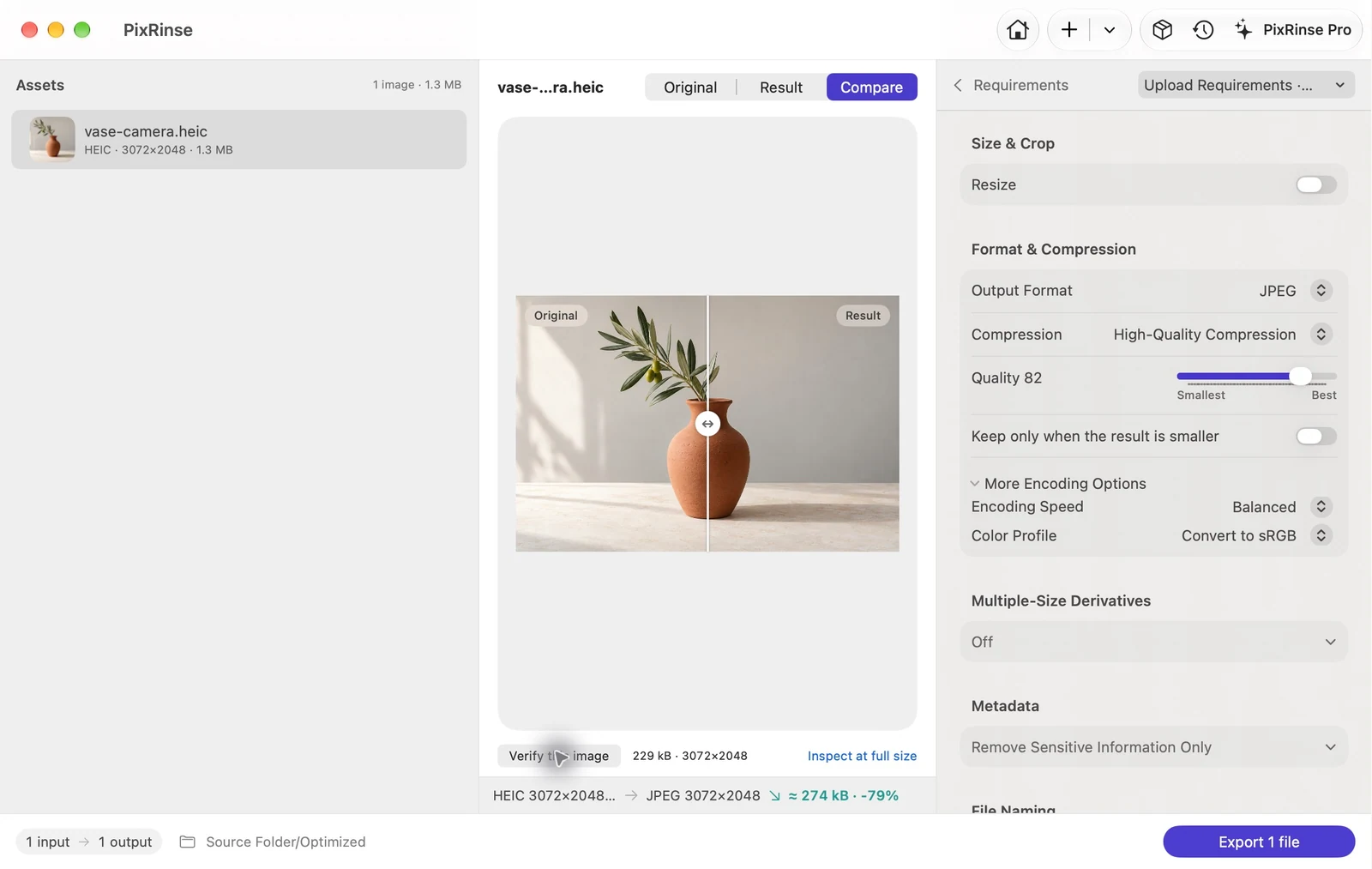
Ako na to
Importujte svoje fotografie HEIC
Pridajte súbory alebo priečinok, ktorý ich obsahuje. PixRinse identifikuje podporované obrázky z ich obsahu a nedôveruje iba rozšíreniu.
Ako výstupný formát vyberte JPEG
Použite Požiadavky na nahratie, ak máte aj bajtový limit. V tomto príklade deaktivujte obmedzenie veľkosti súboru a vyberte Ponechať pôvodné rozmery. V pokročilom nastavení použite kvalitu 82 a Konvertovať na sRGB.
Skontrolujte farbu a metadáta
Pre všeobecné zdieľanie je sRGB praktickou voľbou. Odstráňte metadáta polohy pre verejné zdieľanie alebo zachovajte dátumy zachytenia, keď sú dôležité pre váš archív.
Exportujte a skontrolujte súbory JPEG
Pred odovzdaním súpravy skontrolujte reprezentatívny obrázok a potvrďte výstup .jpg, rozmery a nahlásený stav.
SÚBORY Z TEJTO PREchádzky
Čo priniesol tento príklad
Tento príklad začína skutočným súborom HEIC. Jeho kópia JPEG zachováva pôvodné rozmery 3072 × 2048 bez obmedzenia veľkosti súboru.
- Kvalita
- 82
- Farebný profil
- sRGB
- Zmeniť veľkosť
- Vypnuté
| Súbor | Formátovať | pixelov | bajtov |
|---|---|---|---|
| vase-camera.jpg | JPEG | 3072 × 2048 | 228 877 |
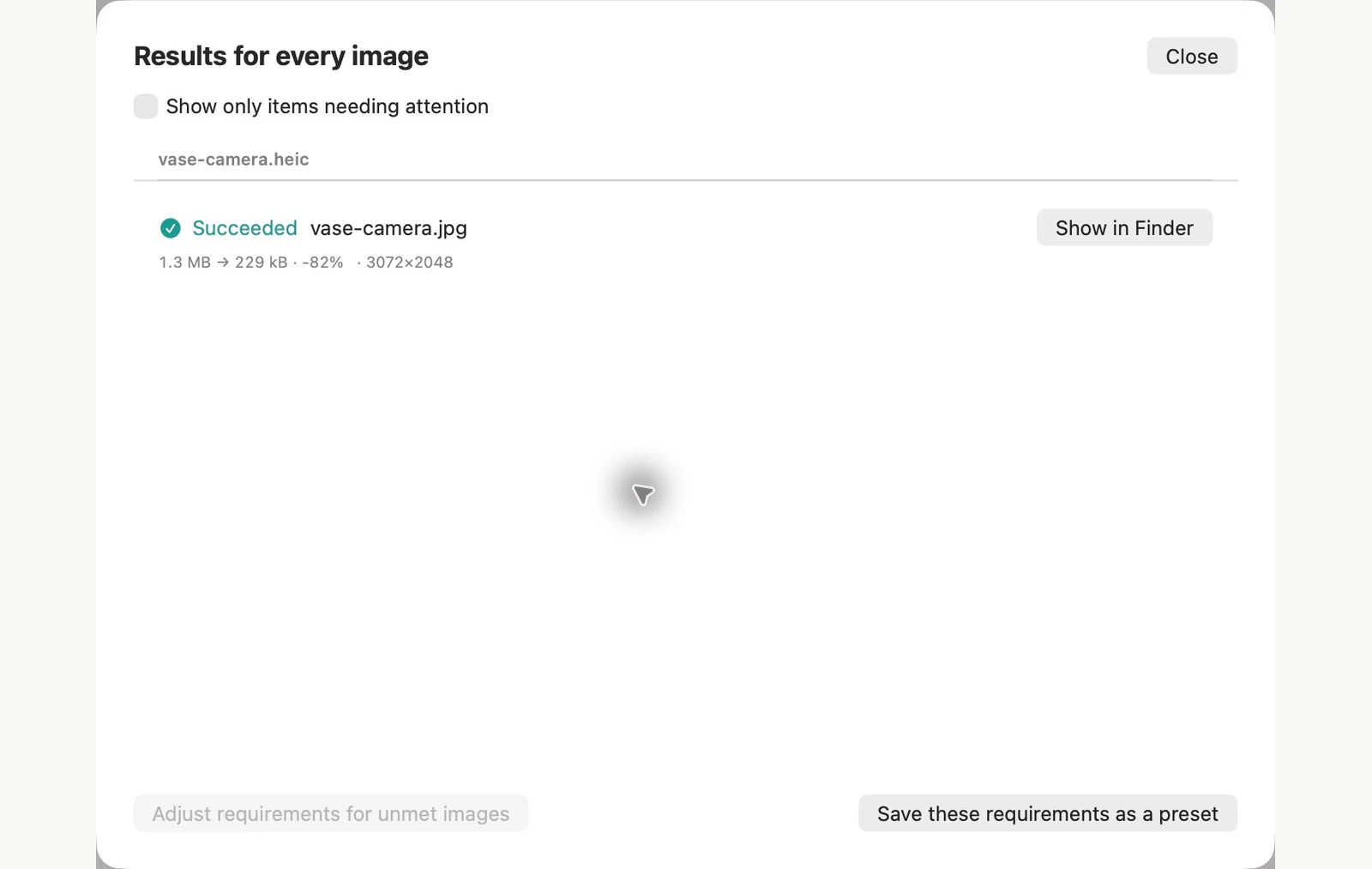
Merané na zobrazených vzorových súboroch. Vaše výsledky závisia od vašich originálov a nastavení. Fotografia keramickej vázy je vzorka vygenerovaná AI. Snímky obrazovky aplikácie a exportované merania súborov sú skutočné.
UŽ NA VAŠOM MAC
Konvertujte HEIC na JPG bez inštalácie čohokoľvek
Na pár fotiek už váš Mac má to, čo potrebujete. Akcia Konvertovať obrázok v Finder má najmenej krokov. Aplikácia Preview pridáva posúvač kvality.
V aplikácii Finder
Vyberte jeden alebo viac súborov HEIC, kliknite na výber so stlačeným klávesom Control a vyberte Rýchle akcie > Previesť obrázok. Nastavte Formát na JPEG, vyberte Veľkosť obrázka a potom kliknite na Previesť na JPEG. Súbory JPEG sa zobrazia vedľa originálov, ktoré zostanú tak, ako boli.
V aplikácii Preview
Otvorte fotografiu, vyberte File > Export, nastavte Formát na JPEG, upravte kvalitu a uložte. V prípade viacerých fotografií ich otvorte v jednom okne, vyberte ich na bočnom paneli a zvoľte File > Export Selected Images.
Limity vstavanej metódy
- Convert Image má štyri veľkosti a nemá žiadnu kontrolu kvality. Na našej testovacej fotke 3072 × 2048 boli veľké, stredné a malé rozmery 1280, 640 a 320 px široké.
- Údaje o polohe môžu cestovať s kópiou. Export aplikácie Preview si v našom teste zachoval GPS a nemá možnosť metadát. Konvertovať obrázok si to tiež ponechal, pretože Zachovať metadáta je predvolene zapnuté. Vypnutím sa odstránili všetky metadáta, ktoré sme testovali, vrátane dátumu nasnímania fotografie.
- Žiadna metóda neobmedzuje veľkosť súboru. Aplikácia Preview zobrazuje odhad, takže ho môžete upraviť a skontrolovať.
PixRinse je vhodnejšie, keď dávka potrebuje presné rozmery, bajtový limit alebo selektívnu politiku metadát, ako je napríklad odstránenie GPS pri zachovaní dátumu nasnímania fotografie. Pre hŕstku fotografií bez špeciálnych požiadaviek stačia vstavané nástroje.
Testované na macOS 27 na 4. novembra 2026 so vzorovými obrázkami. Názvy ponúk sa môžu v iných verziách líšiť a výsledky závisia od vašich súborov. Vyberáte si medzi aplikáciami? Porovnajte obrazové kompresory Mac.
Pár bežných otázok
Stačí zmeniť .heic na .jpg?
Nie. Premenovaním rozšírenia sa nezmení kódovanie obrázka. Exportujte skutočný JPEG.
Mám odstrániť originály HEIC?
Originály si uschovajte, keď budete potrebovať ich pôvodnú kvalitu alebo údaje špecifické pre fotografiu. Exportovaním kópií získate samostatnú sadu doručovania.
Uveďte pracovný postup do praxe.
Otvorte PixRinse, pridajte niekoľko obrázkov a začnite s nastaveniami vyššie.
Stiahnuť pre MacZadarmo: až 10 obrázkov na dávku a jeden výstup na zdroj. Porovnať zadarmo a Pro.