 PixRinse
స్క్రీన్షాట్లు ఆంగ్ల యాప్ను చూపుతాయి. ప్రీసెట్ పేర్లు మరియు నియంత్రణలు మీ యాప్ భాషలో కూడా అందుబాటులో ఉన్నాయి.
మీ ప్రారంభ స్థానం
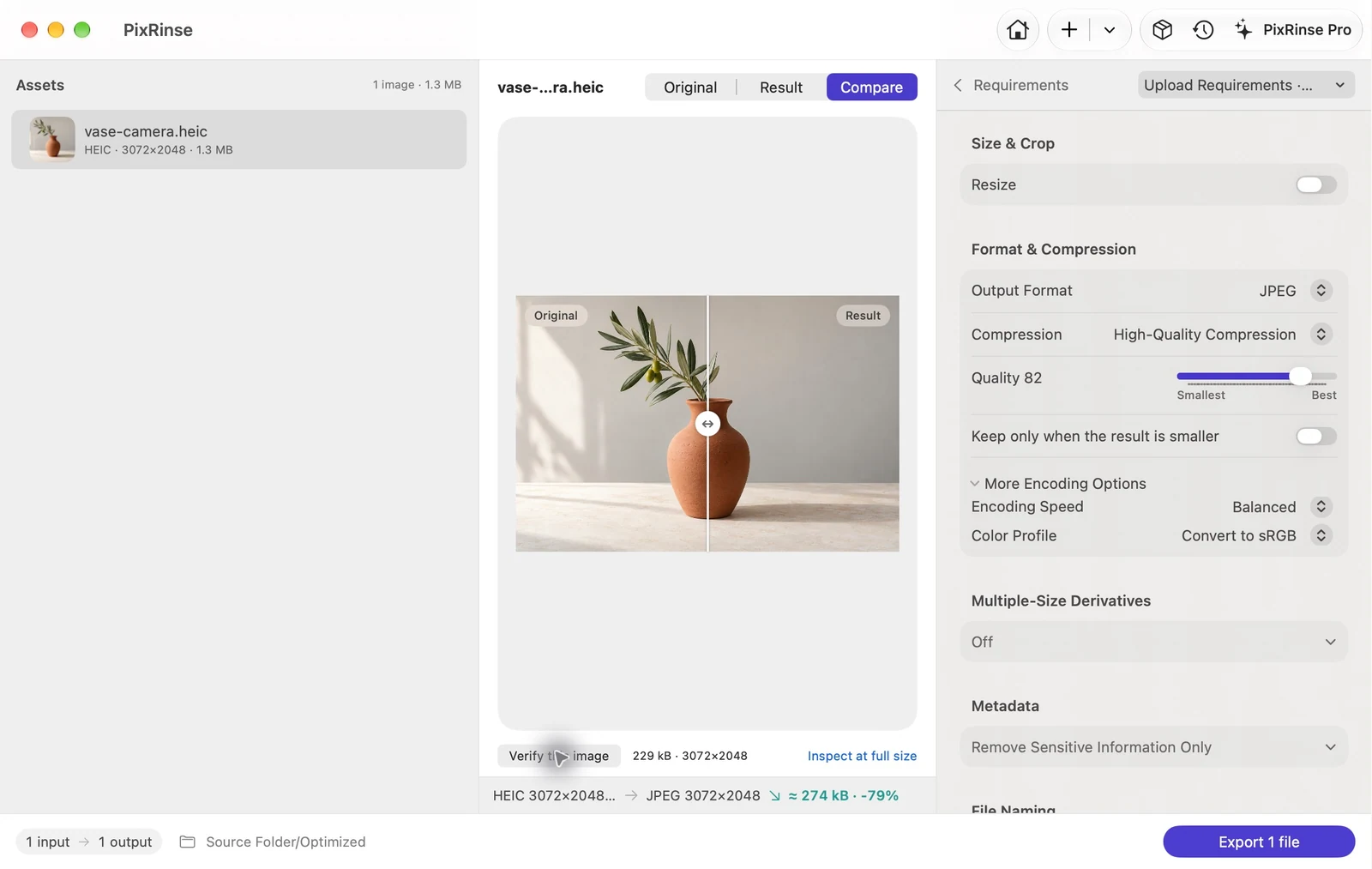
PixRinseలో అప్లోడ్ అవసరాలు · అనుకూలీకరించండిని ఉపయోగించండి, ఆపై మీ వాస్తవ గమ్యస్థానానికి వ్యతిరేకంగా ఈ సెట్టింగ్లను సమీక్షించండి.
| ఇన్పుట్ | HEIC / HEIF |
|---|---|
| అవుట్పుట్ | JPEG (.jpg) |
| ఈ ఉదాహరణలో కొలతలు | అసలైనదిగా ఉంచండి — 3072 × 2048 |
| ఈ ఉదాహరణలో నాణ్యత | 82 |
| ఈ ఉదాహరణలో రంగు | sRGB |
| సిఫార్సు చేయబడిన అవుట్పుట్ | కాపీలను ఎగుమతి చేయండి |
ఎలా చేయాలి
మీ HEIC ఫోటోలను దిగుమతి చేయండి
ఫైల్లను లేదా వాటిని కలిగి ఉన్న ఫోల్డర్ను జోడించండి. PixRinse పొడిగింపును మాత్రమే విశ్వసించకుండా వాటి కంటెంట్ నుండి మద్దతు ఉన్న చిత్రాలను గుర్తిస్తుంది.
అవుట్పుట్ ఫార్మాట్గా JPEGని ఎంచుకోండి
మీరు కూడా బైట్ క్యాప్ని కలిగి ఉన్నప్పుడు అప్లోడ్ అవసరాలుని ఉపయోగించండి. ఈ ఉదాహరణ కోసం, ఫైల్-సైజ్ క్యాప్ని నిలిపివేయండి మరియు అసలు కొలతలు ఉంచండి ఎంచుకోండి. అధునాతనంగా, నాణ్యత 82 మరియు sRGBకి మార్చండిని ఉపయోగించండి.
రంగు మరియు మెటాడేటాను సమీక్షించండి
సాధారణ భాగస్వామ్యం కోసం, sRGB ఒక ఆచరణాత్మక ఎంపిక. పబ్లిక్ షేరింగ్ కోసం లొకేషన్ మెటాడేటాను తీసివేయండి లేదా క్యాప్చర్ తేదీలను మీ ఆర్కైవ్కు సంబంధించినవిగా భద్రపరచండి.
JPEGలను ఎగుమతి చేయండి మరియు తనిఖీ చేయండి
సెట్ను అప్పగించే ముందు ప్రతినిధి చిత్రాన్ని తనిఖీ చేసి, .jpg అవుట్పుట్, కొలతలు మరియు నివేదించబడిన స్థితిని నిర్ధారించండి.
ఈ వాక్త్రూ నుండి ఫైల్లు
ఈ ఉదాహరణ ఏమి ఉత్పత్తి చేసింది
ఈ ఉదాహరణ నిజమైన HEIC ఫైల్తో ప్రారంభమవుతుంది. దీని JPEG కాపీ అసలు 3072 × 2048 కొలతలు, ఫైల్-సైజ్ క్యాప్ లేకుండా ఉంచుతుంది.
- నాణ్యత
- 82
- రంగు ప్రొఫైల్
- sRGB
- పరిమాణం మార్చండి
- ఆఫ్
| ఫైల్ | ఫార్మాట్ | పిక్సెల్లు | బైట్లు |
|---|---|---|---|
| vase-camera.jpg | JPEG | 3072 × 2048 | 2,28,877 |
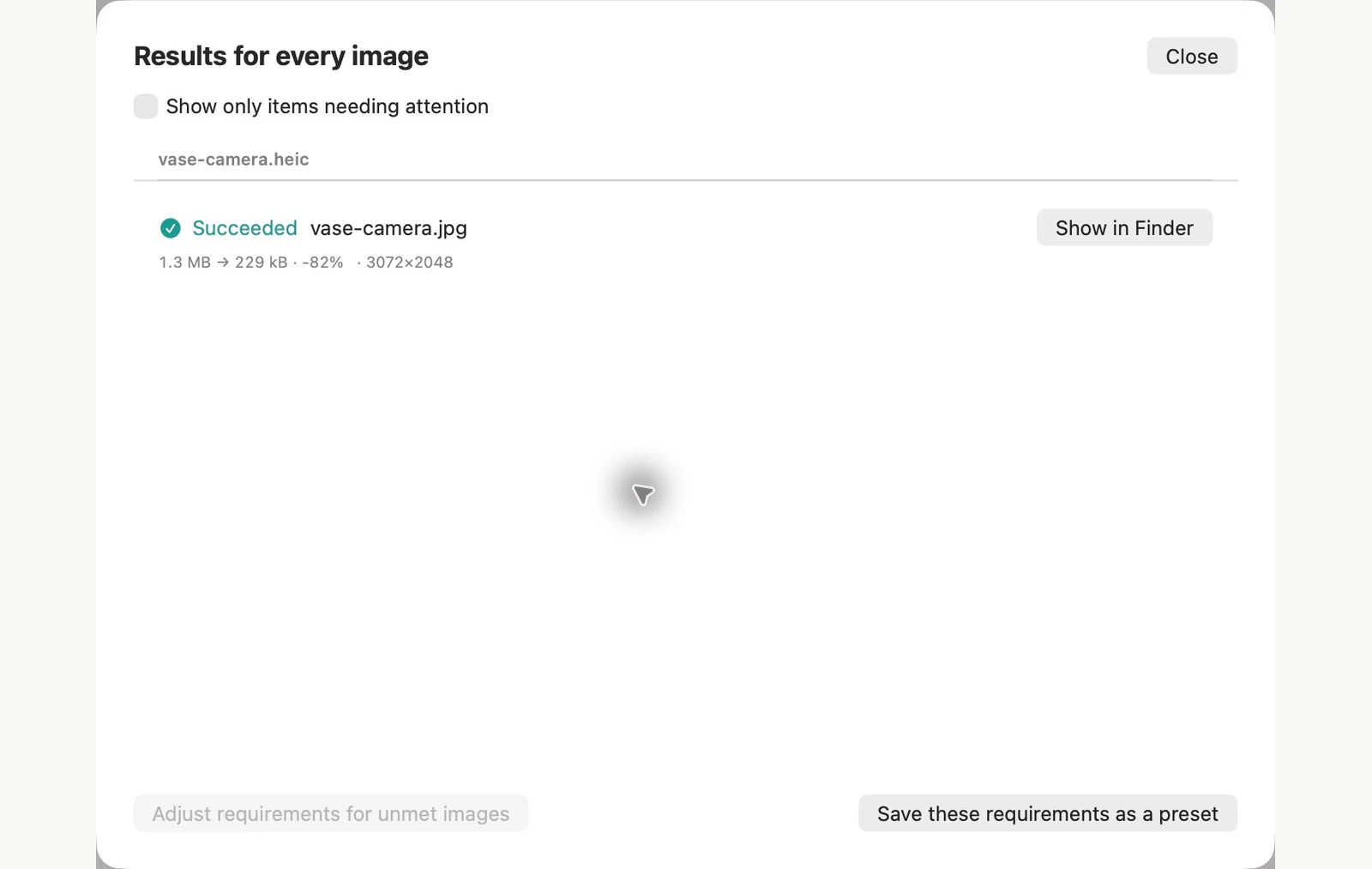
చూపిన నమూనా ఫైళ్లపై కొలుస్తారు. మీ ఫలితాలు మీ అసలైనవి మరియు సెట్టింగ్లపై ఆధారపడి ఉంటాయి. సిరామిక్-వాసే ఛాయాచిత్రం AI- రూపొందించిన నమూనా. యాప్ స్క్రీన్షాట్లు మరియు ఎగుమతి చేసిన ఫైల్ కొలతలు నిజమైనవి.
ఇప్పటికే మీ MACలో ఉంది
దేనినీ ఇన్స్టాల్ చేయకుండా HEICని JPGకి మార్చండి
కొన్ని ఫోటోల కోసం, మీ Macలో మీకు కావాల్సినవి ఇప్పటికే ఉన్నాయి. Finderలో ఇమేజ్ని మార్చే చర్య అతి తక్కువ దశలను తీసుకుంటుంది. ప్రివ్యూ యాప్ నాణ్యమైన స్లయిడర్ని జోడిస్తుంది.
Finder యాప్లో
ఒకటి లేదా అంతకంటే ఎక్కువ HEIC ఫైల్లను ఎంచుకోండి, ఎంపికను నియంత్రించండి-క్లిక్ చేయండి మరియు త్వరిత చర్యలు > చిత్రాన్ని మార్చండి ఎంచుకోండి . ఆకృతిని JPEGకి సెట్ చేసి, చిత్ర పరిమాణాన్ని ఎంచుకుని, ని JPEG కి మార్చు క్లిక్ చేయండి. JPEGలు అసలైన వాటి పక్కన కనిపిస్తాయి, అవి అలాగే ఉంటాయి.
ప్రివ్యూ యాప్లో
ఫోటోను తెరిచి, File > Exportని ఎంచుకోండి, ఫార్మాట్ను JPEGకి సెట్ చేయండి, నాణ్యతను సర్దుబాటు చేసి సేవ్ చేయండి. అనేక ఫోటోల కోసం, వాటిని ఒక విండోలో తెరిచి, వాటిని సైడ్బార్లో ఎంచుకుని, File > ఎగుమతి ఎంచుకున్న చిత్రాలను ఎంచుకోండి.
అంతర్నిర్మిత పద్ధతి యొక్క పరిమితులు
- మార్చు చిత్రం నాలుగు పరిమాణాలను కలిగి ఉంది మరియు నాణ్యత నియంత్రణ లేదు. మా 3072 × 2048 పరీక్ష ఫోటోలో, పెద్దవి, మధ్యస్థమైనవి మరియు చిన్నవి 1280, 640 మరియు 320 px వెడల్పుతో వచ్చాయి.
- లొకేషన్ డేటా కాపీతో ప్రయాణించవచ్చు. ప్రివ్యూ యాప్ ఎగుమతి మా పరీక్షలో GPSని ఉంచింది మరియు మెటాడేటా ఎంపిక లేదు. మెటాడేటా ప్రిజర్వ్ డిఫాల్ట్గా ఆన్లో ఉన్నందున ఇమేజ్ని మార్చండి. దాన్ని ఆఫ్ చేయడం వలన ఫోటో తీసిన తేదీతో సహా మేము పరీక్షించిన మొత్తం మెటాడేటా తీసివేయబడుతుంది.
- ఏ పద్ధతిలోనూ ఫైల్-పరిమాణ పరిమితిని తీసుకోదు. ప్రివ్యూ యాప్ అంచనాను చూపుతుంది, కాబట్టి మీరు సర్దుబాటు చేసి తనిఖీ చేయండి.
బ్యాచ్కి ఖచ్చితమైన కొలతలు, బైట్ పరిమితి లేదా ఫోటో తీసిన తేదీని ఉంచుతూ GPSని తీసివేయడం వంటి ఎంపిక చేసిన మెటాడేటా విధానం అవసరమైనప్పుడు PixRinse బాగా సరిపోతుంది. ప్రత్యేక అవసరాలు లేని కొన్ని ఫోటోల కోసం, అంతర్నిర్మిత సాధనాలు సరిపోతాయి.
నమూనా చిత్రాలతో macOS 27లో 4 నవంబర్, 2026లో పరీక్షించబడింది. మెను పేర్లు ఇతర సంస్కరణల్లో తేడా ఉండవచ్చు మరియు ఫలితాలు మీ ఫైల్లపై ఆధారపడి ఉంటాయి. యాప్ల మధ్య ఎంచుకుంటున్నారా? Mac ఇమేజ్ కంప్రెషర్లను సరిపోల్చండి.
కొన్ని సాధారణ ప్రశ్నలు
.heicని .jpgకి మార్చడం సరిపోతుందా?
లేదు. పొడిగింపు పేరు మార్చడం వలన ఇమేజ్ ఎన్కోడింగ్ మారదు. అసలు JPEGని ఎగుమతి చేయండి.
నేను HEIC అసలైన వాటిని తొలగించాలా?
మీకు వాటి అసలు నాణ్యత లేదా ఫోటో-నిర్దిష్ట డేటా అవసరమైనప్పుడు అసలైన వాటిని ఉంచండి. కాపీలను ఎగుమతి చేయడం వలన మీకు ప్రత్యేక డెలివరీ సెట్ లభిస్తుంది.
పని చేయడానికి వర్క్ఫ్లో ఉంచండి.
PixRinseని తెరిచి, కొన్ని చిత్రాలను జోడించి, ఎగువ సెట్టింగ్లతో ప్రారంభించండి.
Mac కోసం డౌన్లోడ్ఉచితం: ఒక్కో బ్యాచ్కి గరిష్టంగా 10 చిత్రాలు మరియు ఒక్కో మూలానికి ఒక అవుట్పుట్. పోల్చండి ఉచిత & ప్రో.