 PixRinse
Capturile de ecran arată aplicația în limba engleză. Numele și comenzile prestabilite sunt disponibile și în limba aplicației dvs.
Punctul tău de plecare
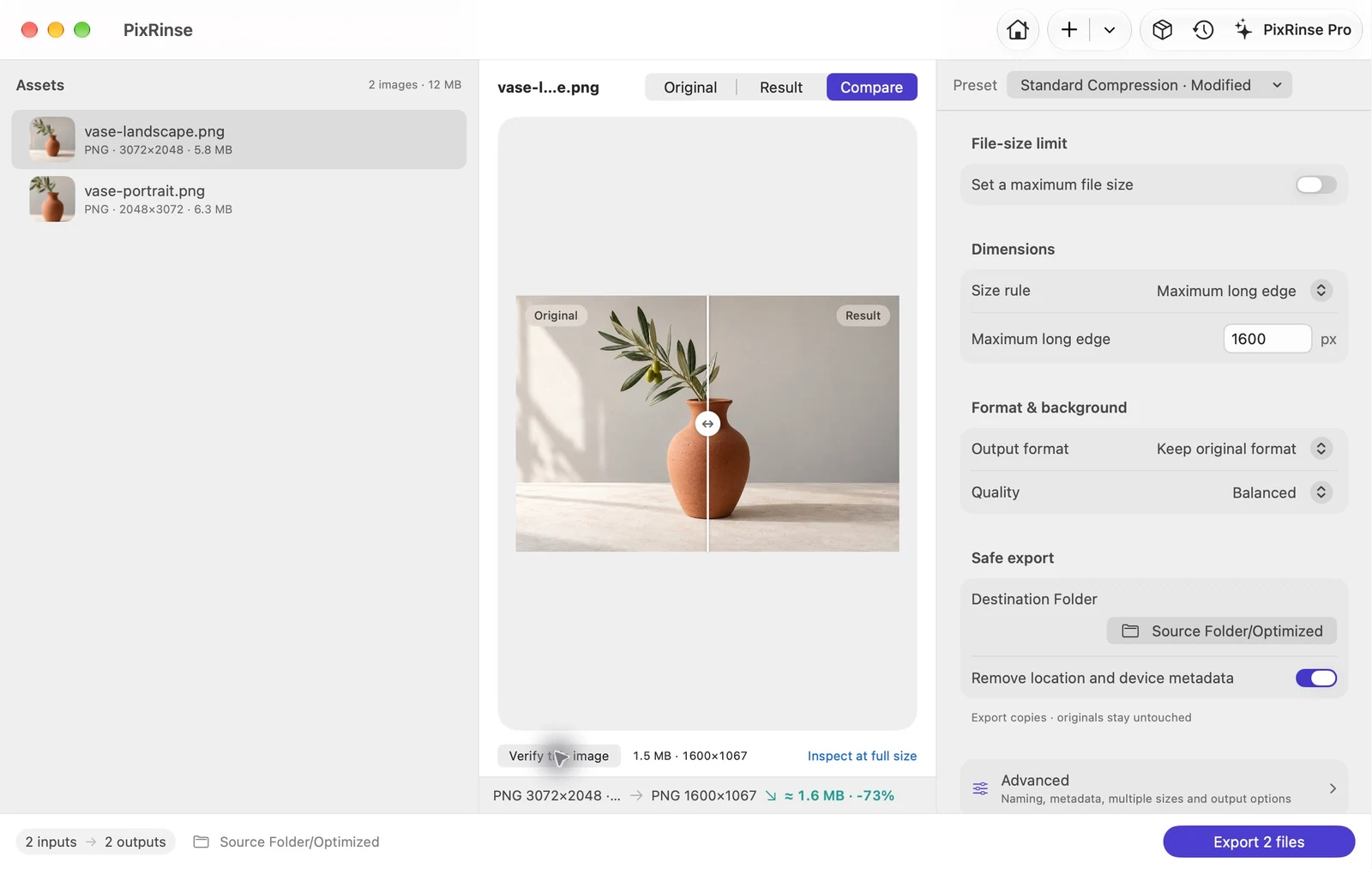
Utilizați Comprimare standard · personalizați în PixRinse, apoi examinați aceste setări în raport cu destinația dvs. reală.
| Marginea lungă în acest exemplu | 1600 px, doar la scară redusă |
|---|---|
| Raportul de aspect | Conservat |
| Format în acest exemplu | Păstrați originalul — PNG |
| Ieșire | Separați copiile exportate |
Cum se face
Adăugați folderul sau imaginile selectate
Verificați lista surselor pentru fișiere neacceptate sau problematice. Includeți numai bunurile necesare pentru livrare.
Alegeți regula mărimii
Pentru cele două mostre PNG, setați Latura lungă maximă la 1600 px și păstrați formatul original. Utilizați în schimb o pânză fixă atunci când fiecare imagine trebuie să aibă aceleași dimensiuni. Decideți dacă sursele mai mici ar trebui să rămână la dimensiunea lor originală.
Previzualizează imagini reprezentative
Inspectați cel puțin un portret și o imagine peisaj. Verificați dacă regula decupează, conține sau scala conținutul în modul în care vă așteptați.
Exportați copii și revizuiți
Alegeți un folder de destinație, examinați numărul de ieșiri planificat și rulați lotul. Verificați dimensiunile reale ale fișierelor rezultate.
FIȘIERELE DIN ACEST TREBUIN
Ce a produs acest exemplu
Două PNG-uri cu orientări diferite folosesc aceeași regulă pentru marginea lungă 1600 px. Rezultatele peisaj și portret își păstrează raporturile de aspect.
- Dimensiunile sursei
- 3072 × 2048 și 2048 × 3072
- Marginea lungă
- 1600 px
- Format de ieșire
- Păstrați originalul — PNG în acest exemplu
| Fişier | Format | Pixeli | octeți |
|---|---|---|---|
| vase-landscape.png | PNG | 1600 × 1067 | 1.530.939 |
| vase-portrait.png | PNG | 1067 × 1600 | 1.505.047 |
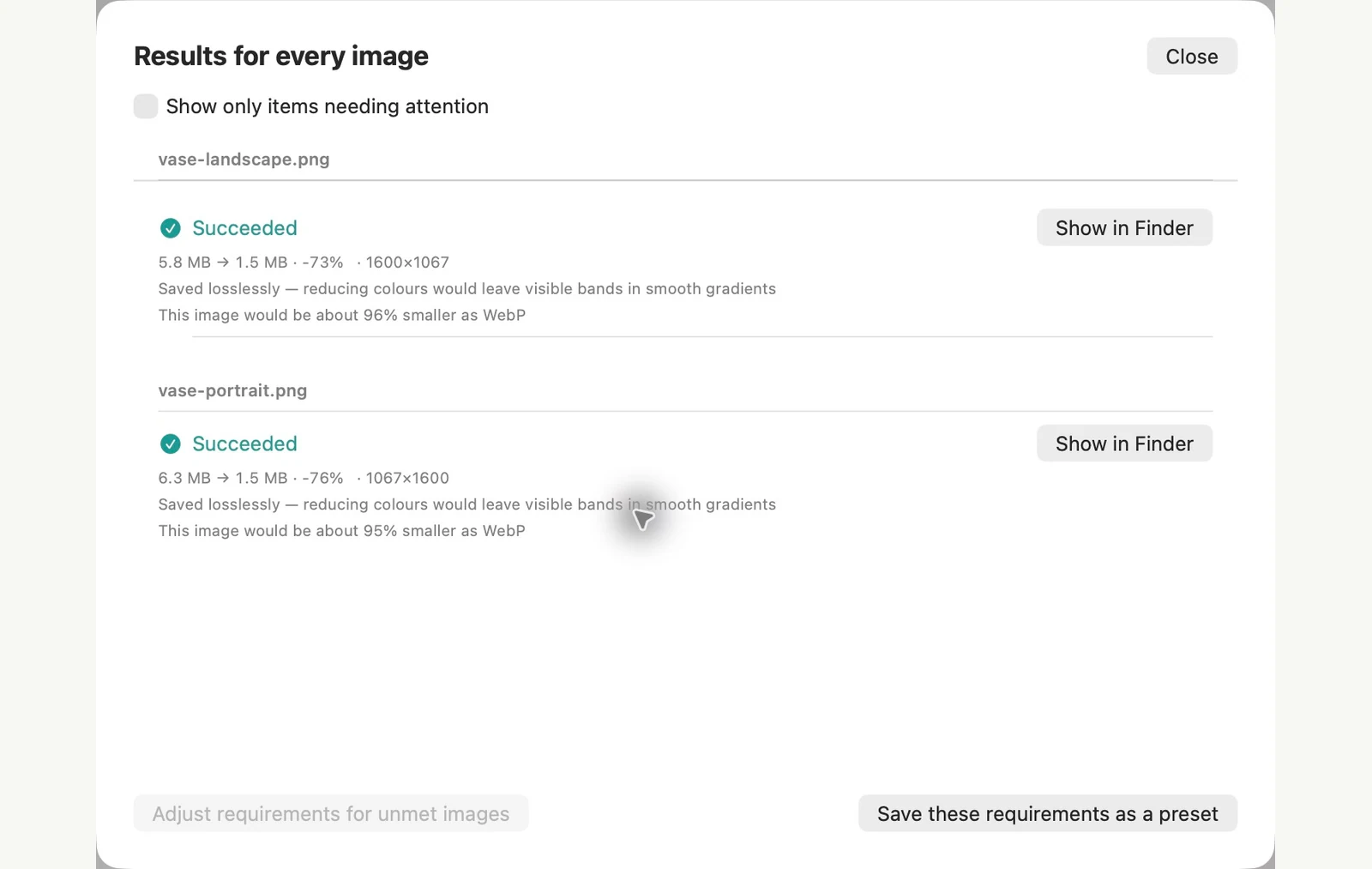
Măsurat pe fișierele eșantion afișate. Rezultatele dvs. depind de originale și setări. Fotografia din vază ceramică este o probă generată de inteligență artificială. Capturile de ecran ale aplicației și măsurătorile fișierelor exportate sunt reale.
DEJA PE MAC
Redimensionați imagini în lot cu aplicația Previzualizare sau aplicația Terminal
Ambele sunt deja pe Mac. Aplicația Previzualizare este vizuală, dar editează fișierele pe care le deschideți. Comanda sips a terminalului poate scrie într-un folder separat, dacă vă simțiți confortabil să introduceți o comandă.
În aplicația Previzualizare
Copiați mai întâi imaginile într-un folder nou, deoarece salvarea înlocuiește fișierele pe care le-ați deschis. Deschideți copiile într-o singură fereastră, selectați-le în bara laterală și alegeți Tools > Adjust Size. Alegeți o dimensiune sub Fit into, faceți clic pe OK și salvați. Fit into 1280 × 1280 a oferit eșantionul nostru de peisaj 1280 × 853 și exemplul nostru de portret 853 × 1280.
În aplicația Terminal
Deschideți folderul în Terminal și executați comenzile de mai jos. Opțiunea -Z setează marginea lungă maximă, iar --out păstrează originalele neschimbate. Fără --out, sips suprascrie fișierele sursă.
mkdir resized
sips -Z 1600 *.jpg --out resized
Limitele metodei încorporate
- Fit into oferă o listă scurtă de mărimi de la 320 la 1920 px, fără opțiunea 1600. O lățime personalizată face ca fiecare imagine să fie atât de lată, în loc să seteze o margine lungă comună: 1600 px a scalat eșantionul nostru de portret 2048 × 3072 la 1600 × 2400.
- sips a păstrat locația GPS și alte metadate în testul nostru, iar opțiunea de ștergere nu a eliminat GPS.
- Acțiunea Convertiți imaginea din Finder poate, de asemenea, să redimensioneze, dar numai la dimensiunile fixe, mari, medii și mici.
PixRinse se potrivește mai bine atunci când doriți o regulă pentru imaginile portret și peisaj, o previzualizare înainte de export și copii separate de ieșire în mod implicit, cu opțiunea de a păstra structura folderului sau de a adăuga o cerință de format și dimensiunea fișierului.
Testat pe macOS 27 pe 4 noiembrie 2026 cu exemple de imagini. Numele meniurilor pot diferi în cazul altor versiuni, iar rezultatele depind de fișierele dvs. Alegeți între aplicații? Comparați compresoarele de imagine Mac.
Câteva întrebări frecvente
Pot păstra structura folderului?
Da. Setările de ieșire pot păstra structura directorului sursă la export.
Câte fișiere pot redimensiona gratuit?
Nivelul gratuit procesează până la 10 imagini per lot cu o ieșire per sursă. Pro elimină aceste limite de lot și de ieșire multiple.
Puneți fluxul de lucru la lucru.
Deschideți PixRinse, adăugați câteva imagini și începeți cu setările de mai sus.
Descarcă pentru MacGratuit: până la 10 imagini per lot și o ieșire per sursă. Compara gratuit și Pro.