 PixRinse
تظهر لقطات الشاشة التطبيق باللغة الإنجليزية. تتوفر أيضًا الأسماء وعناصر التحكم المعدة مسبقًا بلغة تطبيقك.
نقطة البداية الخاصة بك
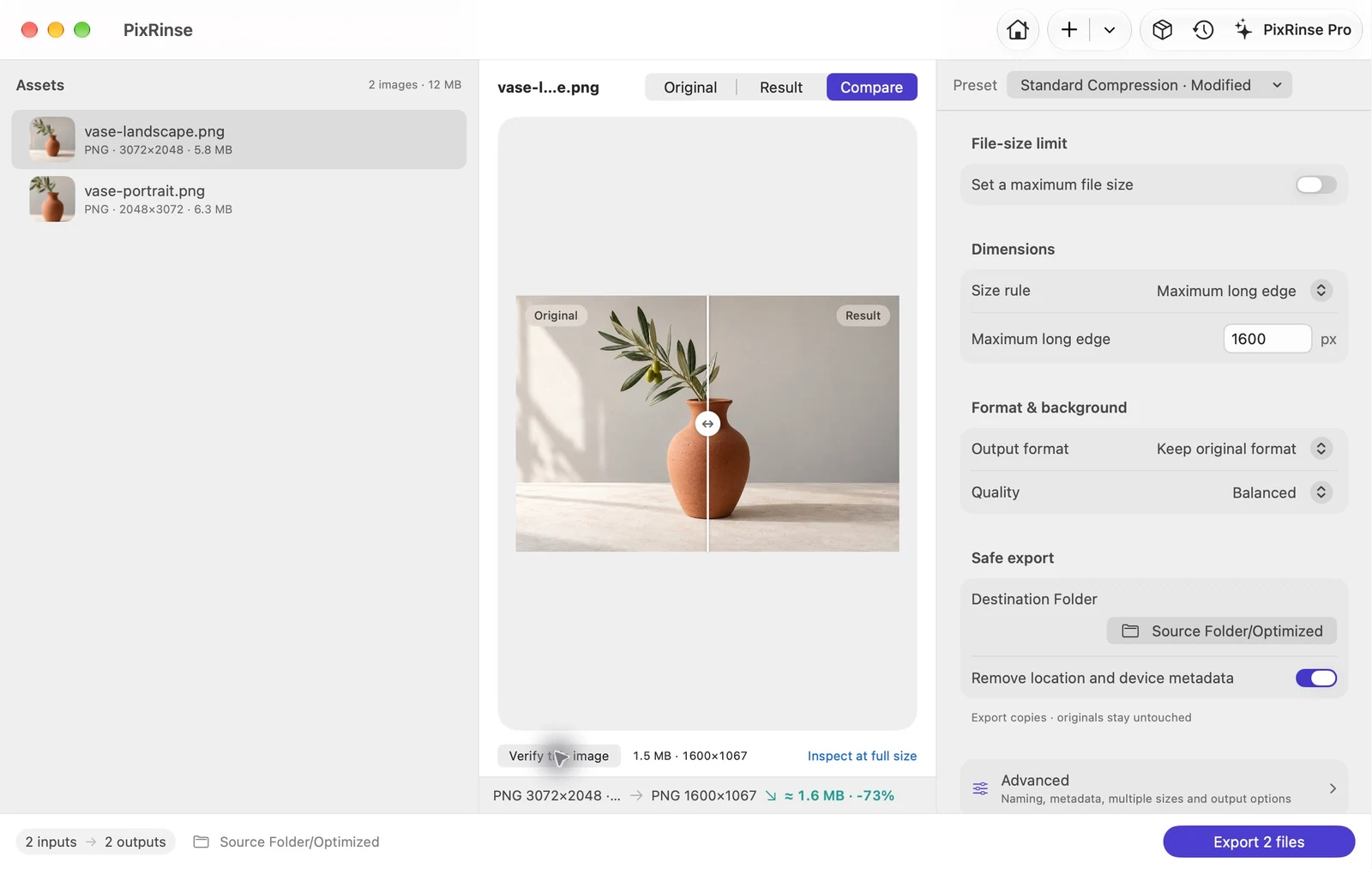
استخدم ضغط قياسي · قم بتخصيص في PixRinse، ثم قم بمراجعة هذه الإعدادات وفقًا لوجهتك الفعلية.
| حافة طويلة في هذا المثال | 1600 px، أصغر حجمًا فقط |
|---|---|
| نسبة الارتفاع | محفوظ |
| التنسيق في هذا المثال | احتفظ بالنسخة الأصلية — PNG |
| الإخراج | نسخ منفصلة المصدرة |
كيفية القيام بذلك
أضف المجلد أو الصور المحددة
تحقق من قائمة المصدر بحثًا عن الملفات غير المدعومة أو التي بها مشكلات. قم بتضمين الأصول اللازمة للتسليم فقط.
اختر قاعدة الحجم
بالنسبة لعينتي PNG، قم بتعيين أقصى طول للحافة الطويلة إلى 1600 px واحتفظ بالتنسيق الأصلي. استخدم لوحة قماشية ثابتة بدلاً من ذلك عندما يجب أن تكون لكل صورة نفس الأبعاد. قرر ما إذا كانت المصادر الأصغر حجمًا يجب أن تظل بحجمها الأصلي.
معاينة الصور التمثيلية
افحص صورة عمودية واحدة وصورة أفقية واحدة على الأقل. تحقق مما إذا كانت القاعدة تقوم باقتصاص المحتوى أو احتوائه أو تغيير حجمه بالطريقة التي تتوقعها.
تصدير النسخ والمراجعة
اختر مجلد الوجهة، وقم بمراجعة عدد المخرجات المخطط لها وقم بتشغيل الدفعة. التحقق من الأبعاد الفعلية على الملفات الناتجة.
الملفات من هذه الجولة
ما أنتج هذا المثال
يستخدم ملفا PNG ذوا اتجاهين مختلفين نفس قاعدة 1600 px للحافة الطويلة. تحافظ النتائج الأفقية والعمودية على نسب العرض إلى الارتفاع الخاصة بها.
- أبعاد المصدر
- 3072 × 2048 و 2048 × 3072
- حافة طويلة
- 1600 px
- تنسيق الإخراج
- احتفظ بالنسخة الأصلية — PNG في هذا المثال
| ملف | شكل | بكسل | بايت |
|---|---|---|---|
| vase-landscape.png | PNG | 1600 × 1067 | 1,530,939 |
| vase-portrait.png | PNG | 1067 × 1600 | 1,505,047 |
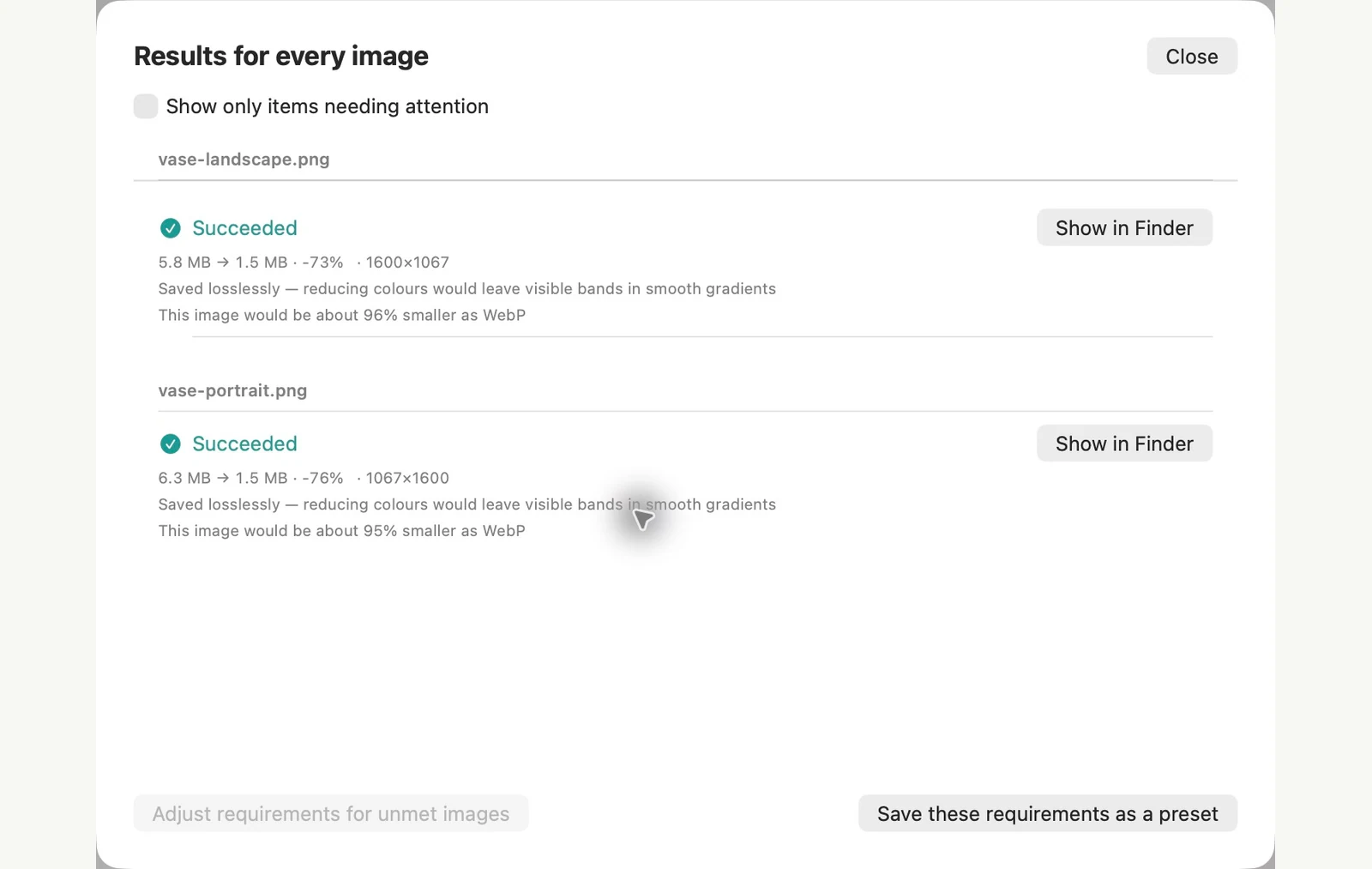
تم قياسها على ملفات العينة المعروضة. تعتمد نتائجك على النسخ الأصلية والإعدادات. صورة المزهرية الخزفية هي عينة تم إنشاؤها بواسطة الذكاء الاصطناعي. لقطات شاشة التطبيق وقياسات الملفات المصدرة حقيقية.
موجود بالفعل على جهاز MAC الخاص بك
قم بتغيير حجم الصور دفعة واحدة باستخدام تطبيق Preview أو تطبيق Terminal
كلاهما موجود بالفعل على جهاز Mac الخاص بك. تطبيق Preview مرئي ولكنه يقوم بتحرير الملفات التي تفتحها. يمكن لأمر sips الخاص بالمحطة الكتابة في مجلد منفصل، إذا كنت مرتاحًا لكتابة أمر.
في تطبيق المعاينة
انسخ الصور إلى مجلد جديد أولاً، لأن الحفظ يحل محل الملفات التي فتحتها. افتح النسخ في نافذة واحدة، وحددها في الشريط الجانبي واختر أدوات > ضبط الحجم. اختر حجمًا ضمن Fit into، وانقر فوق "موافق" ثم احفظ. التوافق مع 1280 × 1280 أعطى عينة المناظر الطبيعية لدينا 1280 × 853 وعينة الصورة الشخصية 853 × 1280.
في التطبيق الطرفي
افتح المجلد في Terminal وقم بتشغيل الأوامر أدناه. يقوم الخيار -Z بتعيين الحد الأقصى للحافة الطويلة، ويحافظ --out على النسخ الأصلية دون تغيير. بدون --out، يقوم sips بالكتابة فوق الملفات المصدر.
mkdir resized
sips -Z 1600 *.jpg --out resized
حدود الطريقة المضمنة
- تقدم شركة Fit in قائمة قصيرة بالأحجام من 320 إلى 1920 px، مع عدم وجود خيار 1600. العرض المخصص يجعل كل صورة عريضة بدلاً من تعيين حافة طويلة مشتركة: 1600 px قام بقياس نموذج الصورة 2048 × 3072 إلى 1600 × 2400.
- احتفظت sips بموقع GPS وبيانات التعريف الأخرى في اختبارنا، ولم يؤدي خيار الحذف إلى إزالة GPS.
- يمكن أيضًا تغيير حجم إجراء تحويل الصورة في Finder، ولكن فقط إلى أحجامها الثابتة الكبيرة والمتوسطة والصغيرة.
يعد PixRinse مناسبًا بشكل أفضل عندما تريد قاعدة واحدة للصور الرأسية والأفقية، ومعاينة قبل التصدير وفصل نسخ الإخراج بشكل افتراضي، مع خيار الاحتفاظ ببنية المجلد أو إضافة متطلبات التنسيق وحجم الملف.
تم الاختبار على macOS 27 على 4 نوفمبر 2026 مع نماذج من الصور. يمكن أن تختلف أسماء القائمة باختلاف الإصدارات الأخرى، وتعتمد النتائج على ملفاتك. الاختيار بين التطبيقات؟ مقارنة ضواغط الصور لنظام Mac.
بضعة أسئلة شائعة
هل يمكنني الحفاظ على بنية المجلد؟
نعم. يمكن أن تحافظ إعدادات الإخراج على بنية الدليل المصدر عند التصدير.
كم عدد الملفات التي يمكنني تغيير حجمها مجانًا؟
تقوم الطبقة المجانية بمعالجة ما يصل إلى 10 من الصور لكل دفعة بمخرج واحد لكل مصدر. يقوم Pro بإزالة حدود الدُفعات والمخرجات المتعددة هذه.
ضع سير العمل في العمل.
افتح PixRinse وأضف بعض الصور وابدأ بالإعدادات أعلاه.
تنزيل لـ Macمجانًا: ما يصل إلى 10 من الصور لكل دفعة ومخرج واحد لكل مصدر. قارن بين المنتجات المجانية والمحترفة.