أداة أصلية للصور على Mac
كل صورة.
جاهزة للاستخدام.
ملفات أصغر. الأبعاد الصحيحة.
دفعة كاملة، جاهزة لما هو قادم.
ضغط الصور وتحويلها وتسليمها بعمل أقل ازدحامًا. تمت معالجة كل شيء على Mac الخاص بك.
لا تُرفع صورك إلى السحابة لمعالجتها مطلقًا. عالج الصور الخاصة والسرية باطمئنان.

تطبيق Mac الفعلي · نماذج الصور التي تم إنشاؤها · تظهر المعاينة قبل التصدير
صور خاصة. المعالجة المحلية. لا يوجد تحميل سحابي للضغط أو التحويل أو تغيير الحجم.
احتفظ بصورك الأصلية. نسخ تصدير الإعدادات المسبقة المضمنة.
جاهز للدفعة التالية من الصور. احفظ الإعدادات وأعد استخدام سير العمل.
من "صحيح تقريبًا" إلى الاستعداد
إن الحد الأقصى لحجم الملف هو مجرد البداية.
اجمع التنسيق والأبعاد وإعدادات الخصوصية معًا. ثم انظر إلى ما ستحصل عليه بالفعل.
قم بتعيين متطلبات الصورة الخاصة بك. تحقق من النتيجة.
اختر الحد الأقصى لحجم الملف وأبعاده وتنسيقه. تحقق من المعاينة وتصدير النسخ ومراجعة الملفات التي تلبي المتطلبات.
اتبع سير العمل هذا ↗صور جيدة المظهر. صفحة ويب أصغر للتحميل.
ابدأ بـ Web بجودة عالية: WebP، والحافة الطويلة 1920 px وsRGB. افحص المعاينة واضبطها لتناسب تخطيطك.
اتبع سير العمل هذا ↗
قماش صورة واحدة. كتالوج المنتجات أكثر اتساقا.
ضع صور منتجك الحالي على لوحة قماشية بيضاء في المنتصف 1200 × 1200. التحقق من التكوين قبل النشر.
اتبع سير العمل هذا ↗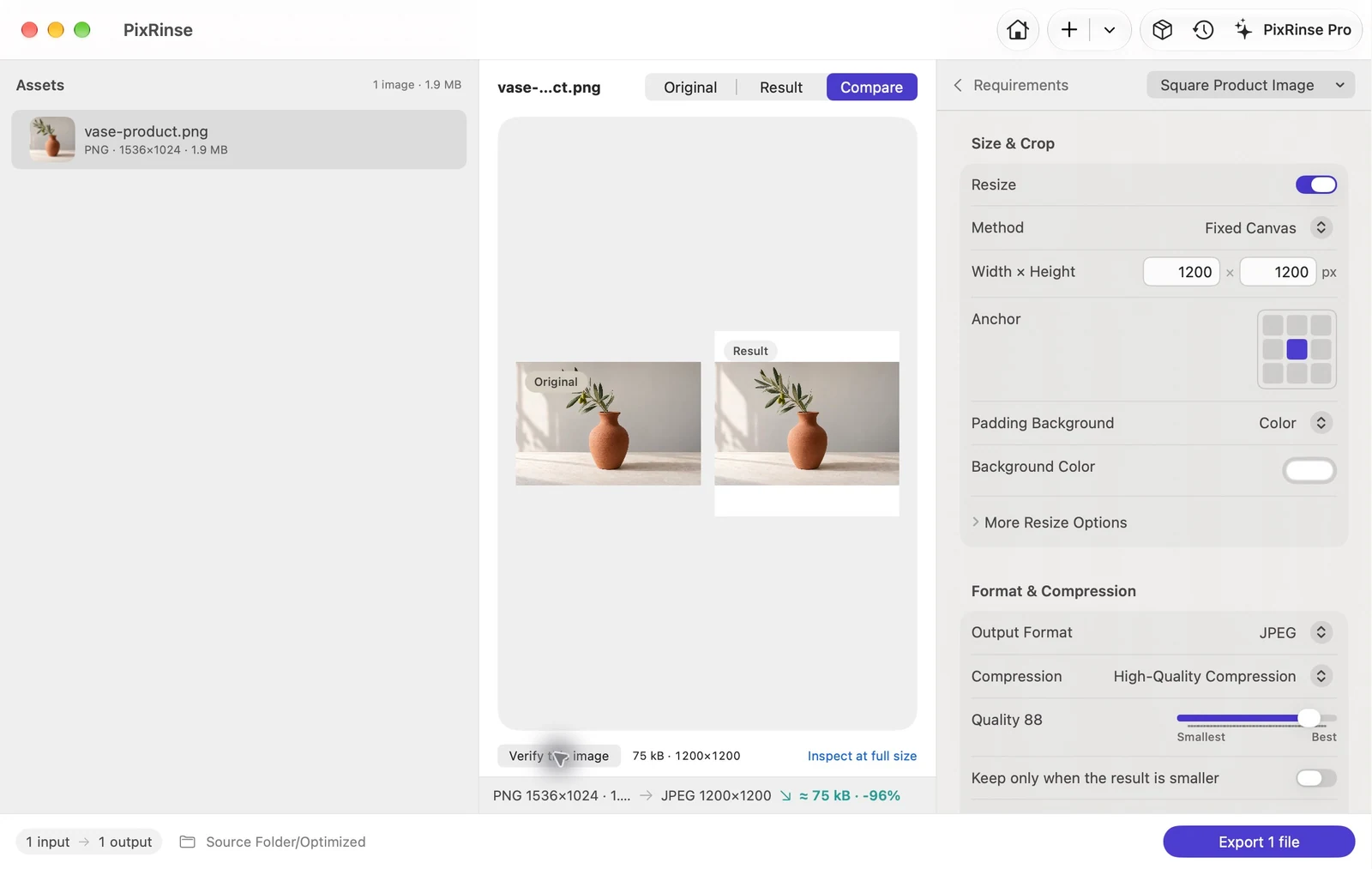
واحدة أصلية. كل عرض مفيد.
أنشئ متغيرات 320 و640 و1280 و1920 px WebP مباشرةً من النسخة الأصلية. يتم تضمين مخرجات متعددة لكل مصدر في Pro.
اتبع سير العمل هذا ↗
لصادرات الصور المتكررة
نفس الصور.
متطلبات الإخراج الجديدة.
جاهز للتحديث.
احتفظ بالمصادر وأغراض التسليم معًا في مشروع التسليم. تعرف على ما هو جاهز وما تغير وما يحتاج إلى تحديث.
جرّب مشروعًا واحدًا مجانًا: 3 المصادر و2 الأغراض.
وسّع سير عملك باستخدام Pro.

عمل يدوي أقل قليلاً
أضف الصور. تحديد المتطلبات. يصدّر.
قم بمعالجة الصور مرة واحدة، أو كرر المهمة في الأسبوع التالي.
ابدأ ببساطة واحفظ الإعدادات المفيدة.
- 01 / أحضر صورك
أضف بعض الصور.
أو مجلدًا كاملاً.إضافة الصور المدعومة، بما في ذلك الملفات الموجودة في المجلدات الفرعية. قم بمراجعة قائمة المصادر قبل تشغيل المهمة.
- 02 / أعطهم غرضًا
ابدأ من إعداد مسبق.
اجعله خاصًا بك.اختر حد التحميل أو التصدير عبر الويب أو لوحة المنتج. ضبط التنسيق والحجم والتسمية والبيانات الوصفية.
- 03 / التحقق والإنهاء
اطلع على الخطة.
حافظ على سيطرتك.افحص المعاينة، وقم بتصدير النسخ، ثم قم بمراجعة النتائج الفعلية. حفظ الإعداد المسبق في المرة القادمة.
ملفاتك تستحق بعض الرعاية
معالجة الصور محليًا.
الحفاظ على خصوصيتها.
تظل على Mac.
لا تحتاج صورك إلى رحلة عبر الخادم لتصبح جاهزة للمشاركة.
- معالجة الصور على Mac الخاص بك
- لا يوجد حساب مطلوب
- تصدير النسخ باستخدام الإعدادات المسبقة المضمنة
- البيانات الوصفية المتعمدة وضوابط الاستبدال
تستخدم التعليقات الاختيارية وعمليات شراء App Store خدمات الشبكة.
ابدأ بما عليك القيام به
مهام حقيقية.
نقاط بداية مفيدة.
تلبية حد التحميل
ضغط صورة إلى 500 KB على Mac
اقرأ الدليل المهام اليوميةاجعل صور HEIC سهلة المشاركة
دفعة تحويل HEIC إلى JPG على Mac
اقرأ الدليل الويب والتصميمتحضير الصور للويب
دفعة تحويل الصور إلى WebP على Mac
اقرأ الدليل الخصوصية والأمانمشاركة الصور دون الموقع
قم بإزالة البيانات الوصفية GPS من الصور الموجودة على Mac
اقرأ الدليل الويب والتصميمامنح صور المنتج لوحة قماشية متسقة
قم بإنشاء 1200 × 1200 صور المنتج على Mac
اقرأ الدليل أصول المطور · بروقم بإنشاء مجموعة من مقاييس الصور iOS
أنشئ أصول صور iOS @1x و@2x و@3x على Mac
اقرأ الدليلشاهد سير العمل
نظرة فاحصة على سير عمل أكثر هدوءًا.
هل تؤدي عملية شراء واحدة إلى فتح التطبيق الكامل؟
شراء لمرة واحدة مدى الحياة. يفتح التطبيق الكامل. لا يوجد اشتراك أو دفعات متكررة.
ماذا يمكنني أن أفعل باستخدام PixRinse؟
ضغط الدفعات وتحويلها وتغيير حجمها وتعيين حد لحجم الملف وإدارة البيانات الوصفية وتصدير أحجام متعددة. مشاريع التسليم تنظيم عمليات التصدير المتكررة حول المصادر وأغراض المخرجات.
هل تترك صوري Mac؟
تتم معالجة الصور محليًا. لا يقوم PixRinse بتحميل صورك الأصلية أو ملفات الصور التي ينشئها تلقائيًا. تستخدم التعليقات الاختيارية وعمليات شراء App Store خدمات الشبكة.
ما الذي يتم تضمينه مجانًا؟
ما يصل إلى 10 من الصور لكل دفعة، ومخرج واحد لكل مصدر، وإعداد مسبق مخصص محفوظ واحد، ومشروع تسليم واحد مع ما يصل إلى ثلاثة مصادر وهدفين. يقوم Pro بتوسيع هذه الحدود وتمكين سير العمل متعدد الأحجام.
هل سيحل التطبيق محل النسخ الأصلية؟
المدمج في نسخ التصدير المسبقة. إذا قمت بالتبديل عمدًا إلى استبدال النسخ الأصلية، فإن PixRinse يقدم فحوصات الاختبار المبدئي وعناصر التحكم في النسخ الاحتياطي والتراجع المستند إلى السجل بينما تظل النسخ الاحتياطية المطلوبة متاحة.
ما تنسيقات الصور المدعومة؟
تتضمن المدخلات JPEG، PNG، WebP، HEIC، TIFF، BMP وGIF. تتضمن تنسيقات الإخراج JPEG، وPNG، وWebP، وHEIC، وTIFF، اعتمادًا على توفر برنامج الترميز. هذا هو سير عمل الصور الثابتة؛ لا تفترض الحفاظ على الرسوم المتحركة.
هل يمكنه ضمان أي حد لحجم الملف؟
لا. قد يتعارض حد البايت الصارم مع الأبعاد أو الجودة. PixRinse يتحقق من النتائج التي تم تصديرها ويبلغ عن المتطلبات غير المستوفاة حتى تتمكن من تحديد ما تريد تعديله.

طريقة أخف لإنهاء
مجموعة الصور التالية،
مع عمل يدوي أقل.
ابدأ ببعض الصور. ابحث عن سير عملك اليومي.
تنزيل لـ MacmacOS 14 أو الأحدث · مجاني للبدء · لا يلزم وجود حساب