Mac-এর জন্য নেটিভ ছবি টুল
প্রতিটি ছবি।
ব্যবহারের জন্য প্রস্তুত।
ছোট ফাইল। সঠিক মাত্রা।
একটি সম্পূর্ণ ব্যাচ, পরবর্তী যা কিছুর জন্য প্রস্তুত।
কম ব্যস্ততার সাথে চিত্রগুলি সংকুচিত করুন, রূপান্তর করুন এবং বিতরণ করুন। সমস্ত আপনার Mac এ প্রক্রিয়া করা হয়েছে৷
ছবি প্রক্রিয়াকরণের জন্য কখনও ক্লাউডে আপলোড করা হয় না। ব্যক্তিগত ও গোপনীয় ছবি নিশ্চিন্তে প্রক্রিয়া করুন।

প্রকৃত Mac অ্যাপ · তৈরি নমুনা ছবি · পূর্বরূপ রপ্তানির আগে দেখানো হয়েছে
ব্যক্তিগত ছবি। স্থানীয় প্রক্রিয়াকরণ। কম্প্রেশন, রূপান্তর বা আকার পরিবর্তনের জন্য কোনো ক্লাউড আপলোড নেই।
আপনার আসল ছবি রাখুন। অন্তর্নির্মিত প্রিসেট রপ্তানি কপি।
ছবির পরবর্তী ব্যাচের জন্য প্রস্তুত। সেটিংস সংরক্ষণ করুন এবং আপনার কর্মপ্রবাহ পুনরায় ব্যবহার করুন।
"প্রায় সঠিক" থেকে প্রস্তুত
একটি ফাইল-আকার সীমা শুধুমাত্র শুরু.
বিন্যাস, মাত্রা এবং গোপনীয়তা সেটিংস একসাথে আনুন। তারপর দেখুন আপনি আসলে কি পেতে যাচ্ছেন।
আপনার ছবির প্রয়োজনীয়তা সেট করুন. ফলাফল পরীক্ষা করুন.
একটি সর্বোচ্চ ফাইলের আকার, মাত্রা এবং বিন্যাস চয়ন করুন। একটি পূর্বরূপ যাচাই করুন, কপিগুলি রপ্তানি করুন এবং কোন ফাইলগুলি প্রয়োজনীয়তাগুলি পূরণ করে তা পর্যালোচনা করুন৷
এই কর্মপ্রবাহ অনুসরণ করুন ↗সুদর্শন ইমেজ. ডাউনলোড করার জন্য একটি ছোট ওয়েব পেজ।
ওয়েবে উচ্চ মান দিয়ে শুরু করুন: WebP, একটি 1920 px দীর্ঘ প্রান্ত এবং sRGB। পূর্বরূপ পরিদর্শন করুন এবং আপনার লেআউটের জন্য এটি সামঞ্জস্য করুন।
এই কর্মপ্রবাহ অনুসরণ করুন ↗
একটি ছবির ক্যানভাস। একটি আরো সামঞ্জস্যপূর্ণ পণ্য ক্যাটালগ.
একটি কেন্দ্রীভূত, সাদা 1200 × 1200 ক্যানভাসে আপনার বিদ্যমান পণ্যের ফটোগুলি রাখুন৷ প্রকাশ করার আগে রচনা পরীক্ষা করুন.
এই কর্মপ্রবাহ অনুসরণ করুন ↗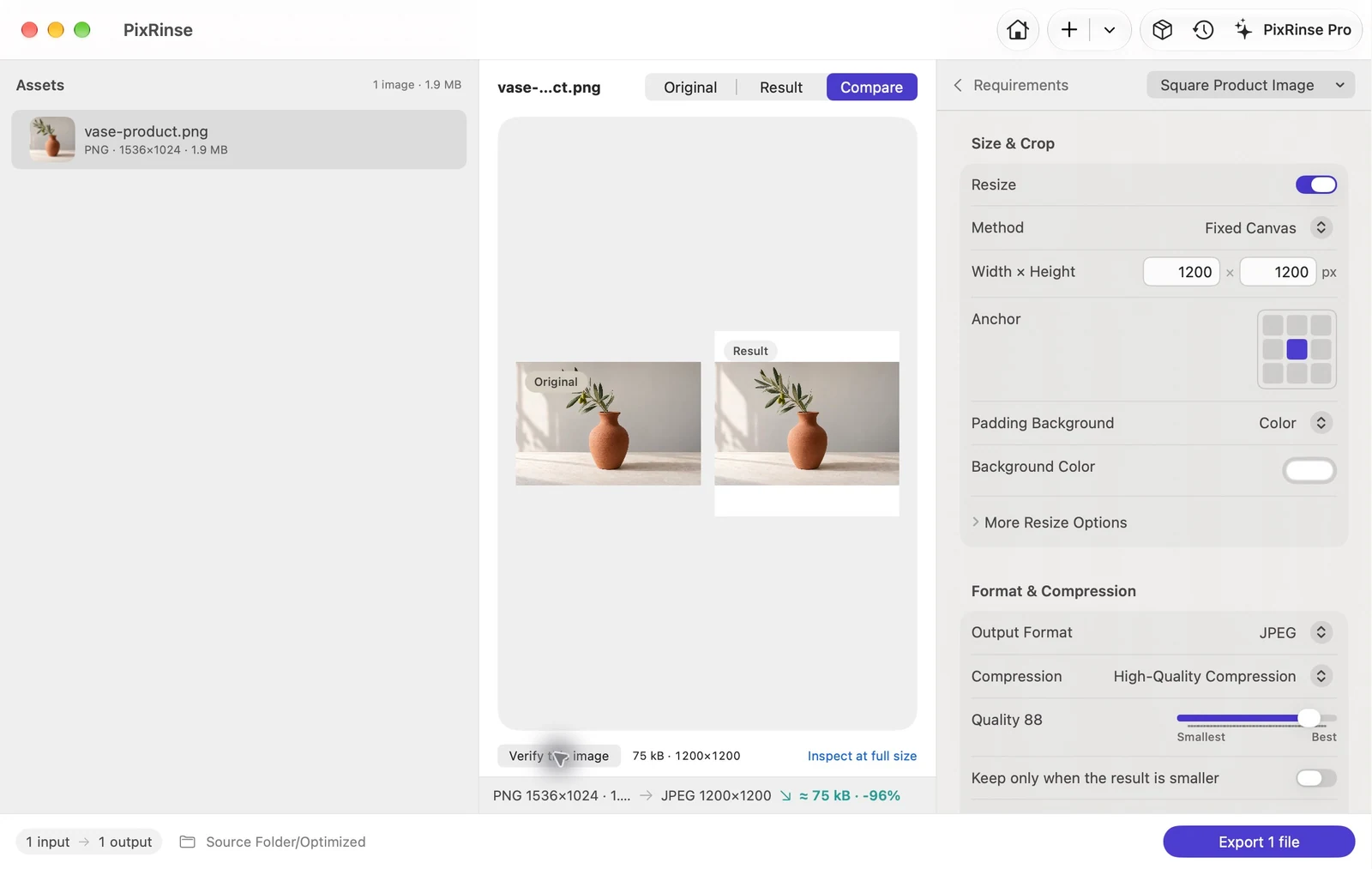
একটি মূল. প্রতিটি দরকারী প্রস্থ.
আসল থেকে সরাসরি 320, 640, 1280 এবং 1920 px WebP ভেরিয়েন্ট তৈরি করুন। উত্স প্রতি একাধিক আউটপুট প্রো অন্তর্ভুক্ত করা হয়.
এই কর্মপ্রবাহ অনুসরণ করুন ↗
পুনরাবৃত্ত ছবি রপ্তানি জন্য
একই ছবি।
নতুন আউটপুট প্রয়োজনীয়তা।
আপডেট করার জন্য প্রস্তুত।
ডেলিভারি প্রজেক্টে সোর্স এবং ডেলিভারির উদ্দেশ্য একসাথে রাখুন। দেখুন কী প্রস্তুত, কী পরিবর্তন হয়েছে এবং কী আপডেটের প্রয়োজন।
একটি প্রকল্প বিনামূল্যে ব্যবহার করে দেখুন: 3 উৎস এবং 2 উদ্দেশ্য।
Pro এর সাথে আপনার কর্মপ্রবাহ প্রসারিত করুন।

একটু কম ম্যানুয়াল কাজ
ছবি যোগ করুন. প্রয়োজনীয়তা সেট করুন। রপ্তানি।
ছবি একবার প্রসেস করুন, অথবা পরের সপ্তাহে টাস্ক রিপিট করুন।
সাধারণভাবে শুরু করুন এবং দরকারী সেটিংস সংরক্ষণ করুন।
- 01 / আপনার ছবি আনুন
কয়েকটি ছবি যোগ করুন।
অথবা একটি সম্পূর্ণ ফোল্ডার।সাবফোল্ডারে ফাইল সহ সমর্থিত ছবি যোগ করুন। আপনি কাজ চালানোর আগে উত্স তালিকা পর্যালোচনা করুন.
- 02 / তাদের একটি উদ্দেশ্য দিন
একটি প্রিসেট থেকে শুরু করুন।
এটিকে আপনার নিজের করুন।একটি আপলোড সীমা, একটি ওয়েব রপ্তানি বা একটি পণ্য ক্যানভাস চয়ন করুন৷ ফাইন-টিউন ফরম্যাট, আকার, নামকরণ এবং মেটাডেটা।
- 03 / চেক এবং ফিনিশ
পরিকল্পনা দেখুন।
নিয়ন্ত্রণ রাখুন।একটি পূর্বরূপ পরিদর্শন করুন, কপি রপ্তানি করুন, তারপর প্রকৃত ফলাফল পর্যালোচনা করুন। পরবর্তী সময়ের জন্য একটি প্রিসেট সংরক্ষণ করুন।
আপনার ফাইলগুলি কিছু যত্নের যোগ্য
স্থানীয়ভাবে ছবি প্রসেস করুন।
সেগুলিকে ব্যক্তিগত রাখুন৷
তারা আপনার Mac এ থাকে।
আপনার ছবি শেয়ার করার জন্য প্রস্তুত হওয়ার জন্য সার্ভারের মাধ্যমে ভ্রমণের প্রয়োজন নেই।
- আপনার Mac এ চিত্র প্রক্রিয়াকরণ
- কোনো অ্যাকাউন্টের প্রয়োজন নেই
- অন্তর্নির্মিত প্রিসেটগুলির সাথে কপিগুলি রপ্তানি করুন৷
- ইচ্ছাকৃত মেটাডেটা এবং প্রতিস্থাপন নিয়ন্ত্রণ
ঐচ্ছিক প্রতিক্রিয়া এবং App Store ক্রয় নেটওয়ার্ক পরিষেবা ব্যবহার করে।
আপনাকে যা করতে হবে তা দিয়ে শুরু করুন
বাস্তব কাজ।
প্রয়োগকারী শুরুর পয়েন্ট।
একটি আপলোড সীমা পূরণ করুন
একটি চিত্রকে Mac এ 500 KB এ সংকুচিত করুন
গাইড পড়ুন দৈনন্দিন কাজHEIC ফটো শেয়ার করা সহজ করুন
ব্যাচ রূপান্তর HEIC থেকে JPG এ Mac এ
গাইড পড়ুন ওয়েব এবং ডিজাইনওয়েবের জন্য ছবি প্রস্তুত করুন
ব্যাচ ছবিগুলিকে Mac এ WebP এ রূপান্তর করুন
গাইড পড়ুন গোপনীয়তা এবং নিরাপত্তাঅবস্থান ছাড়া ছবি শেয়ার করুন
Mac এর ফটোগুলি থেকে GPS মেটাডেটা সরান
গাইড পড়ুন ওয়েব এবং ডিজাইনপণ্যের ফটোগুলিকে একটি সামঞ্জস্যপূর্ণ ক্যানভাস দিন
Mac এ 1200 × 1200 পণ্যের ছবি তৈরি করুন
গাইড পড়ুন বিকাশকারী সম্পদ · প্রোiOS ছবির স্কেলগুলির একটি সেট তৈরি করুন৷
Mac এ iOS @1x, @2x এবং @3x চিত্র সম্পদ তৈরি করুন
গাইড পড়ুনওয়ার্কফ্লো দেখুন
একটি শান্ত কর্মপ্রবাহ একটি ঘনিষ্ঠ চেহারা.
একটি ক্রয় কি সম্পূর্ণ অ্যাপ আনলক করে?
এককালীন আজীবন ক্রয়। সম্পূর্ণ অ্যাপটি আনলক করে। কোন সাবস্ক্রিপশন বা পুনরাবৃত্ত পেমেন্ট.
আমি PixRinse দিয়ে কি করতে পারি?
ব্যাচগুলি সংকুচিত করুন, রূপান্তর করুন এবং আকার পরিবর্তন করুন, একটি ফাইল-আকারের সীমা সেট করুন, মেটাডেটা পরিচালনা করুন এবং একাধিক আকার রপ্তানি করুন। ডেলিভারি প্রোজেক্ট উত্স এবং আউটপুট উদ্দেশ্যে বারবার রপ্তানি সংগঠিত করে।
আমার ছবি কি আমার Mac ছেড়ে যায়?
চিত্র প্রক্রিয়াকরণ স্থানীয়ভাবে ঘটে। PixRinse স্বয়ংক্রিয়ভাবে আপনার আসল ছবি বা এটি তৈরি করা ছবি ফাইল আপলোড করে না। ঐচ্ছিক প্রতিক্রিয়া এবং App Store ক্রয় নেটওয়ার্ক পরিষেবা ব্যবহার করে।
বিনামূল্যে কি অন্তর্ভুক্ত করা হয়েছে?
প্রতি ব্যাচ পর্যন্ত 10 ছবি, উৎস প্রতি একটি আউটপুট, একটি সংরক্ষিত কাস্টম প্রিসেট, এবং তিনটি উৎস এবং দুটি উদ্দেশ্য সহ একটি ডেলিভারি প্রকল্প। প্রো এই সীমাগুলি প্রসারিত করে এবং একাধিক-আকারের ওয়ার্কফ্লো সক্ষম করে।
অ্যাপটি কি আমার আসলগুলি ওভাররাইট করবে?
অন্তর্নির্মিত প্রিসেট রপ্তানি কপি. আপনি যদি ইচ্ছাকৃতভাবে আসলগুলি প্রতিস্থাপন করতে স্যুইচ করেন, প্রয়োজনীয় ব্যাকআপগুলি উপলব্ধ থাকাকালীন PixRinse প্রিফ্লাইট চেক, ব্যাকআপ নিয়ন্ত্রণ এবং ইতিহাস-ভিত্তিক রোলব্যাক অফার করে৷
কোন চিত্র বিন্যাস সমর্থিত?
ইনপুটগুলির মধ্যে JPEG, PNG, WebP, HEIC, TIFF, BMP এবং GIF অন্তর্ভুক্ত রয়েছে। কোডেক প্রাপ্যতার উপর নির্ভর করে আউটপুট ফরম্যাটের মধ্যে JPEG, PNG, WebP, HEIC এবং TIFF অন্তর্ভুক্ত রয়েছে। এটি একটি স্থির-চিত্র কর্মপ্রবাহ; অ্যানিমেশন সংরক্ষিত আছে অনুমান করবেন না.
এটা কি কোনো ফাইল-আকার সীমার নিশ্চয়তা দিতে পারে?
না। একটি কঠোর বাইট সীমা মাত্রা বা গুণমানের সাথে বিরোধপূর্ণ হতে পারে। PixRinse এক্সপোর্ট করা ফলাফল চেক করে এবং অপূরণীয় প্রয়োজনীয়তা রিপোর্ট করে যাতে আপনি ঠিক করতে পারেন কি সামঞ্জস্য করবেন।

শেষ করার একটি হালকা উপায়
আপনার পরবর্তী চিত্র ব্যাচ,
কম ম্যানুয়াল কাজ সহ।
কয়েকটি ছবি দিয়ে শুরু করুন। আপনার দৈনন্দিন কর্মপ্রবাহ খুঁজুন.
Mac-এর জন্য ডাউনলোডmacOS 14 বা তার পরে · শুরু করার জন্য বিনামূল্যে · কোনো অ্যাকাউন্টের প্রয়োজন নেই৷