Mac کے لیے مقامی تصویری ٹول
ہر تصویر۔
استعمال کے لیے تیار۔
چھوٹی فائلیں۔ صحیح طول و عرض۔
ایک پوری کھیپ، آگے جو بھی ہو اس کے لیے تیار ہے۔
کم مصروفیت کے ساتھ تصاویر کو سکیڑیں، تبدیل کریں اور ڈیلیور کریں۔ آپ کے Mac پر تمام کارروائی کی گئی۔
پروسیسنگ کے لیے تصاویر کبھی کلاؤڈ پر اپ لوڈ نہیں ہوتیں۔ نجی اور خفیہ تصاویر اطمینان سے پروسیس کریں۔

اصل Mac ایپ · تیار کردہ نمونے کی تصاویر · پیش نظارہ برآمد سے پہلے دکھایا گیا ہے۔
نجی تصاویر۔ مقامی پروسیسنگ۔ کمپریشن، تبدیلی یا سائز تبدیل کرنے کے لیے کوئی کلاؤڈ اپ لوڈ نہیں۔
اپنی اصل تصاویر رکھیں۔ بلٹ ان پری سیٹ کاپیاں برآمد کریں۔
تصاویر کے اگلے بیچ کے لئے تیار ہیں۔ ترتیبات کو محفوظ کریں اور اپنے ورک فلو کو دوبارہ استعمال کریں۔
"تقریباً صحیح" سے تیار ہونے کے لیے
فائل کے سائز کی حد صرف آغاز ہے۔
فارمیٹ، طول و عرض اور رازداری کی ترتیبات کو ساتھ لائیں۔ پھر دیکھیں کہ آپ اصل میں کیا حاصل کرنے جا رہے ہیں۔
اپنی تصویر کی ضروریات طے کریں۔ نتیجہ چیک کریں۔
زیادہ سے زیادہ فائل کا سائز، طول و عرض اور فارمیٹ منتخب کریں۔ پیش نظارہ کی تصدیق کریں، کاپیاں برآمد کریں اور جائزہ لیں کہ کون سی فائلیں ضروریات کو پورا کرتی ہیں۔
اس ورک فلو پر عمل کریں ↗اچھی لگنے والی تصاویر۔ ڈاؤن لوڈ کرنے کے لیے ایک چھوٹا ویب صفحہ۔
اعلیٰ معیار کی Web کے ساتھ شروع کریں: WebP، ایک 1920 px لمبا کنارہ اور sRGB۔ پیش منظر کا معائنہ کریں اور اسے اپنے لے آؤٹ کے لیے ایڈجسٹ کریں۔
اس ورک فلو پر عمل کریں ↗
ایک تصویر کینوس۔ ایک زیادہ مستقل پروڈکٹ کیٹلاگ۔
اپنی موجودہ پروڈکٹ کی تصاویر کو درمیانی، سفید 1200 × 1200 کینوس پر لگائیں۔ شائع کرنے سے پہلے کمپوزیشن چیک کریں۔
اس ورک فلو پر عمل کریں ↗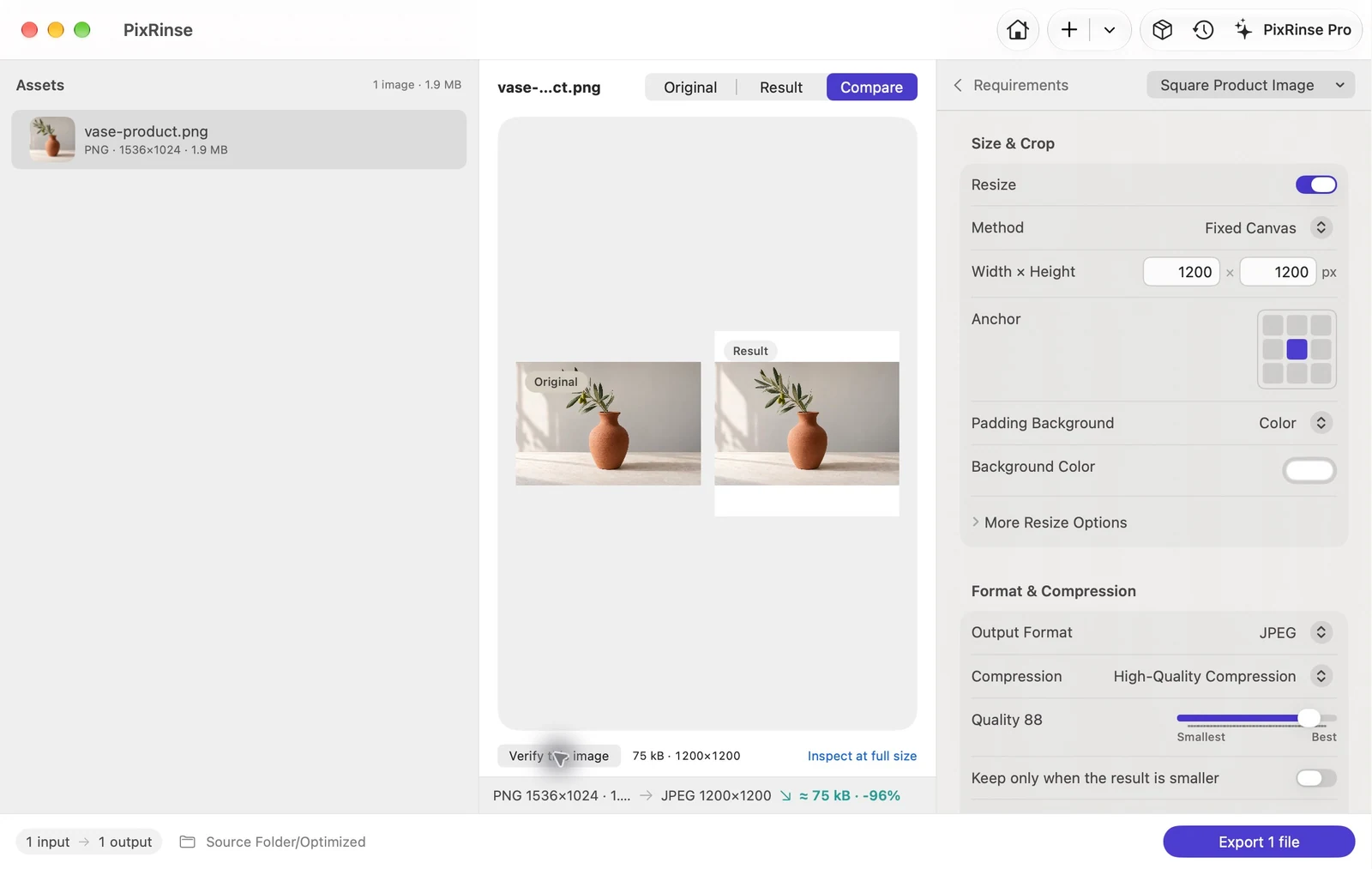
ایک اصل۔ ہر مفید چوڑائی۔
اصل سے براہ راست 320، 640، 1280 اور 1920 px WebP متغیرات بنائیں۔ پرو میں ایک سے زیادہ آؤٹ پٹ فی سورس شامل ہیں۔
اس ورک فلو پر عمل کریں ↗
بار بار امیج ایکسپورٹ کے لیے
ایک جیسی تصاویر۔
نئی آؤٹ پٹ ضروریات۔
اپ ڈیٹ کرنے کے لیے تیار ہے۔
ڈیلیوری پروجیکٹ میں ذرائع اور ترسیل کے مقاصد کو ساتھ رکھیں۔ دیکھیں کہ کیا تیار ہے، کیا بدلا ہے اور کس چیز کو اپ ڈیٹ کی ضرورت ہے۔
ایک پروجیکٹ مفت آزمائیں: 3 ذرائع اور 2 مقاصد۔
Pro کے ساتھ اپنے ورک فلو کو وسعت دیں۔

تھوڑا کم دستی کام
تصاویر شامل کریں۔ تقاضے طے کریں۔ برآمد کریں۔
تصاویر پر ایک بار عمل کریں، یا اگلے ہفتے کام کو دہرائیں۔
سادہ شروع کریں اور مفید ترتیبات کو محفوظ کریں۔
- 01 / اپنی تصاویر لائیں
چند تصاویر شامل کریں۔
یا ایک پورا فولڈر۔ذیلی فولڈرز میں فائلوں سمیت معاون تصاویر شامل کریں۔ کام چلانے سے پہلے سورس لسٹ کا جائزہ لیں۔
- 02 / انہیں ایک مقصد دیں۔
ایک پیش سیٹ سے شروع کریں۔
اسے اپنا بنائیں۔اپ لوڈ کی حد، ویب ایکسپورٹ یا پروڈکٹ کینوس کا انتخاب کریں۔ فائن ٹیون فارمیٹ، سائز، نام اور میٹا ڈیٹا۔
- 03 / چیک کریں اور ختم کریں۔
منصوبہ دیکھیں۔
کنٹرول رکھیں۔پیش نظارہ کا معائنہ کریں، کاپیاں برآمد کریں، پھر حقیقی نتائج کا جائزہ لیں۔ اگلی بار کے لیے ایک پیش سیٹ محفوظ کریں۔
آپ کی فائلیں کچھ دیکھ بھال کی مستحق ہیں۔
مقامی طور پر تصاویر پر کارروائی کریں۔
انہیں نجی رکھیں۔
وہ آپ کے میک پر رہتے ہیں۔
آپ کی تصاویر کو اشتراک کے لیے تیار ہونے کے لیے سرور کے ذریعے سفر کی ضرورت نہیں ہے۔
- آپ کے Mac پر تصویری کارروائی
- کوئی اکاؤنٹ درکار نہیں۔
- بلٹ ان presets کے ساتھ کاپیاں برآمد کریں۔
- جان بوجھ کر میٹا ڈیٹا اور متبادل کنٹرول
اختیاری تاثرات اور App Store خریداریاں نیٹ ورک سروسز کا استعمال کرتی ہیں۔
اس کے ساتھ شروع کریں جو آپ کو کرنے کی ضرورت ہے۔
حقیقی کام۔
مفید نقطہ آغاز۔
اپ لوڈ کی حد کو پورا کریں۔
ایک تصویر کو 500 KB پر Mac پر سکیڑیں
گائیڈ پڑھیںروزمرہ کے کامHEIC تصاویر کا اشتراک کرنا آسان بنائیں
بیچ کنورٹ HEIC سے JPG پر Mac پر
گائیڈ پڑھیںویب اور ڈیزائنویب کے لیے تصاویر تیار کریں۔
بیچ تصاویر کو Mac پر WebP میں تبدیل کریں
گائیڈ پڑھیںرازداری اور حفاظتمقام کے بغیر تصاویر کا اشتراک کریں۔
Mac پر تصاویر سے GPS میٹا ڈیٹا ہٹائیں
گائیڈ پڑھیںویب اور ڈیزائنمصنوعات کی تصاویر کو ایک مستقل کینوس دیں۔
1200 × 1200 پروڈکٹ کی تصاویر Mac پر بنائیں
گائیڈ پڑھیںڈیولپر کے اثاثے · پروiOS امیج اسکیلز کا ایک سیٹ بنائیں
iOS @1x، @2x اور @3x تصویری اثاثے Mac پر بنائیں
گائیڈ پڑھیںورک فلو دیکھیں
ایک پرسکون ورک فلو پر گہری نظر۔
کیا کوئی خریداری پوری ایپ کو غیر مقفل کر دیتی ہے؟
ایک بار زندگی بھر کی خریداری۔ مکمل ایپ کو غیر مقفل کرتا ہے۔ کوئی رکنیت یا بار بار چلنے والی ادائیگی نہیں۔
میں PixRinse کے ساتھ کیا کرسکتا ہوں؟
بیچوں کو سکیڑیں، تبدیل کریں اور سائز تبدیل کریں، فائل کے سائز کی حد مقرر کریں، میٹا ڈیٹا کا نظم کریں اور متعدد سائز برآمد کریں۔ ڈیلیوری پروجیکٹس ذرائع اور آؤٹ پٹ مقاصد کے ارد گرد بار بار برآمدات کو منظم کریں۔
کیا میری تصاویر میری Mac کو چھوڑ دیتی ہیں؟
تصویری کارروائی مقامی طور پر ہوتی ہے۔ PixRinse خود بخود آپ کی اصل تصاویر یا تصویری فائلوں کو اپ لوڈ نہیں کرتا ہے۔ اختیاری تاثرات اور App Store خریداریاں نیٹ ورک سروسز کا استعمال کرتی ہیں۔
مفت میں کیا شامل ہے؟
فی بیچ 10 تصاویر تک، فی ماخذ ایک آؤٹ پٹ، ایک محفوظ کردہ حسب ضرورت پیش سیٹ، اور ایک ڈیلیوری پروجیکٹ جس میں تین ذرائع اور دو مقاصد ہیں۔ پرو ان حدود کو بڑھاتا ہے اور ایک سے زیادہ سائز کے ورک فلو کو قابل بناتا ہے۔
کیا ایپ میری اصل کو اوور رائٹ کر دے گی؟
بلٹ ان presets برآمد کاپیاں. اگر آپ جان بوجھ کر اصل کو تبدیل کرنے پر سوئچ کرتے ہیں تو، PixRinse پری فلائٹ چیک، بیک اپ کنٹرول اور تاریخ پر مبنی رول بیک پیش کرتا ہے جبکہ مطلوبہ بیک اپ دستیاب رہتے ہیں۔
کون سے تصویری فارمیٹس تعاون یافتہ ہیں؟
ان پٹ میں JPEG، PNG، WebP، HEIC، TIFF، BMP اور GIF شامل ہیں۔ آؤٹ پٹ فارمیٹس میں کوڈیک کی دستیابی کے لحاظ سے JPEG، PNG، WebP، HEIC اور TIFF شامل ہیں۔ یہ اسٹیل امیج ورک فلو ہے۔ یہ مت سمجھو کہ حرکت پذیری محفوظ ہے۔
کیا یہ فائل کے سائز کی کسی حد کی ضمانت دے سکتا ہے؟
نہیں۔ ایک سخت بائٹ کی حد طول و عرض یا معیار سے متصادم ہو سکتی ہے۔ PixRinse برآمد شدہ نتائج کی جانچ پڑتال کرتا ہے اور غیر پوری ضروریات کی اطلاع دیتا ہے تاکہ آپ فیصلہ کر سکیں کہ کیا ایڈجسٹ کرنا ہے۔

ختم کرنے کا ایک ہلکا طریقہ
آپ کا اگلا امیج بیچ،
کم دستی کام کے ساتھ۔
چند تصاویر سے شروع کریں۔ اپنے روزمرہ کے کام کا بہاؤ تلاش کریں۔
Mac کے لیے ڈاؤن لوڈmacOS 14 یا بعد میں · شروع کرنے کے لئے مفت · کوئی اکاؤنٹ درکار نہیں۔