Mac ପାଇଁ ନେଟିଭ୍ ଇମେଜ୍ ଟୁଲ୍
ପ୍ରତ୍ୟେକ ଛବି।
ବ୍ୟବହାର ପାଇଁ ପ୍ରସ୍ତୁତ।
ଛୋଟ ଫାଇଲଗୁଡିକ | ସଠିକ୍ ପରିମାପ .
ଏକ ସମ୍ପୂର୍ଣ୍ଣ ବ୍ୟାଚ୍, ଯାହା ପରବର୍ତ୍ତୀ ପାଇଁ ପ୍ରସ୍ତୁତ |
କମ୍ ବ୍ୟସ୍ତ କାର୍ଯ୍ୟ ସହିତ ପ୍ରତିଛବିଗୁଡ଼ିକୁ ସଙ୍କୋଚନ, ରୂପାନ୍ତର ଏବଂ ବିତରଣ କର | ସମସ୍ତ ଆପଣଙ୍କର Mac ରେ ପ୍ରକ୍ରିୟାକରଣ |
ପ୍ରକ୍ରିୟାକରଣ ପାଇଁ ଛବି କେବେବି କ୍ଲାଉଡ୍କୁ ଅପଲୋଡ୍ ହୁଏ ନାହିଁ। ବ୍ୟକ୍ତିଗତ ଏବଂ ଗୋପନୀୟ ଛବି ନିଶ୍ଚିନ୍ତରେ ପ୍ରକ୍ରିୟାକରଣ କରନ୍ତୁ।

ପ୍ରକୃତ Mac ଆପ୍ · ଉତ୍ପାଦିତ ନମୁନା ପ୍ରତିଛବି · ରପ୍ତାନି ପୂର୍ବରୁ ଦେଖାଯାଇଥିବା ପୂର୍ବାବଲୋକନ |
ବ୍ୟକ୍ତିଗତ ପ୍ରତିଛବିଗୁଡିକ | ସ୍ଥାନୀୟ ପ୍ରକ୍ରିୟାକରଣ . ସଙ୍କୋଚନ, ରୂପାନ୍ତର କିମ୍ବା ଆକାର ପରିବର୍ତ୍ତନ ପାଇଁ କ cloud ଣସି କ୍ଲାଉଡ୍ ଅପଲୋଡ୍ ନାହିଁ |
ଆପଣଙ୍କର ମୂଳ ପ୍ରତିଛବିଗୁଡିକ ରଖନ୍ତୁ . ବିଲ୍ଟ-ଇନ୍ ପ୍ରିସେଟ୍ ରପ୍ତାନି କପିଗୁଡିକ |
ପରବର୍ତ୍ତୀ ବ୍ୟାଚ୍ ପ୍ରତିଛବିଗୁଡ଼ିକ ପାଇଁ ପ୍ରସ୍ତୁତ . ସେଟିଂସମୂହ ସଞ୍ଚୟ କରନ୍ତୁ ଏବଂ ଆପଣଙ୍କର କାର୍ଯ୍ୟଧାରାକୁ ପୁନ use ବ୍ୟବହାର କରନ୍ତୁ |
“ପ୍ରାୟତ R ଅଧିକାର” ରୁ ପ୍ରସ୍ତୁତ |
ଏକ ଫାଇଲ୍ ଆକାର ସୀମା କେବଳ ଆରମ୍ଭ |
ଫର୍ମାଟ୍, ପରିମାପ ଏବଂ ଗୋପନୀୟତା ସେଟିଂକୁ ଏକତ୍ର କର | ତା’ପରେ ଦେଖନ୍ତୁ ତୁମେ ପ୍ରକୃତରେ କଣ ପାଇବାକୁ ଯାଉଛ |
ତୁମର ପ୍ରତିଛବି ଆବଶ୍ୟକତା ସେଟ୍ କର | ଫଳାଫଳ ଯାଞ୍ଚ କରନ୍ତୁ |
ସର୍ବାଧିକ ଫାଇଲ୍ ଆକାର, ପରିମାପ ଏବଂ ଫର୍ମାଟ୍ ବାଛନ୍ତୁ | ଏକ ପୂର୍ବାବଲୋକନ ଯାଞ୍ଚ କରନ୍ତୁ, କପି ରପ୍ତାନି କରନ୍ତୁ ଏବଂ କେଉଁ ଫାଇଲଗୁଡିକ ଆବଶ୍ୟକତା ପୂରଣ କରେ ସମୀକ୍ଷା କରନ୍ତୁ |
ଏହି କାର୍ଯ୍ୟଧାରା ଅନୁସରଣ କରନ୍ତୁ ↗ଭଲ ଦେଖାଯାଉଥିବା ପ୍ରତିଛବି | ଡାଉନଲୋଡ୍ କରିବାକୁ ଏକ ଛୋଟ ୱେବ୍ ପୃଷ୍ଠା |
ଉଚ୍ଚ-ଗୁଣବତ୍ତା Web ସହିତ ଆରମ୍ଭ କରନ୍ତୁ: WebP, ଏକ 1920 px ଲମ୍ବା ଧାର ଏବଂ sRGB | ପୂର୍ବାବଲୋକନକୁ ଯାଞ୍ଚ କରନ୍ତୁ ଏବଂ ଏହାକୁ ଆପଣଙ୍କର ଲେଆଉଟ୍ ପାଇଁ ଆଡଜଷ୍ଟ କରନ୍ତୁ |
ଏହି କାର୍ଯ୍ୟଧାରା ଅନୁସରଣ କରନ୍ତୁ ↗
ଗୋଟିଏ ପ୍ରତିଛବି କାନଭାସ୍ | ଏକ ଅଧିକ ସ୍ଥିର ଉତ୍ପାଦ ତାଲିକା |
ଆପଣଙ୍କର ବିଦ୍ୟମାନ ଉତ୍ପାଦ ଫଟୋଗୁଡ଼ିକୁ ଏକ କେନ୍ଦ୍ରିତ, ଧଳା 1200 × 1200 କାନଭାସରେ ରଖନ୍ତୁ | ପ୍ରକାଶନ ପୂର୍ବରୁ ରଚନା ଯାଞ୍ଚ କରନ୍ତୁ |
ଏହି କାର୍ଯ୍ୟଧାରା ଅନୁସରଣ କରନ୍ତୁ ↗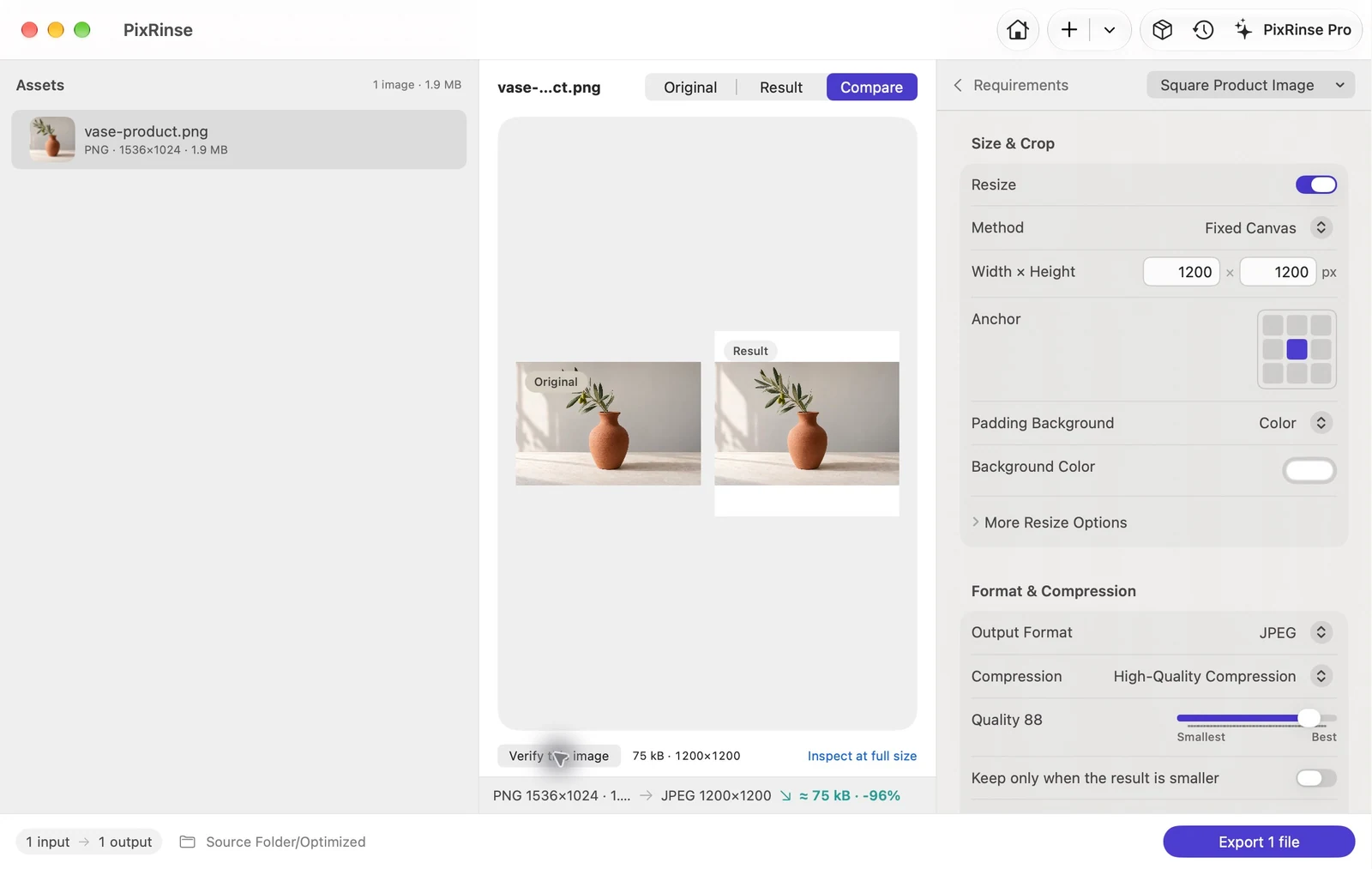
ଗୋଟିଏ ମୂଳ | ପ୍ରତ୍ୟେକ ଉପଯୋଗୀ ମୋଟେଇ |
ସିଧାସଳଖ ମୂଳରୁ 320, 640, 1280 ଏବଂ 1920 px WebP ପ୍ରକାରଗୁଡିକ ସୃଷ୍ଟି କରନ୍ତୁ | ଉତ୍ସ ପାଇଁ ଏକାଧିକ ଆଉଟପୁଟ୍ ପ୍ରୋରେ ଅନ୍ତର୍ଭୂକ୍ତ କରାଯାଇଛି |
ଏହି କାର୍ଯ୍ୟଧାରା ଅନୁସରଣ କରନ୍ତୁ ↗
ଚିତ୍ର ରପ୍ତାନି ପାଇଁ |
ସମାନ ପ୍ରତିଛବି .
ନୂତନ ଆଉଟପୁଟ୍ ଆବଶ୍ୟକତା .
ଅଦ୍ୟତନ କରିବାକୁ ପ୍ରସ୍ତୁତ .
ଏକ ବିତରଣ ପ୍ରୋଜେକ୍ଟରେ ଉତ୍ସ ଏବଂ ବିତରଣ ଉଦ୍ଦେଶ୍ୟକୁ ଏକତ୍ର ରଖନ୍ତୁ | କ’ଣ ପ୍ରସ୍ତୁତ, କ’ଣ ବଦଳିଛି ଏବଂ କ’ଣ ଅପଡେଟ୍ ଆବଶ୍ୟକ କରେ ଦେଖନ୍ତୁ |
ଗୋଟିଏ ପ୍ରୋଜେକ୍ଟ ମାଗଣା ଚେଷ୍ଟା କରନ୍ତୁ: 3 ଉତ୍ସ ଏବଂ 2 ଉଦ୍ଦେଶ୍ୟ .
ପ୍ରୋ ସହିତ ଆପଣଙ୍କର କାର୍ଯ୍ୟଧାରାକୁ ବିସ୍ତାର କରନ୍ତୁ |

ଏକ ଅଳ୍ପ ମାନବ କାର୍ଯ୍ୟ |
ପ୍ରତିଛବିଗୁଡିକ ଯୋଡନ୍ତୁ | ଆବଶ୍ୟକତା ସେଟ୍ କରନ୍ତୁ | ରପ୍ତାନି କରନ୍ତୁ |
ପ୍ରତିଛବିଗୁଡ଼ିକୁ ଥରେ ପ୍ରକ୍ରିୟାକରଣ କରନ୍ତୁ, କିମ୍ବା ପରବର୍ତ୍ତୀ ସପ୍ତାହରେ କାର୍ଯ୍ୟକୁ ପୁନରାବୃତ୍ତି କରନ୍ତୁ .
ସରଳ ଭାବରେ ଆରମ୍ଭ କରନ୍ତୁ ଏବଂ ଉପଯୋଗୀ ସେଟିଂସମୂହ ସଂରକ୍ଷଣ କରନ୍ତୁ |
- 01 / ଆପଣଙ୍କର ଚିତ୍ର ଆଣନ୍ତୁ |
କିଛି ପ୍ରତିଛବି ଯୋଡନ୍ତୁ .
କିମ୍ବା ଏକ ସମ୍ପୂର୍ଣ୍ଣ ଫୋଲ୍ଡର୍ |ସବ୍ଫୋଲ୍ଡରରେ ଥିବା ଫାଇଲଗୁଡିକ ସମେତ ସମର୍ଥିତ ପ୍ରତିଛବିଗୁଡିକ ଯୋଡନ୍ତୁ | ଆପଣ କାର୍ଯ୍ୟ ଚଳାଇବା ପୂର୍ବରୁ ଉତ୍ସ ତାଲିକା ସମୀକ୍ଷା କରନ୍ତୁ |
- 02 / ସେମାନଙ୍କୁ ଏକ ଉଦ୍ଦେଶ୍ୟ ଦିଅ |
ଏକ ପ୍ରିସେଟରୁ ଆରମ୍ଭ କରନ୍ତୁ .
ଏହାକୁ ନିଜର କରନ୍ତୁ |ଏକ ଅପଲୋଡ୍ ସୀମା, ଏକ ୱେବ୍ ରପ୍ତାନି କିମ୍ବା ଏକ ଉତ୍ପାଦ କାନଭାସ୍ ବାଛନ୍ତୁ | ସୂକ୍ଷ୍ମ-ଟ୍ୟୁନ୍ ଫର୍ମାଟ୍, ଆକାର, ନାମକରଣ ଏବଂ ମେଟାଡାଟା |
- 03 / ଯାଞ୍ଚ ଏବଂ ଶେଷ
ଯୋଜନା ଦେଖନ୍ତୁ .
ନିୟନ୍ତ୍ରଣ ରଖନ୍ତୁ |ଏକ ପୂର୍ବାବଲୋକନ ଯାଞ୍ଚ କରନ୍ତୁ, କପି ରପ୍ତାନି କରନ୍ତୁ, ତାପରେ ପ୍ରକୃତ ଫଳାଫଳ ସମୀକ୍ଷା କରନ୍ତୁ | ପରବର୍ତ୍ତୀ ଥର ପାଇଁ ଏକ ପ୍ରିସେଟ୍ ସଞ୍ଚୟ କରନ୍ତୁ |
ଆପଣଙ୍କର ଫାଇଲଗୁଡିକ କିଛି ଯତ୍ନ ନିଅନ୍ତୁ |
ପ୍ରତିଛବିଗୁଡିକ ସ୍ଥାନୀୟ ଭାବରେ ପ୍ରକ୍ରିୟା କରନ୍ତୁ .
ସେମାନଙ୍କୁ ବ୍ୟକ୍ତିଗତ ରଖନ୍ତୁ .
ସେମାନେ ଆପଣଙ୍କର Mac.
ଅଂଶୀଦାର କରିବାକୁ ପ୍ରସ୍ତୁତ ହେବାକୁ ଆପଣଙ୍କର ପ୍ରତିଛବିଗୁଡିକ ସର୍ଭର ମାଧ୍ୟମରେ ଯାତ୍ରା ଆବଶ୍ୟକ କରେ ନାହିଁ |
- ଆପଣଙ୍କର Mac ରେ ପ୍ରତିଛବି ପ୍ରକ୍ରିୟାକରଣ |
- କ account ଣସି ଖାତା ଆବଶ୍ୟକ ନାହିଁ |
- ବିଲ୍ଟ-ଇନ୍ ପ୍ରିସେଟ୍ ସହିତ କପି ରପ୍ତାନି କରନ୍ତୁ |
- ସୁଚିନ୍ତିତ ମେଟାଡାଟା ଏବଂ ବଦଳ ନିୟନ୍ତ୍ରଣ |
ବ feedback କଳ୍ପିକ ମତାମତ ଏବଂ App Store କ୍ରୟଗୁଡ଼ିକ ନେଟୱର୍କ ସେବା ବ୍ୟବହାର କରନ୍ତି |
ଆପଣ ଯାହା କରିବା ଆବଶ୍ୟକ କରନ୍ତି ତାହା ସହିତ ଆରମ୍ଭ କରନ୍ତୁ |
ପ୍ରକୃତ କାର୍ଯ୍ୟ .
ଉପଯୋଗୀ ପ୍ରାରମ୍ଭ ବିନ୍ଦୁ |
ଏକ ଅପଲୋଡ୍ ସୀମା ପୂରଣ କରନ୍ତୁ |
Mac ରେ ଏକ ପ୍ରତିଛବି 500 KB କୁ ସଙ୍କୋଚନ କରନ୍ତୁ |
ଗାଇଡ୍ ପ __ ଦ day ନନ୍ଦିନ କାର୍ଯ୍ୟ |HEIC ଫଟୋ ଅଂଶୀଦାର କରିବାକୁ ସହଜ କରନ୍ତୁ |
ବ୍ୟାଚ୍ HEIC ରେ Mac ରେ JPG କୁ ରୂପାନ୍ତର କରନ୍ତୁ |
ଗାଇଡ୍ ପ __ ୱେବ୍ ଏବଂ ଡିଜାଇନ୍ |ୱେବ୍ ପାଇଁ ପ୍ରତିଛବିଗୁଡିକ ପ୍ରସ୍ତୁତ କରନ୍ତୁ |
ବ୍ୟାଚ୍ ଚିତ୍ରଗୁଡ଼ିକୁ WebP ରେ Mac ରେ ରୂପାନ୍ତର କରନ୍ତୁ |
ଗାଇଡ୍ ପ __ ଗୋପନୀୟତା ଏବଂ ସୁରକ୍ଷାଅବସ୍ଥାନ ବିନା ଫଟୋ ଅଂଶୀଦାର କରନ୍ତୁ |
ମାକରେ ଥିବା ଫଟୋରୁ ଜିପିଏସ୍ ମେଟାଡାଟା ଅପସାରଣ କରନ୍ତୁ |
ଗାଇଡ୍ ପ __ ୱେବ୍ ଏବଂ ଡିଜାଇନ୍ |ଉତ୍ପାଦ ଫଟୋକୁ ଏକ ସ୍ଥିର କାନଭାସ୍ ଦିଅ |
ମାକରେ 1200 × 1200 ଉତ୍ପାଦ ପ୍ରତିଛବି ପ୍ରସ୍ତୁତ କରନ୍ତୁ |
ଗାଇଡ୍ ପ __ ବିକାଶକାରୀ ସମ୍ପତ୍ତି · ପ୍ରୋiOS ପ୍ରତିଛବି ମାପର ଏକ ସେଟ୍ ସୃଷ୍ଟି କରନ୍ତୁ |
Mac ରେ iOS @ 1x, @ 2x ଏବଂ @ 3x ପ୍ରତିଛବି ସମ୍ପତ୍ତି ସୃଷ୍ଟି କରନ୍ତୁ |
ଗାଇଡ୍ ପ __କାର୍ଯ୍ୟ ଦେଖ |
ଏକ ଶାନ୍ତ କାର୍ଯ୍ୟଧାରା ଉପରେ ଏକ ନିକଟତର ଦୃଷ୍ଟି |
ଅଳ୍ପ କିଛି ଭଲ ପ୍ରଶ୍ନ |
ଆପଣ ଆରମ୍ଭ କରିବା ପୂର୍ବରୁ
ଆପଣଙ୍କର ପ୍ରତିଛବିଗୁଡ଼ିକର ପ୍ରକ୍ରିୟାକରଣ |
ଆମକୁ ଆଉ କିଛି ପଚାର ↗ଥରେ କିଣିଲେ ସମସ୍ତ ବୈଶିଷ୍ଟ୍ୟ ଅନଲକ୍ ହୁଏ କି?
ଥରେ କିଣନ୍ତୁ, ଆଜୀବନ ବ୍ୟବହାର କରନ୍ତୁ। ସମସ୍ତ ବୈଶିଷ୍ଟ୍ୟ ଅନଲକ୍ ହୁଏ। କୌଣସି ସଦସ୍ୟତା କିମ୍ବା ବାରମ୍ବାର ଦେୟ ନାହିଁ।
PixRinse ସହିତ ମୁଁ କ’ଣ କରିପାରିବି?
ବ୍ୟାଚ୍ଗୁଡ଼ିକୁ ସଙ୍କୋଚନ, ରୂପାନ୍ତର ଏବଂ ଆକାର ପରିବର୍ତ୍ତନ କରନ୍ତୁ, ଏକ ଫାଇଲ୍ ଆକାର ସୀମା ସେଟ୍ କରନ୍ତୁ, ମେଟାଡାଟା ପରିଚାଳନା କରନ୍ତୁ ଏବଂ ଏକାଧିକ ଆକାର ରପ୍ତାନି କରନ୍ତୁ | ବିତରଣ ପ୍ରକଳ୍ପ ଉତ୍ସ ଏବଂ ଆଉଟପୁଟ୍ ଉଦ୍ଦେଶ୍ୟରେ ବାରମ୍ବାର ରପ୍ତାନି ଆୟୋଜନ କରେ |
ମୋର ପ୍ରତିଛବିଗୁଡ଼ିକ ମୋର Mac ଛାଡିଛନ୍ତି କି?
ପ୍ରତିଛବି ପ୍ରକ୍ରିୟାକରଣ ସ୍ଥାନୀୟ ଭାବରେ ଘଟେ | PixRinse ସ୍ୱୟଂଚାଳିତ ଭାବରେ ଆପଣଙ୍କର ମୂଳ ଚିତ୍ର କିମ୍ବା ଏହା ସୃଷ୍ଟି କରୁଥିବା ପ୍ରତିଛବି ଫାଇଲଗୁଡ଼ିକୁ ଅପଲୋଡ୍ କରେ ନାହିଁ | ବ feedback କଳ୍ପିକ ମତାମତ ଏବଂ App Store କ୍ରୟଗୁଡ଼ିକ ନେଟୱର୍କ ସେବା ବ୍ୟବହାର କରନ୍ତି |
ମାଗଣାରେ କ’ଣ ଅନ୍ତର୍ଭୂକ୍ତ କରାଯାଇଛି?
ବ୍ୟାଚ୍ ପ୍ରତି 10 ପର୍ଯ୍ୟନ୍ତ ପ୍ରତିଛବି, ଉତ୍ସ ପ୍ରତି ଗୋଟିଏ ଆଉଟପୁଟ୍, ଗୋଟିଏ ସଞ୍ଚିତ କଷ୍ଟମ୍ ପ୍ରିସେଟ୍ ଏବଂ ତିନୋଟି ଉତ୍ସ ଏବଂ ଦୁଇଟି ଉଦ୍ଦେଶ୍ୟ ସହିତ ଗୋଟିଏ ବିତରଣ ପ୍ରକଳ୍ପ | ପ୍ରୋ ଏହି ସୀମାକୁ ବିସ୍ତାର କରେ ଏବଂ ଏକାଧିକ ଆକାରର କାର୍ଯ୍ୟ ପ୍ରବାହକୁ ସକ୍ଷମ କରେ |
ଆପ୍ ମୋର ମୂଳଗୁଡ଼ିକୁ ନବଲିଖନ କରିବ କି?
ବିଲ୍ଟ-ଇନ୍ ପ୍ରିସେଟ୍ ରପ୍ତାନି କପି | ଯଦି ଆପଣ ଜାଣିଶୁଣି ମୂଳ ବଦଳାଇବାକୁ ସୁଇଚ୍ କରନ୍ତି, PixRinse ପ୍ରିଫ୍ଲାଇଟ୍ ଚେକ୍, ବ୍ୟାକଅପ୍ କଣ୍ଟ୍ରୋଲ୍ ଏବଂ ଇତିହାସ ଆଧାରିତ ରୋଲବ୍ୟାକ୍ ପ୍ରଦାନ କରିଥାଏ ଯେତେବେଳେ ଆବଶ୍ୟକ ବ୍ୟାକଅପ୍ ଉପଲବ୍ଧ ରହିଥାଏ |
କେଉଁ ପ୍ରତିଛବି ଫର୍ମାଟ୍ ସମର୍ଥିତ?
ନିବେଶଗୁଡ଼ିକରେ JPEG, PNG, WebP, HEIC, TIFF, BMP ଏବଂ GIF ଅନ୍ତର୍ଭୁକ୍ତ | କୋଡେକ୍ ଉପଲବ୍ଧତା ଉପରେ ନିର୍ଭର କରି ଆଉଟପୁଟ୍ ଫର୍ମାଟ୍ ଗୁଡିକରେ JPEG, PNG, WebP, HEIC ଏବଂ TIFF ଅନ୍ତର୍ଭୁକ୍ତ | ଏହା ଏକ ସ୍ଥିର-ଚିତ୍ର କାର୍ଯ୍ୟ ପ୍ରବାହ; ଆନିମେସନ୍ ସଂରକ୍ଷିତ ବୋଲି ଅନୁମାନ କର ନାହିଁ |
ଏହା କ file ଣସି ଫାଇଲ ଆକାର ସୀମାକୁ ଗ୍ୟାରେଣ୍ଟି ଦେଇପାରେ କି?
ନା। ଏକ କଠୋର ବାଇଟ୍ ସୀମା ପରିମାଣ କିମ୍ବା ଗୁଣ ସହିତ ବିବାଦ କରିପାରେ | PixRinse ରପ୍ତାନି ହୋଇଥିବା ଫଳାଫଳଗୁଡିକ ଯାଞ୍ଚ କରେ ଏବଂ ଅନାବଶ୍ୟକ ଆବଶ୍ୟକତା ରିପୋର୍ଟ କରେ ଯାହା ଦ୍ what ାରା ଆପଣ କ’ଣ ସ୍ଥିର କରିବେ ତାହା ସ୍ଥିର କରିପାରିବେ |

ଶେଷ କରିବାକୁ ଏକ ହାଲୁକା ଉପାୟ |
ତୁମର ପରବର୍ତ୍ତୀ ପ୍ରତିଛବି ବ୍ୟାଚ୍,
କମ୍ ମାନୁଆଲ୍ କାମ ସହିତ .
କିଛି ପ୍ରତିଛବି ସହିତ ଆରମ୍ଭ କରନ୍ତୁ | ତୁମର ଦ day ନନ୍ଦିନ କାର୍ଯ୍ୟ ପ୍ରବାହ ଖୋଜ |
Mac ପାଇଁ ଡାଉନଲୋଡ୍macOS 14 କିମ୍ବା ପରେ · ଆରମ୍ଭ କରିବାକୁ ମାଗଣା · କ account ଣସି ଖାତା ଆବଶ୍ୟକ ନାହିଁ |