Mac के लिए नेटिव इमेज टूल
हर तस्वीर।
इस्तेमाल के लिए तैयार।
छोटी फ़ाइलें. सही आयाम.
एक पूरा बैच, आगे जो भी हो उसके लिए तैयार।
कम व्यस्त कार्य के साथ छवियों को संपीड़ित करें, परिवर्तित करें और वितरित करें। सभी आपके Mac पर संसाधित हुए।
प्रोसेसिंग के लिए तस्वीरें कभी क्लाउड पर अपलोड नहीं होतीं। निजी और गोपनीय तस्वीरों पर निश्चिंत होकर काम करें।

वास्तविक Mac ऐप · जेनरेट की गई नमूना छवियां · निर्यात से पहले पूर्वावलोकन दिखाया गया
निजी छवियाँ। स्थानीय प्रसंस्करण. संपीड़न, रूपांतरण या आकार बदलने के लिए कोई क्लाउड अपलोड नहीं।
अपनी मूल छवियां रखें. अंतर्निहित प्रीसेट प्रतियां निर्यात करें।
छवियों के अगले बैच के लिए तैयार। सेटिंग्स सहेजें और अपने वर्कफ़्लो का पुन: उपयोग करें।
"लगभग सही" से तैयार तक
फ़ाइल-आकार की सीमा केवल शुरुआत है।
प्रारूप, आयाम और गोपनीयता सेटिंग्स को एक साथ लाएँ। फिर देखें कि आपको वास्तव में क्या मिलने वाला है।
अपनी छवि आवश्यकताएँ निर्धारित करें. परिणाम जांचें.
अधिकतम फ़ाइल आकार, आयाम और प्रारूप चुनें. पूर्वावलोकन सत्यापित करें, प्रतियां निर्यात करें और समीक्षा करें कि कौन सी फ़ाइलें आवश्यकताओं को पूरा करती हैं।
इस वर्कफ़्लो का पालन करें ↗अच्छी दिखने वाली छवियां. डाउनलोड करने के लिए एक छोटा वेब पेज।
उच्च-गुणवत्ता वाला वेब से प्रारंभ करें: WebP, एक 1920 px लंबा किनारा और sRGB। पूर्वावलोकन का निरीक्षण करें और इसे अपने लेआउट के लिए समायोजित करें।
इस वर्कफ़्लो का पालन करें ↗
एक छवि कैनवास. एक अधिक सुसंगत उत्पाद सूची।
अपने मौजूदा उत्पाद फ़ोटो को बीच में, सफ़ेद 1200 × 1200 कैनवास पर रखें। प्रकाशन से पहले रचना की जांच कर लें.
इस वर्कफ़्लो का पालन करें ↗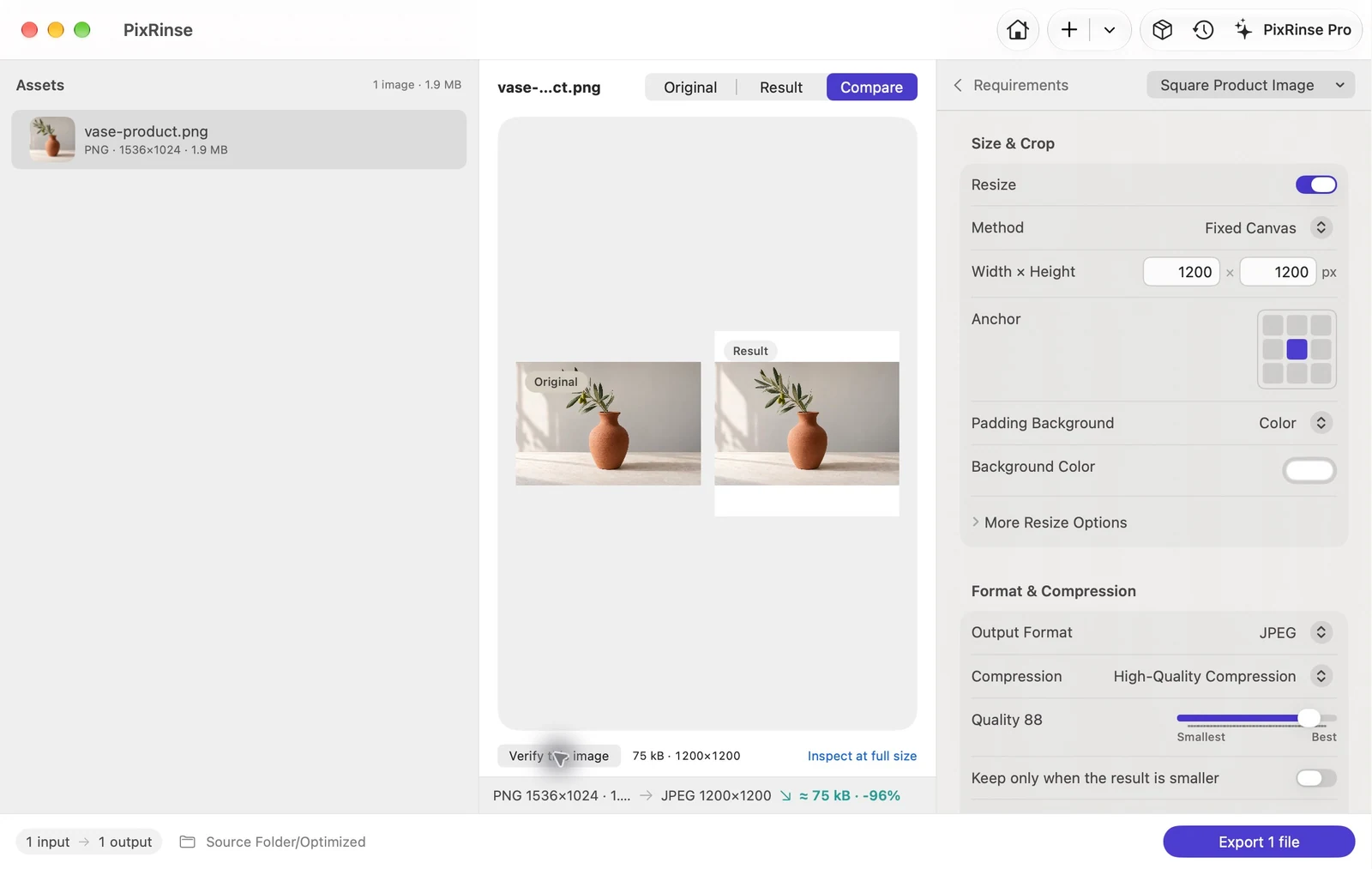
एक मूल. हर उपयोगी चौड़ाई.
मूल से सीधे 320, 640, 1280 और 1920 px WebP वेरिएंट जेनरेट करें। प्रो में प्रति स्रोत एकाधिक आउटपुट शामिल हैं।
इस वर्कफ़्लो का पालन करें ↗
आवर्ती छवि निर्यात के लिए
वही छवियाँ.
नई आउटपुट आवश्यकताएँ.
अपडेट करने के लिए तैयार.
डिलीवरी प्रोजेक्ट में स्रोतों और डिलीवरी उद्देश्यों को एक साथ रखें। देखें कि क्या तैयार है, क्या बदला है और क्या अद्यतन की आवश्यकता है।
एक प्रोजेक्ट निःशुल्क आज़माएँ: 3 स्रोत और 2 उद्देश्य।
प्रो के साथ अपने वर्कफ़्लो का विस्तार करें।

थोड़ा कम मैनुअल काम
छवियां जोड़ें। आवश्यकताएँ निर्धारित करें. निर्यात करना।
छवियों को एक बार संसाधित करें, या अगले सप्ताह कार्य दोहराएं।
सरलता से प्रारंभ करें और उपयोगी सेटिंग्स सहेजें।
- 01 / अपनी छवियाँ लाएँ
कुछ छवियाँ जोड़ें.
या एक संपूर्ण फ़ोल्डर.सबफ़ोल्डर्स में फ़ाइलों सहित समर्थित छवियाँ जोड़ें। कार्य चलाने से पहले स्रोत सूची की समीक्षा करें।
- 02 / उन्हें एक उद्देश्य दें
प्रीसेट से प्रारंभ करें.
इसे अपना बनाएं.एक अपलोड सीमा, एक वेब निर्यात या एक उत्पाद कैनवास चुनें। प्रारूप, आकार, नामकरण और मेटाडेटा को ठीक-ठाक करें।
- 03 / जांचें और समाप्त करें
योजना देखें.
नियंत्रण रखें.पूर्वावलोकन का निरीक्षण करें, प्रतियां निर्यात करें, फिर वास्तविक परिणामों की समीक्षा करें। अगली बार के लिए प्रीसेट सहेजें.
आपकी फ़ाइलें कुछ देखभाल की हकदार हैं
छवियों को स्थानीय रूप से संसाधित करें.
उन्हें निजी रखें.
वे आपके Mac. पर बने रहते हैं
आपकी छवियों को साझा करने के लिए तैयार होने के लिए सर्वर के माध्यम से यात्रा की आवश्यकता नहीं है।
- आपके Mac पर छवि प्रसंस्करण
- किसी खाते की आवश्यकता नहीं
- अंतर्निहित प्रीसेट के साथ प्रतियां निर्यात करें
- जानबूझकर मेटाडेटा और प्रतिस्थापन नियंत्रण
वैकल्पिक फीडबैक और App Store खरीदारी नेटवर्क सेवाओं का उपयोग करती है।
आपको जो करने की आवश्यकता है उससे शुरुआत करें
वास्तविक कार्य.
उपयोगी प्रारंभिक बिंदु.
अपलोड सीमा पूरी करें
किसी छवि को Mac पर 500 KB पर संपीड़ित करें
गाइड पढ़ें रोजमर्रा के कार्यHEIC फ़ोटो को साझा करना आसान बनाएं
बैच Mac पर HEIC को JPG में परिवर्तित करता है
गाइड पढ़ें वेब डिजाइनवेब के लिए चित्र तैयार करें
बैच छवियों को Mac पर WebP में परिवर्तित करता है
गाइड पढ़ें गोपनीयता एवं सुरक्षास्थान के बिना फ़ोटो साझा करें
Mac पर फ़ोटो से GPS मेटाडेटा हटाएं
गाइड पढ़ें वेब डिजाइनउत्पाद फ़ोटो को एक सुसंगत कैनवास दें
Mac पर 1200 × 1200 उत्पाद चित्र बनाएं
गाइड पढ़ें डेवलपर संपत्ति · प्रोiOS छवि स्केल का एक सेट बनाएं
Mac पर iOS @1x, @2x और @3x इमेज एसेट जेनरेट करें
गाइड पढ़ेंकार्यप्रवाह देखें
शांत वर्कफ़्लो पर नज़दीकी नज़र डालें।
क्या एक खरीदारी से पूरा ऐप अनलॉक हो जाता है?
जीवन भर की एकमुश्त खरीदारी। पूरा ऐप अनलॉक करता है. कोई सदस्यता या आवर्ती भुगतान नहीं।
मैं PixRinse के साथ क्या कर सकता हूँ?
बैचों को संपीड़ित करें, परिवर्तित करें और आकार बदलें, फ़ाइल-आकार सीमा निर्धारित करें, मेटाडेटा प्रबंधित करें और एकाधिक आकार निर्यात करें। डिलीवरी प्रोजेक्ट स्रोतों और आउटपुट उद्देश्यों के आसपास बार-बार निर्यात व्यवस्थित करें।
क्या मेरी छवियाँ मेरे Mac को छोड़ती हैं?
छवि प्रसंस्करण स्थानीय स्तर पर होता है। PixRinse स्वचालित रूप से आपकी मूल छवियों या उसके द्वारा बनाई गई छवि फ़ाइलों को अपलोड नहीं करता है। वैकल्पिक फीडबैक और App Store खरीदारी नेटवर्क सेवाओं का उपयोग करती है।
मुफ़्त में क्या शामिल है?
प्रति बैच 10 छवियों तक, प्रति स्रोत एक आउटपुट, एक सहेजा गया कस्टम प्रीसेट, और अधिकतम तीन स्रोतों और दो उद्देश्यों के साथ एक डिलीवरी प्रोजेक्ट। प्रो इन सीमाओं का विस्तार करता है और बहु-आकार के वर्कफ़्लो को सक्षम बनाता है।
क्या ऐप मेरे मूल को अधिलेखित कर देगा?
अंतर्निर्मित प्रीसेट प्रतियाँ निर्यात करते हैं। यदि आप जानबूझकर मूल को बदलने के लिए स्विच करते हैं, तो PixRinse आवश्यक बैकअप उपलब्ध रहने पर प्रीफ़्लाइट जांच, बैकअप नियंत्रण और इतिहास-आधारित रोलबैक प्रदान करता है।
कौन से छवि प्रारूप समर्थित हैं?
इनपुट में JPEG, PNG, WebP, HEIC, TIFF, BMP और GIF शामिल हैं। आउटपुट स्वरूपों में कोडेक उपलब्धता के आधार पर JPEG, PNG, WebP, HEIC और TIFF शामिल हैं। यह एक स्थिर-छवि वर्कफ़्लो है; यह न मानें कि एनीमेशन संरक्षित है।
क्या यह किसी फ़ाइल-आकार सीमा की गारंटी दे सकता है?
नहीं, एक सख्त बाइट सीमा आयाम या गुणवत्ता के साथ विरोधाभासी हो सकती है। PixRinse निर्यात किए गए परिणामों की जांच करता है और पूरी न हुई आवश्यकताओं की रिपोर्ट करता है ताकि आप तय कर सकें कि क्या समायोजित करना है।

ख़त्म करने का एक हल्का तरीका
आपका अगला छवि बैच,
कम मैन्युअल कार्य के साथ.
कुछ छवियों से शुरुआत करें. अपना रोजमर्रा का वर्कफ़्लो ढूंढें.
Mac के लिए डाउनलोड करेंmacOS 14 या बाद वाला · प्रारंभ करने के लिए निःशुल्क · किसी खाते की आवश्यकता नहीं