NATIVT BILLEDVÆRKTØJ TIL MAC
Hvert billede.
Klart til brug.
Mindre filer. De rigtige dimensioner.
En hel batch, klar til det næste.
Komprimer, konverter og lever billeder med mindre travlt arbejde. Alt behandlet på din Mac.
Dine billeder uploades aldrig til skyen til behandling. Arbejd trygt med private fotos og fortrolige billeder.

Faktisk Mac app · Genererede eksempelbilleder · Eksempel vist før eksport
Private billeder. Lokal behandling. Ingen cloud-upload til komprimering, konvertering eller ændring af størrelse.
Behold dine originale billeder. Indbyggede forudindstillinger eksporterer kopier.
Klar til næste batch billeder. Gem indstillinger og genbrug din arbejdsgang.
FRA "NÆSTEN RIGTIG" TIL KLAR
En grænse for filstørrelse er kun begyndelsen.
Saml format, dimensioner og privatlivsindstillinger. Så se, hvad du rent faktisk får.
Indstil dine billedkrav. Tjek resultatet.
Vælg en maksimal filstørrelse, dimensioner og format. Bekræft en forhåndsvisning, eksporter kopier og gennemse, hvilke filer der opfylder kravene.
Følg denne arbejdsgang ↗Flotte billeder. En mindre webside til download.
Start med Web i høj kvalitet: WebP, en 1920 px lang kant og sRGB. Undersøg forhåndsvisningen og juster den til dit layout.
Følg denne arbejdsgang ↗
Et billedlærred. Et mere konsekvent produktkatalog.
Sæt dine eksisterende produktbilleder på et centreret, hvidt 1200 × 1200 lærred. Tjek sammensætningen før udgivelse.
Følg denne arbejdsgang ↗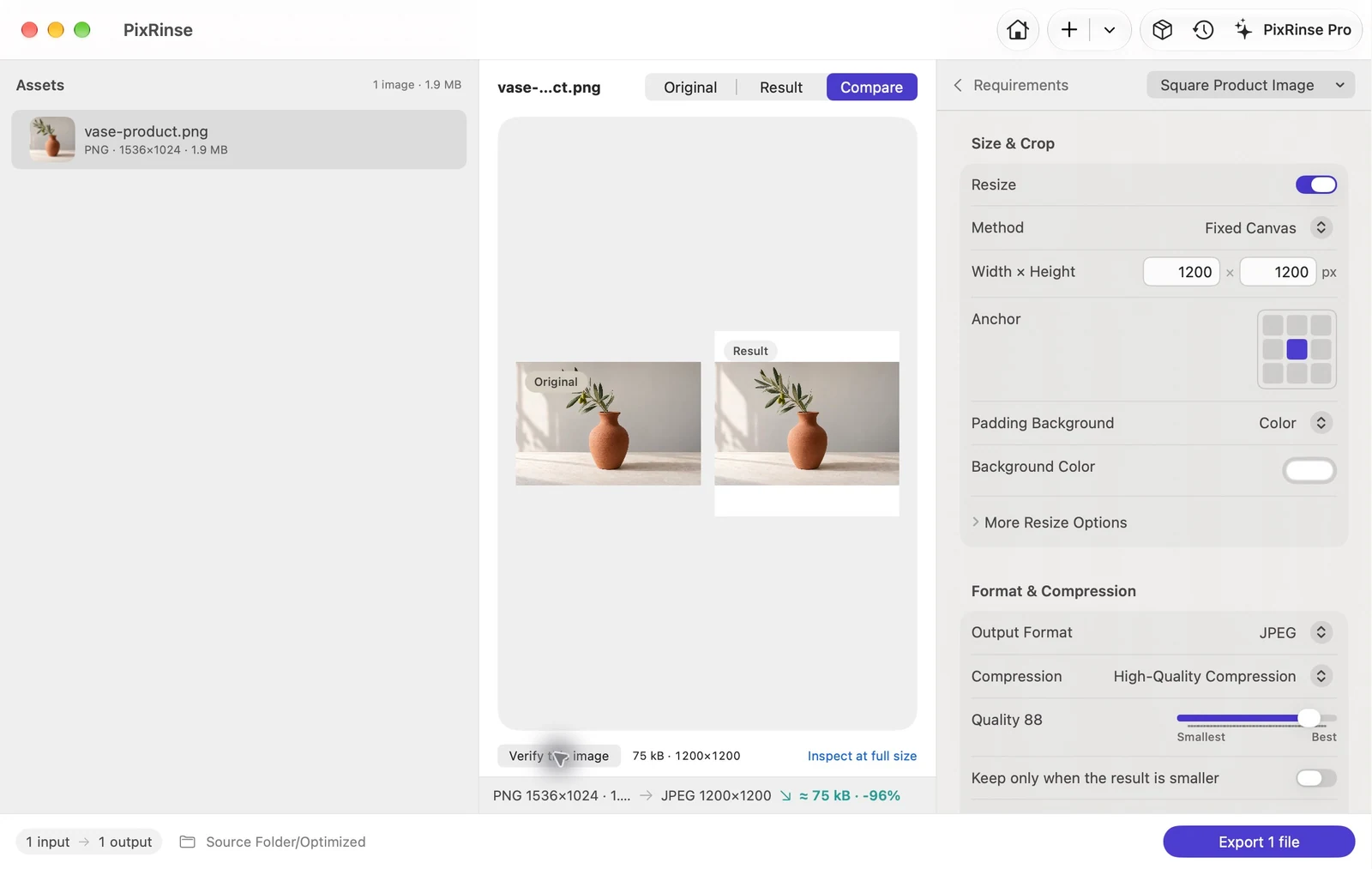
En original. Enhver brugbar bredde.
Generer 320, 640, 1280 og 1920 px WebP varianter direkte fra originalen. Flere udgange pr. kilde er inkluderet i Pro.
Følg denne arbejdsgang ↗
TIL GENTAGENDE BILLEDEKSPORT
Samme billeder.
Nye outputkrav.
Klar til at opdatere.
Hold kilder og leveringsformål sammen i et leveringsprojekt. Se, hvad der er klar, hvad der er ændret, og hvad der skal opdateres.
Prøv et projekt gratis: 3 kilder og 2 formål.
Udvid din arbejdsgang med Pro.

LIDT MINDRE MANUEL ARBEJDE
Tilføj billeder. Sæt krav. Eksportere.
Behandl billeder én gang, eller gentag opgaven i næste uge.
Start enkelt og gem nyttige indstillinger.
- 01 / BRING DINE BILLEDER
Tilføj et par billeder.
Eller en hel mappe.Tilføj understøttede billeder, inklusive filer i undermapper. Gennemgå kildelisten, før du kører jobbet.
- 02 / GI DEM ET FORMÅL
Start fra en forudindstilling.
Gør den til din egen.Vælg en uploadgrænse, en webeksport eller et produktlærred. Finjuster format, størrelse, navngivning og metadata.
- 03 / KONTROLLER OG AFSLUT
Se planen.
Bevar kontrol.Undersøg en forhåndsvisning, eksporter kopier, og gennemgå derefter de faktiske resultater. Gem en forudindstilling til næste gang.
DINE FILER FORTJER NOGLE PLEJE
Behandle billeder lokalt.
Hold dem private.
De bliver på din Mac.
Dine billeder behøver ikke en tur gennem en server for at blive klar til deling.
- Billedbehandling på din Mac
- Ingen konto påkrævet
- Eksporter kopier med de indbyggede forudindstillinger
- Bevidst metadata og erstatningskontroller
Valgfri feedback og App Store-køb bruger netværkstjenester.
START MED HVAD DU SKAL GØRE
Rigtige opgaver.
Nyttige udgangspunkter.
Opfyld en uploadgrænse
Komprimer et billede til 500 KB på Mac
Læs vejledningen Daglige opgaverGør HEIC billeder nemme at dele
Batchkonverter HEIC til JPG på Mac
Læs vejledningen Web & designForbered billeder til nettet
Batchkonvertere billeder til WebP på Mac
Læs vejledningen Privatliv og sikkerhedDel billeder uden placeringen
Fjern GPS metadata fra fotos på Mac
Læs vejledningen Web & designGiv produktbilleder et ensartet lærred
Lav 1200 × 1200 produktbilleder på Mac
Læs vejledningen Udvikleraktiver · ProGenerer et sæt iOS billedskalaer
Generer iOS @1x, @2x og @3x billedaktiver på Mac
Læs vejledningenSE WORKFLOWET
Et nærmere kig på en roligere arbejdsgang.
Låser et køb op for den fulde app?
Engangskøb for hele livet. Låser hele appen op. Intet abonnement eller tilbagevendende betalinger.
Hvad kan jeg gøre med PixRinse?
Komprimer, konverter og tilpas batches, indstil en filstørrelsesgrænse, administrer metadata og eksporter flere størrelser. Leveringsprojekter organiserer gentagne eksporter omkring kilder og outputformål.
Forlader mine billeder min Mac?
Billedbehandlingen foregår lokalt. PixRinse uploader ikke automatisk hverken dine originale billeder eller de billedfiler, den opretter. Valgfri feedback og App Store-køb bruger netværkstjenester.
Hvad er inkluderet gratis?
Op til 10 billeder pr. batch, et output pr. kilde, en gemt brugerdefineret forudindstilling og et leveringsprojekt med op til tre kilder og to formål. Pro udvider disse grænser og muliggør arbejdsgange i flere størrelser.
Vil appen overskrive mine originaler?
Indbyggede forudindstillinger eksporterer kopier. Hvis du bevidst skifter til at udskifte originaler, tilbyder PixRinse forhåndstjek, sikkerhedskopieringskontrol og historiebaseret tilbagerulning, mens de nødvendige sikkerhedskopier forbliver tilgængelige.
Hvilke billedformater understøttes?
Input inkluderer JPEG, PNG, WebP, HEIC, TIFF, BMP og GIF. Outputformater inkluderer JPEG, PNG, WebP, HEIC og TIFF, afhængigt af tilgængelighed af codec. Dette er en arbejdsgang med stillbilleder; antag ikke, at animationen er bevaret.
Kan det garantere nogen filstørrelsesgrænse?
Nej. En streng bytegrænse kan være i konflikt med dimensioner eller kvalitet. PixRinse kontrollerer eksporterede resultater og rapporterer uopfyldte krav, så du kan beslutte, hvad du vil justere.

En lettere måde at afslutte på
Din næste billedbatch,
med mindre manuelt arbejde.
Start med et par billeder. Find din hverdags arbejdsgang.
Hent til MacmacOS 14 eller nyere · Gratis at starte · Ingen konto påkrævet