 PixRinse
Las capturas de pantalla muestran la aplicación en inglés. Los nombres y controles preestablecidos también están disponibles en el idioma de su aplicación.
Tu punto de partida
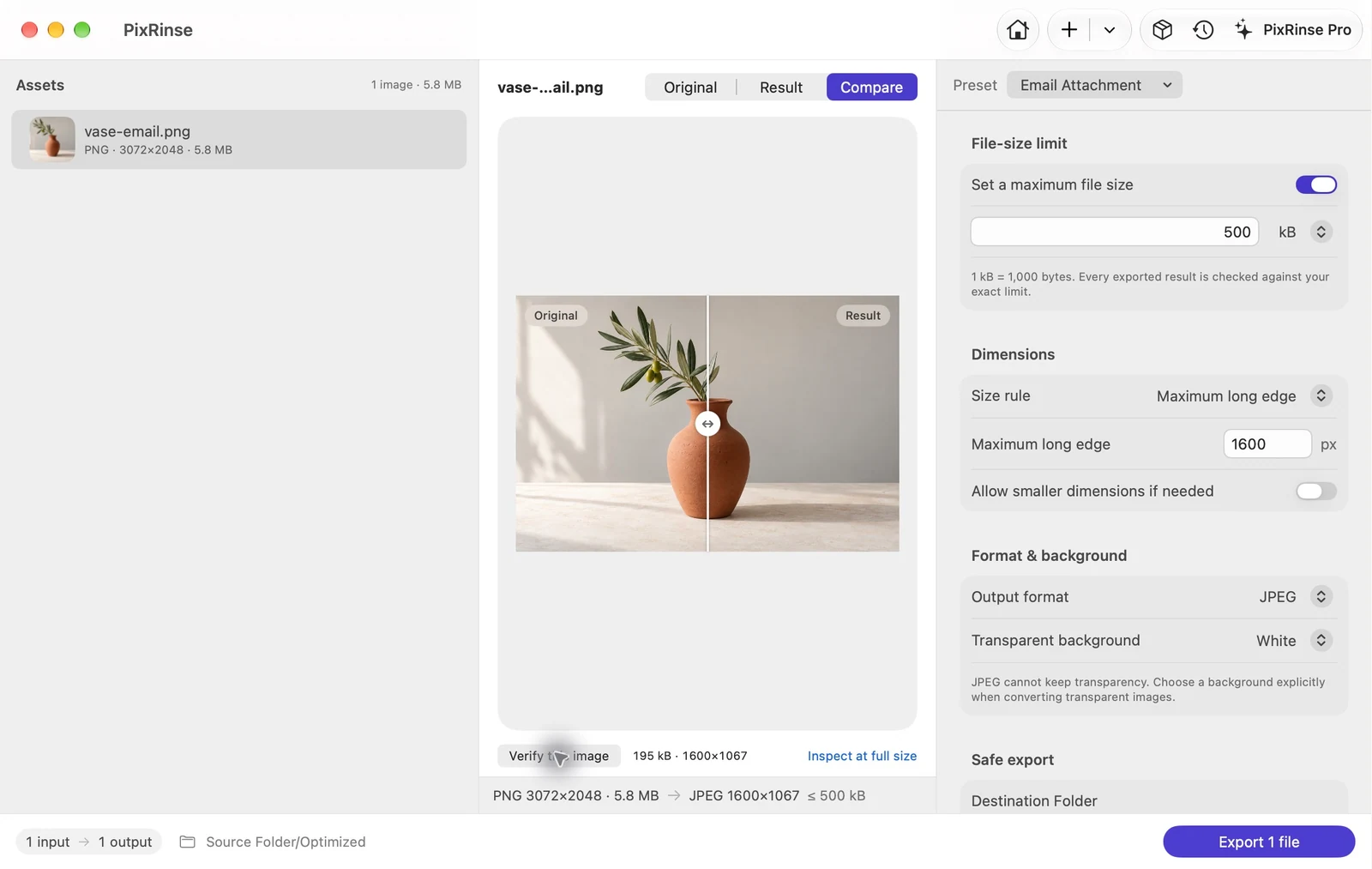
Utilice Archivo adjunto de correo en PixRinse, luego revise estas configuraciones con respecto a su destino real.
| Producción | JPEG |
|---|---|
| Tamaño máximo de archivo | 500 kB por imagen |
| borde largo | 1600 px, solo reducción de escala |
| Fondo | Blanco para transparencia |
como hacerlo
Añade las fotos que quieras enviar
Arrastra fotos individuales o una carpeta. Elija solo las imágenes que pertenecen al mensaje.
Seleccione Archivo adjunto de correo
El ajuste preestablecido utiliza JPEG con un objetivo 500 kB y un borde largo 1600 px. Se convierte a sRGB y elimina metadatos confidenciales conservando la fecha de captura.
Inspeccionar detalles finos
Lea cualquier texto de la imagen con un zoom útil. Para diagramas con etiquetas pequeñas, una imagen más grande o un documento compartido puede ser más apropiado.
Exportar un conjunto de archivos adjuntos independiente
Elija una carpeta de salida. Revise los resultados completos y luego adjunte los archivos exportados en su aplicación de correo electrónico.
LOS ARCHIVOS DE ESTE RECORRIDO
Lo que produjo este ejemplo
La foto de muestra se exporta como 195.385 bytes JPEG a 1600 × 1067, lista para adjuntar por separado del original.
- Límite de tamaño de archivo
- 500.000bytes
- Perfil de color
- sRGB
- Fondo
- Blanco
| Archivo | Formato | Píxeles | bytes |
|---|---|---|---|
| vase-email.jpg | JPEG | 1600 × 1067 | 195.385 |
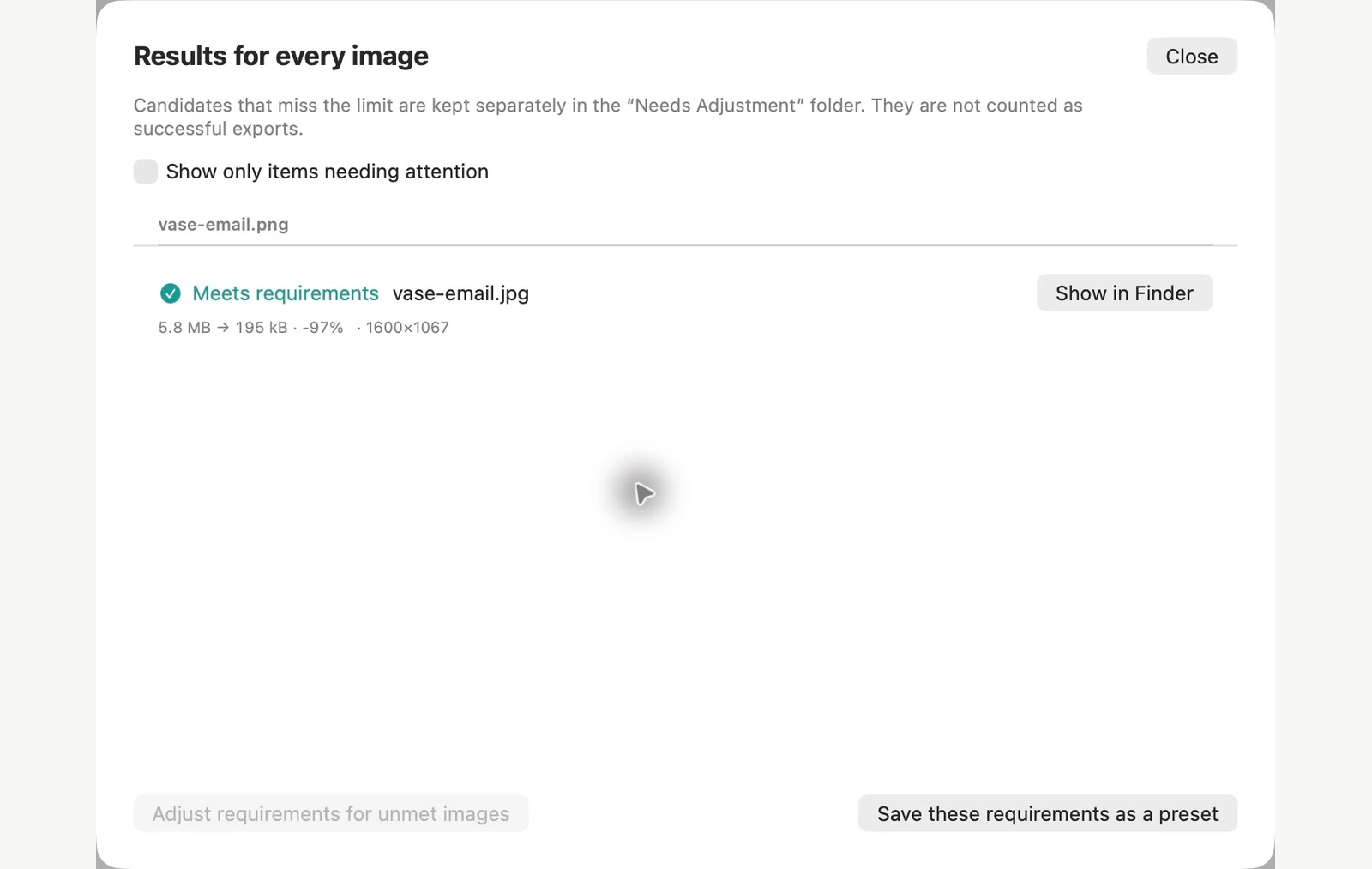
Medido en los archivos de muestra que se muestran. Sus resultados dependen de sus originales y configuraciones. La fotografía del jarrón de cerámica es una muestra generada por IA. Las capturas de pantalla de la aplicación y las medidas de los archivos exportados son reales.
YA EN TU MAC
Crear una copia más ligera para correo con Finder
Para algunas fotos, la acción Convertir imagen en Finder hace una copia más pequeña con un par de clics y deja los originales como estaban.
Haz las copias de las fotos
Seleccione las fotos, presione Control y haga clic en la selección y elija Acciones rápidas > Convertir imagen. Establezca Formato en JPEG y Tamaño de imagen en Grande, luego haga clic en Convertir a JPEG. Los archivos nuevos aparecen junto a los originales, con "Grande" agregado a cada nombre.
Decidir sobre los datos de ubicación
Conservar metadatos está activado de forma predeterminada, por lo que la ubicación GPS permanece en las copias. Desactívelo si el destinatario no ve dónde se tomó la foto. En nuestra prueba, eso también eliminó la fecha en que se tomó la foto.
Los límites del método integrado
- El tamaño de la imagen es una elección fija. En nuestra foto de prueba 3072 × 2048, Grande tenía 1280 px de ancho y Mediano tenía 640 px, sin nada intermedio.
- No hay control de calidad ni límite de tamaño de archivo, así que verifique los tamaños antes de adjuntar los archivos.
- La ubicación y la fecha en que se tomó la foto van juntas. No puedes eliminar uno y conservar el otro con esta configuración.
PixRinse es más adecuado cuando envías fotos con frecuencia o quieres resultados consistentes. El ajuste preestablecido Archivo adjunto de correo apunta a un borde largo 1600 px y 500 kB por imagen, y elimina metadatos confidenciales manteniendo la fecha en que se tomó la foto.
Probado el macOS 27 el 4 de noviembre de 2026 con imágenes de muestra. Los nombres de los menús pueden diferir en otras versiones y los resultados dependen de sus archivos. ¿Elegir entre aplicaciones? Comparar compresores de imágenes de Mac.
Un par de preguntas comunes
¿Cambiarán las fotos originales?
El ajuste preestablecido incorporado exporta copias. Sus originales permanecen en su ubicación de origen.
¿El ajuste preestablecido elimina todos los metadatos?
Elimina metadatos confidenciales, incluida la ubicación GPS y los números de serie del dispositivo, al tiempo que conserva la fecha de captura. Utilice los controles de metadatos si necesita una política diferente.
Ponga el flujo de trabajo a trabajar.
Abra PixRinse, agregue algunas imágenes y comience con la configuración anterior.
Descargar para MacGratis: hasta 10 imágenes por lote y una salida por fuente. Comparar gratis y profesional.