 PixRinse
Kuvakaappaukset näyttävät englanninkielisen sovelluksen. Esiasetetut nimet ja säätimet ovat myös saatavilla sovelluksesi kielellä.
Lähtökohtasi
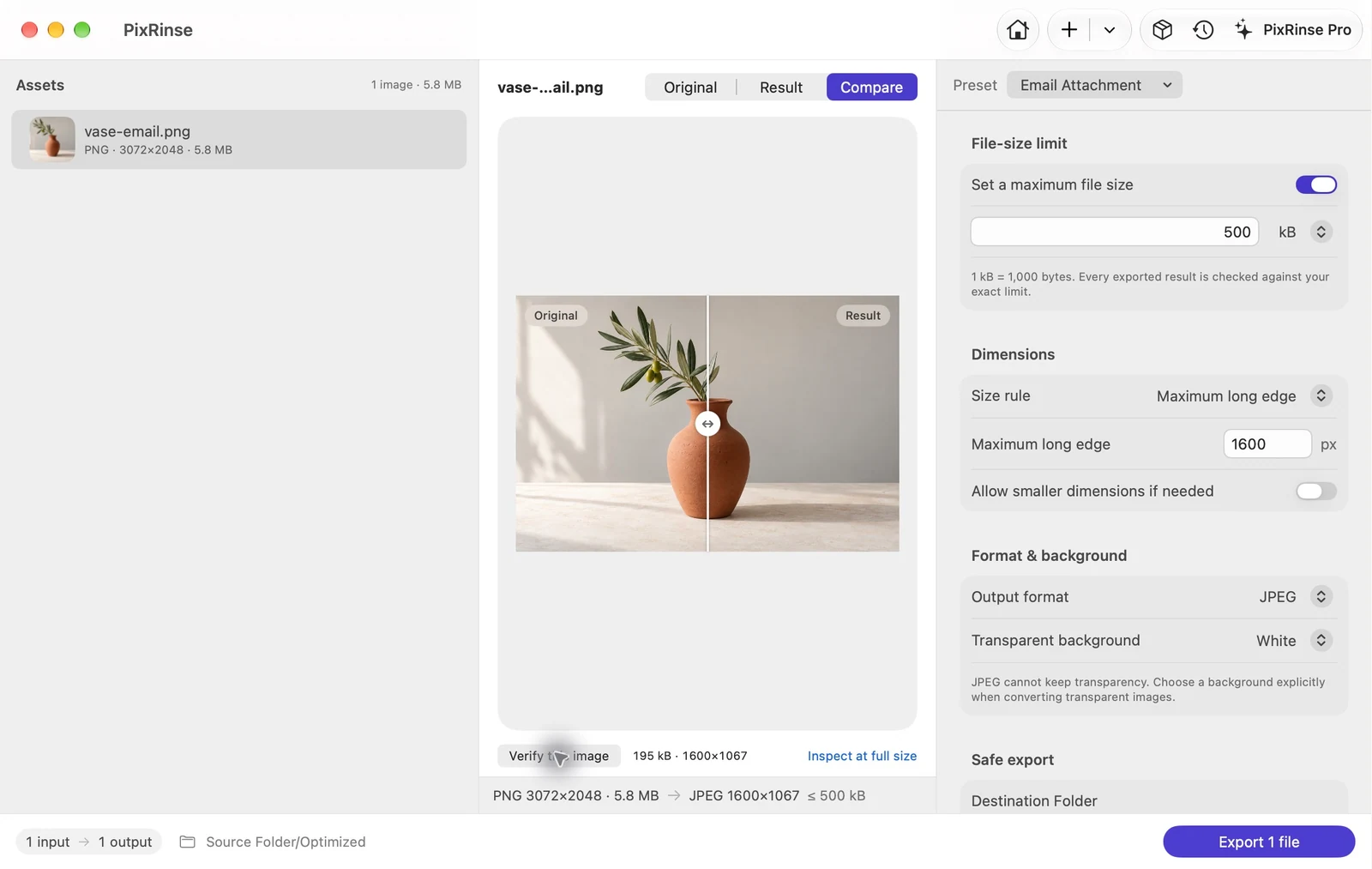
Käytä Sähköpostiliite kohteessa PixRinse ja vertaa sitten näitä asetuksia todelliseen määränpäähäsi.
| Lähtö | JPEG |
|---|---|
| Tiedoston enimmäiskoko | 500 kB per kuva |
| Pitkä reuna | 1600 px, vain skaalaus |
| Tausta | Valkoinen läpinäkyvyyden vuoksi |
Miten se tehdään
Lisää kuvat, jotka haluat lähettää
Vedä yksittäisiä valokuvia tai kansiota. Valitse vain viestiin kuuluvat kuvat.
Valitse Sähköpostiliite
Esiasetus käyttää JPEG, jossa on 500 kB kohde ja 1600 px pitkä reuna. Se muuntaa muotoon sRGB ja poistaa arkaluontoiset metatiedot säilyttäen sieppauspäivämäärän.
Tarkista hienot yksityiskohdat
Lue mikä tahansa kuvan teksti hyödyllisellä zoomilla. Jos kaaviossa on pieniä tarroja, suurempi kuva tai jaettu asiakirja voi olla sopivampi.
Vie erillinen liitesarja
Valitse tulostuskansio. Tarkista valmiit tulokset ja liitä sitten viedyt tiedostot sähköpostisovellukseesi.
TIEDOSTOT TÄMÄN KÄYTTÄJÄNÄ
Mitä tämä esimerkki tuotti
Esimerkkikuva viedään 195 385-tavuna JPEG osoitteella 1600 × 1067, valmiina liitettäväksi erikseen alkuperäisestä.
- Tiedoston kokoinen korkki
- 500 000 tavua
- Väriprofiili
- sRGB
- Tausta
- Valkoinen
| Tiedosto | Muoto | Pikselit | tavua |
|---|---|---|---|
| vase-email.jpg | JPEG | 1600 × 1067 | 195 385 |
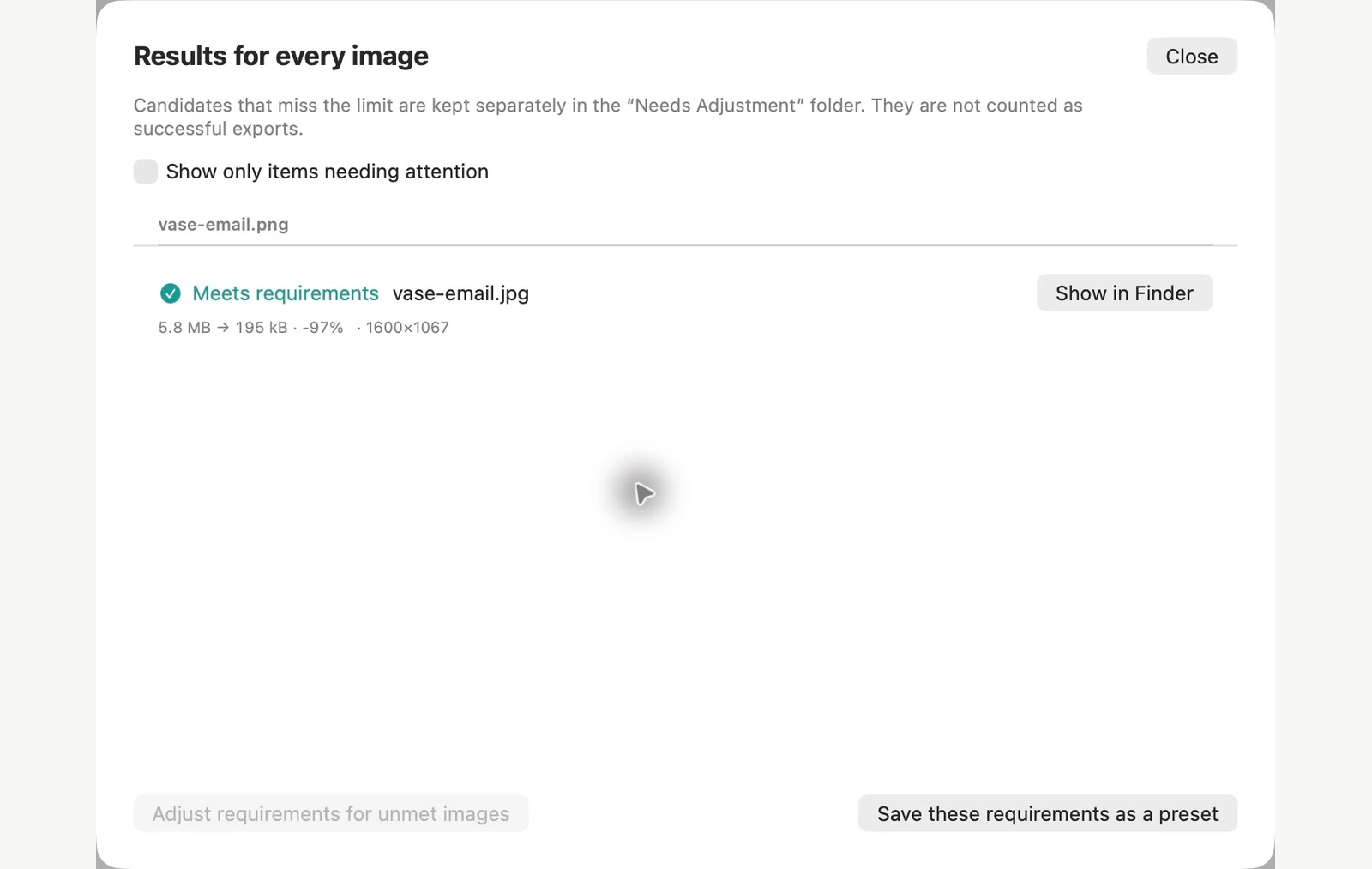
Mitattu näytetyillä näytetiedostoilla. Tulokset riippuvat alkuperäisistä asiakirjoista ja asetuksista. Keraaminen maljakkovalokuva on tekoälyn luoma näyte. Sovelluksen kuvakaappaukset ja vietyjen tiedostojen mitat ovat todellisia.
JO MACISSA
Tee Finderilla pienempi kopio sähköpostia varten
Muutaman kuvan Muunna kuva -toiminto Finder tekee pienemmän kopion muutamalla napsautuksella ja jättää alkuperäiset ennalleen.
Tee kopiot valokuvista
Valitse valokuvat, Control-osoita valintaa ja valitse Pikatoiminnot > Muunna kuva. Aseta Format arvoon JPEG ja Image Size -asetukseksi Suuri ja napsauta sitten Muunna muotoon JPEG. Uudet tiedostot näkyvät alkuperäisten vieressä, ja kuhunkin nimeen on lisätty "Suuri".
Päätä sijaintitiedoista
Säilytä metatiedot on oletuksena käytössä, joten GPS sijainti säilyy kopioissa. Kytke se pois päältä, jos vastaanottajan ei pitäisi nähdä, missä kuva on otettu. Testissämme se poisti myös kuvan ottopäivämäärän.
Sisäänrakennetun tavan rajoitukset
- Kuvan koko on kiinteä valinta. Testikuvassamme 3072 × 2048 Large oli 1280 px leveä ja keskikokoinen 640 px, eikä siinä ollut mitään.
- Laadunvalvontaa tai tiedostokokorajoitusta ei ole, joten tarkista koot ennen tiedostojen liittämistä.
- Kuvan ottopaikka ja päivämäärä sopivat yhteen. Et voi poistaa toista ja säilyttää toista tällä asetuksella.
PixRinse sopii paremmin, kun lähetät valokuvia usein tai haluat yhtenäisiä tuloksia. Esiasetus Sähköpostiliite kohdistuu 1600 px pitkälle reunalle ja 500 kB kuvaa kohti, ja se poistaa arkaluontoiset metatiedot säilyttäen samalla valokuvan ottopäivämäärän.
Testattu macOS 27 4. marraskuuta 2026 esimerkkikuvilla. Valikoiden nimet voivat vaihdella muissa versioissa, ja tulokset riippuvat tiedostoistasi. Valitsetko sovellusten välillä? Vertaa Mac-kuvakompressoreita.
Pari yleistä kysymystä
Muuttuvatko alkuperäiset kuvat?
Sisäänrakennettu esiasetus vie kopiot. Alkuperäiset asiakirjat pysyvät lähdesijaintissaan.
Poistaako esiasetus kaikki metatiedot?
Se poistaa arkaluontoiset metatiedot, mukaan lukien GPS sijainnin ja laitteen sarjanumerot, mutta säilyttää sieppauspäivämäärän. Käytä metatietojen säätimiä, jos tarvitset toisenlaisen käytännön.
Ota työnkulku käyttöön.
Avaa PixRinse, lisää muutama kuva ja aloita yllä olevilla asetuksilla.
Lataa MacilleIlmainen: jopa 10 kuvaa erää kohden ja yksi tulos lähdettä kohti. Vertaa Free & Pro.