 PixRinse
Les captures d'écran montrent l'application en anglais. Les noms et commandes prédéfinis sont également disponibles dans la langue de votre application.
Votre point de départ
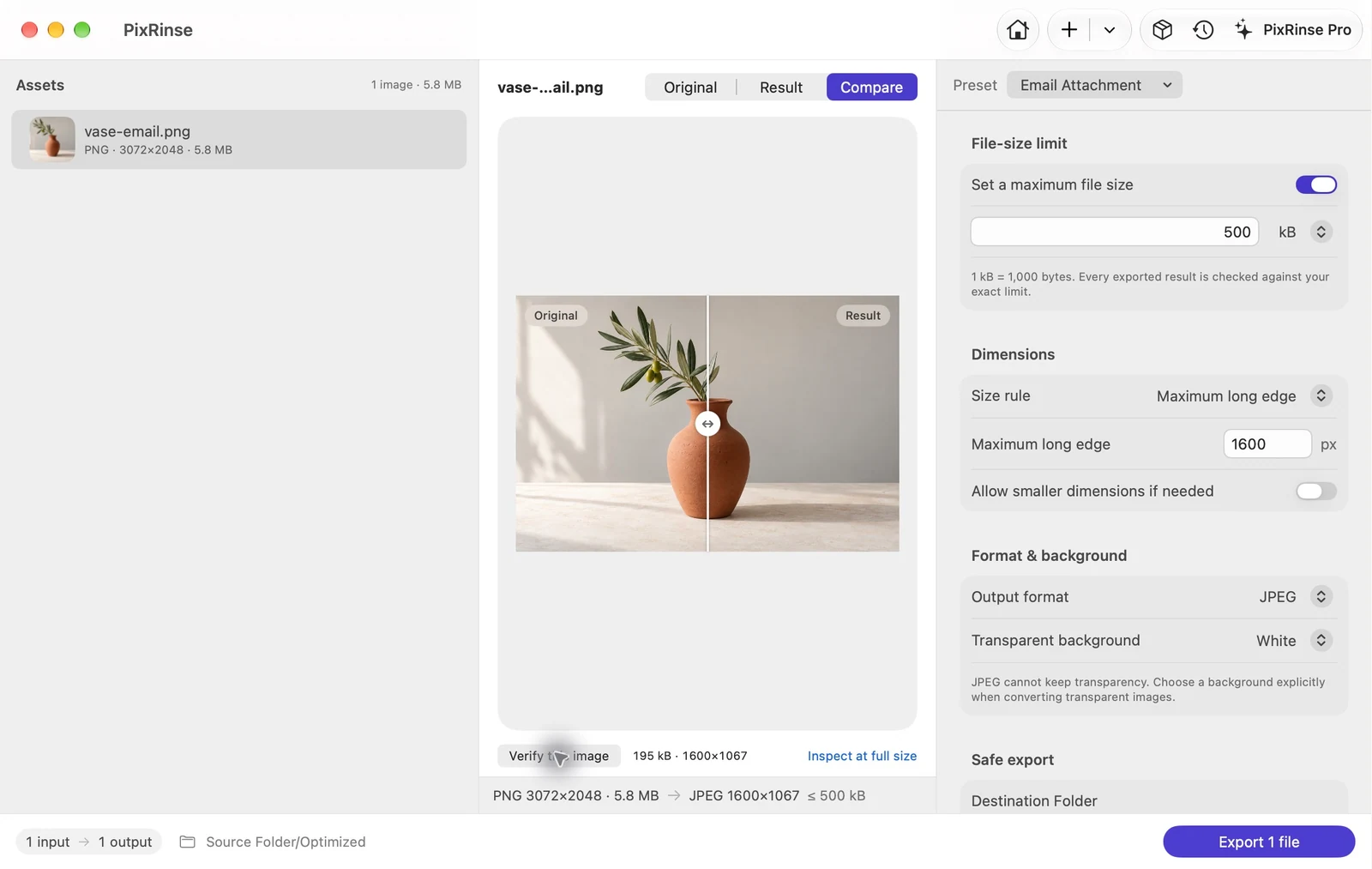
Utilisez Pièce jointe e-mail dans PixRinse, puis vérifiez ces paramètres par rapport à votre destination réelle.
| Sortir | JPEG |
|---|---|
| Taille maximale du fichier | 500 kB par image |
| Bord long | 1600 px, réduction d'échelle uniquement |
| Arrière-plan | Le blanc pour la transparence |
Comment faire
Ajoutez les photos que vous souhaitez envoyer
Faites glisser des photos individuelles ou un dossier. Choisissez uniquement les images qui appartiennent au message.
Sélectionnez Pièce jointe e-mail
Le préréglage utilise JPEG avec une cible 500 kB et un bord long 1600 px. Il se convertit en sRGB et supprime les métadonnées sensibles tout en conservant la date de capture.
Inspecter les moindres détails
Lisez n'importe quel texte dans l'image avec un zoom utile. Pour les diagrammes avec de petites étiquettes, une image plus grande ou un document partagé peut être plus approprié.
Exporter un ensemble de pièces jointes distinct
Choisissez un dossier de sortie. Passez en revue les résultats terminés, puis joignez les fichiers exportés dans votre application de messagerie.
LES FICHIERS DE CE PAS À PAS
Ce que cet exemple a produit
L'exemple de photo est exporté sous la forme d'un 195 385 octet JPEG à 1600 × 1067, prêt à être joint séparément de l'original.
- Limite de taille de fichier
- 500 000 octets
- Profil colorimétrique
- sRGB
- Arrière-plan
- Blanc
| Déposer | Format | Pixels | Octets |
|---|---|---|---|
| vase-email.jpg | JPEG | 1600 × 1067 | 195 385 |
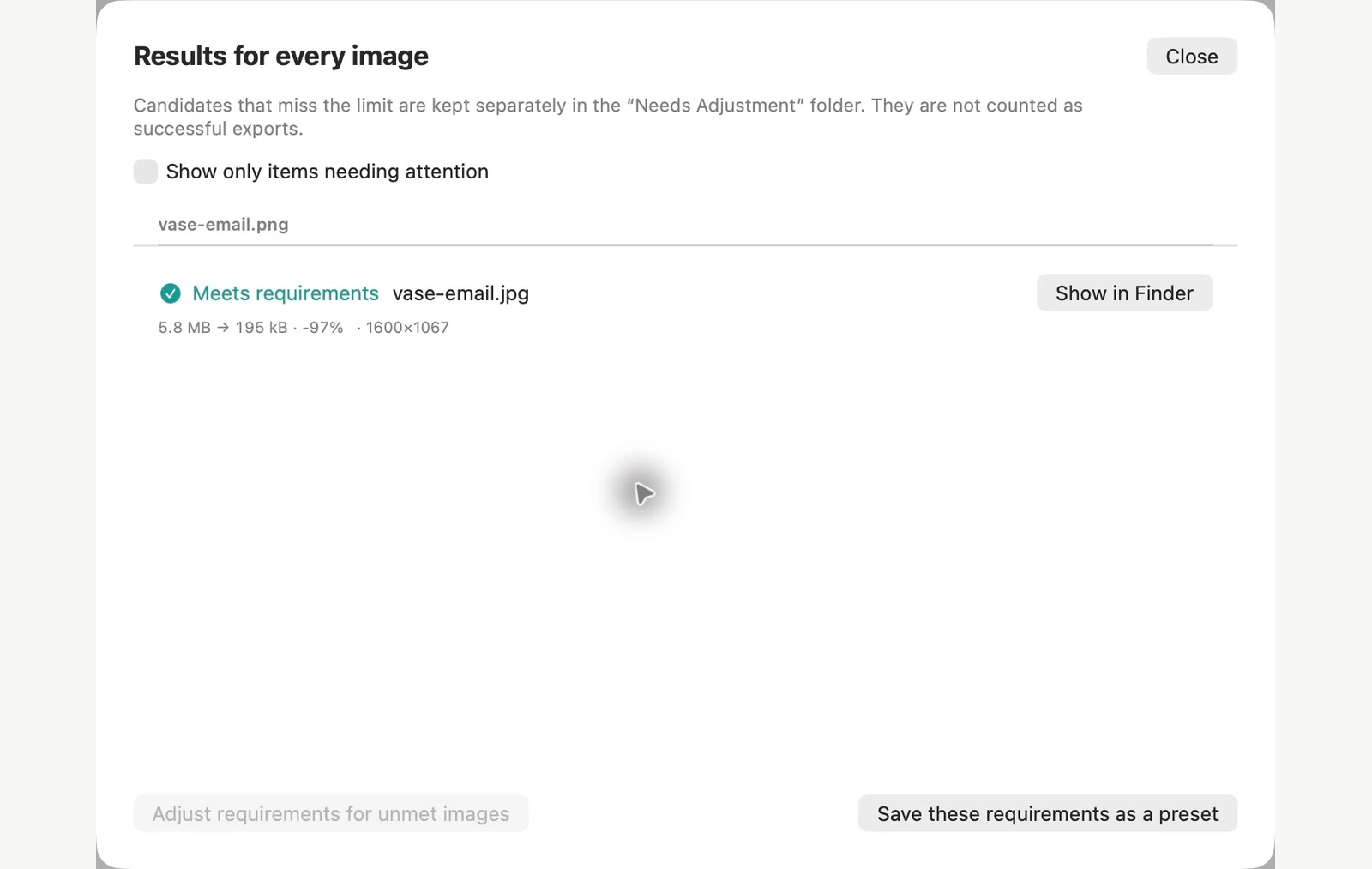
Mesuré sur les exemples de fichiers présentés. Vos résultats dépendent de vos originaux et de vos paramètres. La photographie du vase en céramique est un échantillon généré par l’IA. Les captures d'écran de l'application et les mesures des fichiers exportés sont réelles.
DÉJÀ SUR VOTRE MAC
Créer une copie allégée pour e-mail avec le Finder
Pour quelques photos, l'action Convertir l'image dans Finder crée une copie plus petite en quelques clics et laisse les originaux tels qu'ils étaient.
Faire les copies des photos
Sélectionnez les photos, Ctrl-clic sur la sélection et choisissez Actions rapides > Convertir l'image. Définissez Format sur JPEG et Taille de l'image sur Grande, puis cliquez sur Convertir en JPEG. Les nouveaux fichiers apparaissent à côté des originaux, avec « Large » ajouté à chaque nom.
Décidez des données de localisation
La conservation des métadonnées est activée par défaut, donc l'emplacement GPS reste dans les copies. Désactivez-le si le destinataire ne doit pas voir où une photo a été prise. Lors de notre test, cela a également supprimé la date à laquelle la photo a été prise.
Les limites de la méthode intégrée
- La taille de l'image est un choix fixe. Sur notre photo de test 3072 × 2048, Large mesurait 1280 px de large et Medium mesurait 640 px, sans rien entre les deux.
- Il n'y a pas de contrôle de qualité ni de limite de taille de fichier, alors vérifiez les tailles avant de joindre les fichiers.
- Le lieu et la date à laquelle la photo a été prise vont de pair. Vous ne pouvez pas supprimer l’un et conserver l’autre avec ce paramètre.
PixRinse est mieux adapté lorsque vous envoyez souvent des photos ou que vous souhaitez des résultats cohérents. Le préréglage Pièce jointe e-mail cible un bord long 1600 px et 500 kB par image, et supprime les métadonnées sensibles tout en conservant la date à laquelle la photo a été prise.
Testé sur macOS 27 sur 4 novembre 2026 avec des exemples d'images. Les noms de menu peuvent différer sur d'autres versions et les résultats dépendent de vos fichiers. Choisir entre les applications ? Comparez les compresseurs d'images Mac.
Quelques questions courantes
Les photos originales changeront-elles ?
Le préréglage intégré exporte des copies. Vos originaux restent à leur emplacement source.
Le préréglage supprime-t-il toutes les métadonnées ?
Il supprime les métadonnées sensibles, notamment l'emplacement GPS et les numéros de série des appareils, tout en préservant la date de capture. Utilisez les contrôles de métadonnées si vous avez besoin d’une stratégie différente.
Mettez le flux de travail au travail.
Ouvrez PixRinse, ajoutez quelques images et commencez par les paramètres ci-dessus.
Télécharger pour MacGratuit : jusqu'à 10 images par lot et une sortie par source. Comparez Free et Pro.