 PixRinse
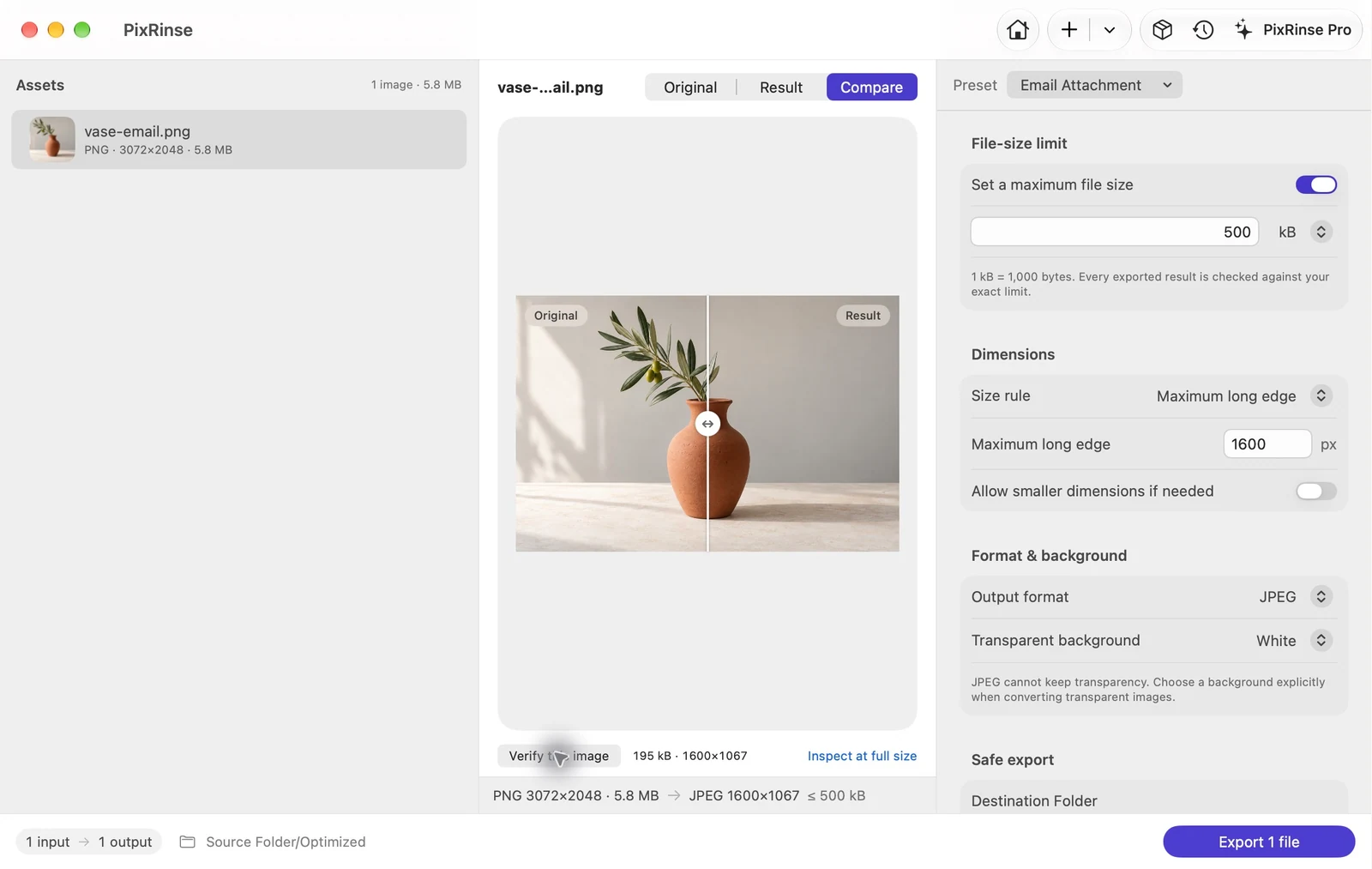
স্ক্রিনশট ইংরেজি অ্যাপ দেখায়। প্রিসেট নাম এবং নিয়ন্ত্রণগুলিও আপনার অ্যাপের ভাষায় উপলব্ধ।
আপনার শুরু বিন্দু
PixRinse এ ইমেল সংযুক্তি ব্যবহার করুন, তারপর আপনার প্রকৃত গন্তব্যের বিপরীতে এই সেটিংস পর্যালোচনা করুন।
| আউটপুট | JPEG |
|---|---|
| সর্বোচ্চ ফাইলের আকার | প্রতি ছবি 500 kB |
| লম্বা প্রান্ত | 1600 px, শুধুমাত্র ডাউনস্কেল |
| পটভূমি | স্বচ্ছতার জন্য সাদা |
কিভাবে এটা করতে হবে
আপনি পাঠাতে চান ফটো যোগ করুন
পৃথক ফটো বা একটি ফোল্ডারে টেনে আনুন। বার্তার অন্তর্গত শুধুমাত্র ছবি নির্বাচন করুন.
ইমেল সংযুক্তি নির্বাচন করুন
প্রিসেটটি একটি 500 kB লক্ষ্য এবং একটি 1600 px দীর্ঘ প্রান্ত সহ JPEG ব্যবহার করে। এটি sRGB এ রূপান্তরিত হয় এবং ক্যাপচারের তারিখ ধরে রাখার সময় সংবেদনশীল মেটাডেটা সরিয়ে দেয়।
সূক্ষ্ম বিবরণ পরিদর্শন করুন
একটি দরকারী জুমে ইমেজ যে কোনো টেক্সট পড়ুন. ছোট লেবেল সহ ডায়াগ্রামের জন্য, একটি বড় চিত্র বা একটি ভাগ করা নথি আরও উপযুক্ত হতে পারে।
একটি পৃথক সংযুক্তি সেট রপ্তানি করুন
একটি আউটপুট ফোল্ডার চয়ন করুন। সম্পূর্ণ ফলাফল পর্যালোচনা করুন, তারপর আপনার ইমেল অ্যাপে রপ্তানি করা ফাইল সংযুক্ত করুন।
এই ওয়াকথ্রু থেকে ফাইল
কি এই উদাহরণ উত্পাদিত
নমুনা ফটোটি একটি ১,৯৫,৩৮৫-বাইট JPEG হিসাবে 1600 × 1067 এ রপ্তানি করা হয়েছে, মূল থেকে আলাদাভাবে সংযুক্ত করার জন্য প্রস্তুত৷
- ফাইলের আকারের ক্যাপ
- ৫,০০,০০০ বাইট
- রঙের প্রোফাইল
- sRGB
- পটভূমি
- সাদা
| ফাইল | বিন্যাস | পিক্সেল | বাইট |
|---|---|---|---|
| vase-email.jpg | JPEG | 1600 × 1067 | ১,৯৫,৩৮৫ |
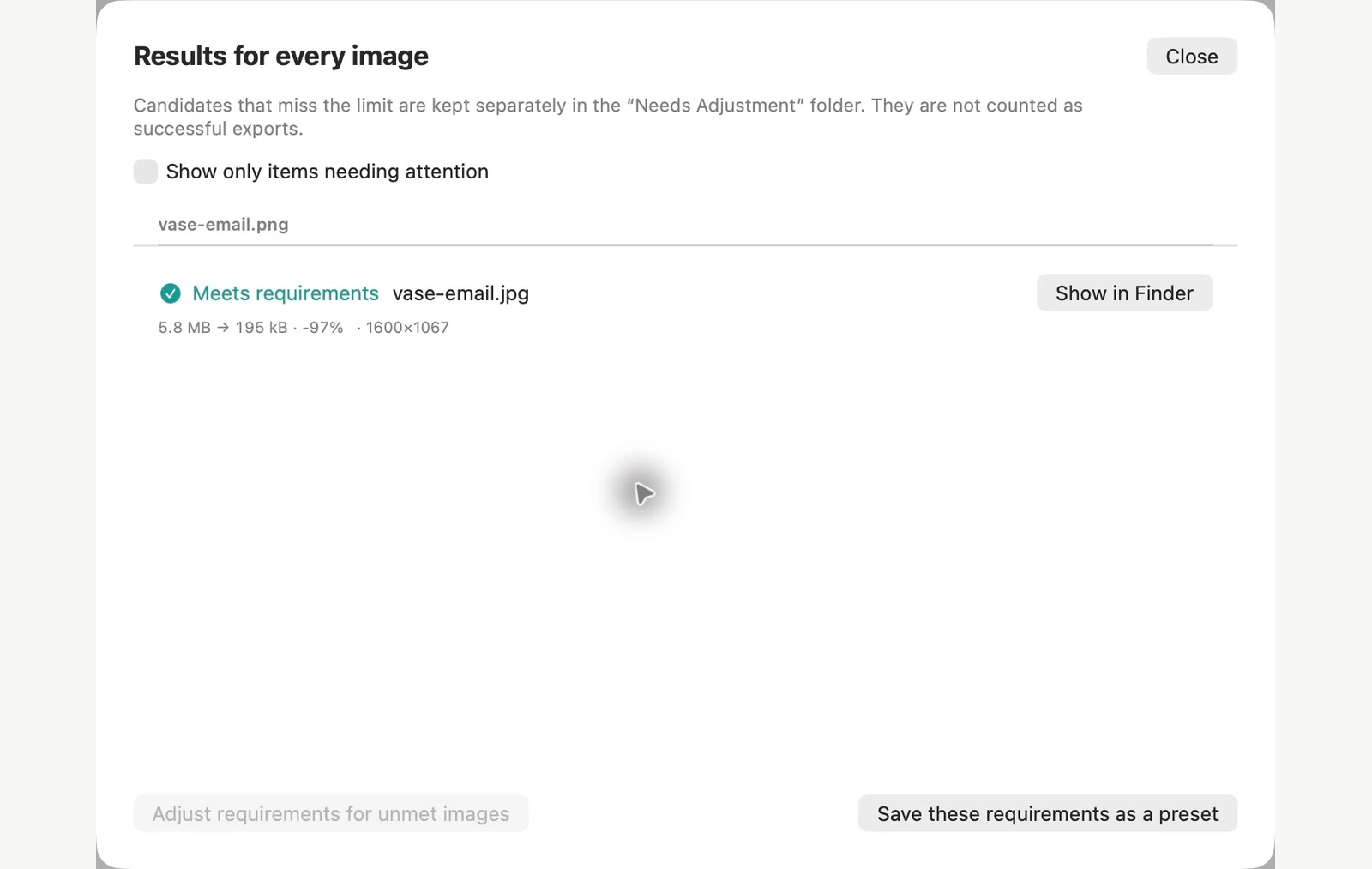
দেখানো নমুনা ফাইলের উপর পরিমাপ. আপনার ফলাফল আপনার মূল এবং সেটিংস উপর নির্ভর করে. সিরামিক-দানি ফটোগ্রাফ একটি এআই-উত্পন্ন নমুনা। অ্যাপের স্ক্রিনশট এবং রপ্তানি করা ফাইল পরিমাপ বাস্তব।
আপনার Mac-এ ইতিমধ্যেই
Finder এর সাথে ইমেলের জন্য একটি ফটোর একটি ছোট অনুলিপি তৈরি করুন
কিছু ফটোর জন্য, Finder এ কনভার্ট ইমেজ অ্যাকশন কয়েক ক্লিকে একটি ছোট কপি তৈরি করে এবং আসলগুলি যেমন ছিল তেমনই রেখে দেয়।
ফটো কপি করুন
ফটোগুলি নির্বাচন করুন, নির্বাচনটিতে নিয়ন্ত্রণ-ক্লিক করুন এবং দ্রুত অ্যাকশন > চিত্র রূপান্তর করুন নির্বাচন করুন। বিন্যাসকে JPEG এবং চিত্রের আকার বড়ে সেট করুন, তারপর Convert to JPEG এ ক্লিক করুন। নতুন ফাইলগুলি আসল ফাইলের পাশে প্রদর্শিত হবে, প্রতিটি নামের সাথে "বড়" যোগ করা হয়েছে।
অবস্থান তথ্য সম্পর্কে সিদ্ধান্ত
ডিফল্টরূপে মেটাডেটা সংরক্ষণ করুন, তাই GPS অবস্থান অনুলিপিতে থাকে। একটি ছবি কোথায় তোলা হয়েছে তা প্রাপক দেখতে না পেলে এটি বন্ধ করুন। আমাদের পরীক্ষায়, এটি ফটো তোলার তারিখটিও সরিয়ে দিয়েছে।
অন্তর্নির্মিত পদ্ধতির সীমাবদ্ধতা
- ছবির আকার একটি নির্দিষ্ট পছন্দ. আমাদের 3072 × 2048 পরীক্ষার ফটোতে, বড়টি ছিল 1280 px প্রশস্ত এবং মাঝারিটি ছিল 640 px, এর মধ্যে কিছুই নেই৷
- কোনও গুণমান নিয়ন্ত্রণ বা ফাইল-আকারের সীমা নেই, তাই ফাইলগুলি সংযুক্ত করার আগে আকারগুলি পরীক্ষা করুন৷
- ছবি তোলার স্থান এবং তারিখ একসাথে যায়। আপনি এই সেটিং দিয়ে একটি সরাতে এবং অন্যটিকে রাখতে পারবেন না।
আপনি যখন প্রায়শই ছবি পাঠান বা ধারাবাহিক ফলাফল চান তখন PixRinse একটি ভাল ফিট। ইমেল সংযুক্তি প্রিসেট একটি 1600 px লম্বা প্রান্ত এবং 500 kB প্রতি ইমেজকে লক্ষ্য করে, এবং এটি ছবি তোলার তারিখ রেখে সংবেদনশীল মেটাডেটা সরিয়ে দেয়।
নমুনা চিত্র সহ macOS 27 এ ৪ নভেম্বর, ২০২৬ এ পরীক্ষা করা হয়েছে। মেনু নাম অন্যান্য সংস্করণে ভিন্ন হতে পারে, এবং ফলাফল আপনার ফাইলের উপর নির্ভর করে। অ্যাপগুলির মধ্যে নির্বাচন করছেন? Mac ইমেজ কম্প্রেসার তুলনা করুন।
সাধারণ কিছু প্রশ্ন
আসল ছবি কি পরিবর্তন হবে?
অন্তর্নির্মিত প্রিসেট রপ্তানি কপি. আপনার মূল তাদের উৎস অবস্থানে থেকে যায়.
প্রিসেট কি সমস্ত মেটাডেটা সরিয়ে দেয়?
এটি ক্যাপচারের তারিখ সংরক্ষণ করার সময় GPS অবস্থান এবং ডিভাইসের সিরিয়াল নম্বর সহ সংবেদনশীল মেটাডেটা সরিয়ে দেয়। আপনার যদি আলাদা নীতির প্রয়োজন হয় তবে মেটাডেটা নিয়ন্ত্রণগুলি ব্যবহার করুন৷
কর্মপ্রবাহকে কাজে লাগান।
PixRinse খুলুন, কয়েকটি ছবি যোগ করুন এবং উপরের সেটিংস দিয়ে শুরু করুন।
Mac-এর জন্য ডাউনলোডবিনামূল্যে: প্রতি ব্যাচ পর্যন্ত 10 ছবি এবং উৎস প্রতি একটি আউটপুট। বিনামূল্যে এবং Pro তুলনা করুন।