 PixRinse
Capturile de ecran arată aplicația în limba engleză. Numele și comenzile prestabilite sunt disponibile și în limba aplicației dvs.
Punctul tău de plecare
Utilizați Atașament de e-mail în PixRinse, apoi examinați aceste setări în raport cu destinația dvs. reală.
| Ieșire | JPEG |
|---|---|
| Dimensiunea maximă a fișierului | 500 kB per imagine |
| Marginea lungă | 1600 px, doar la scară redusă |
| Fundal | Alb pentru transparență |
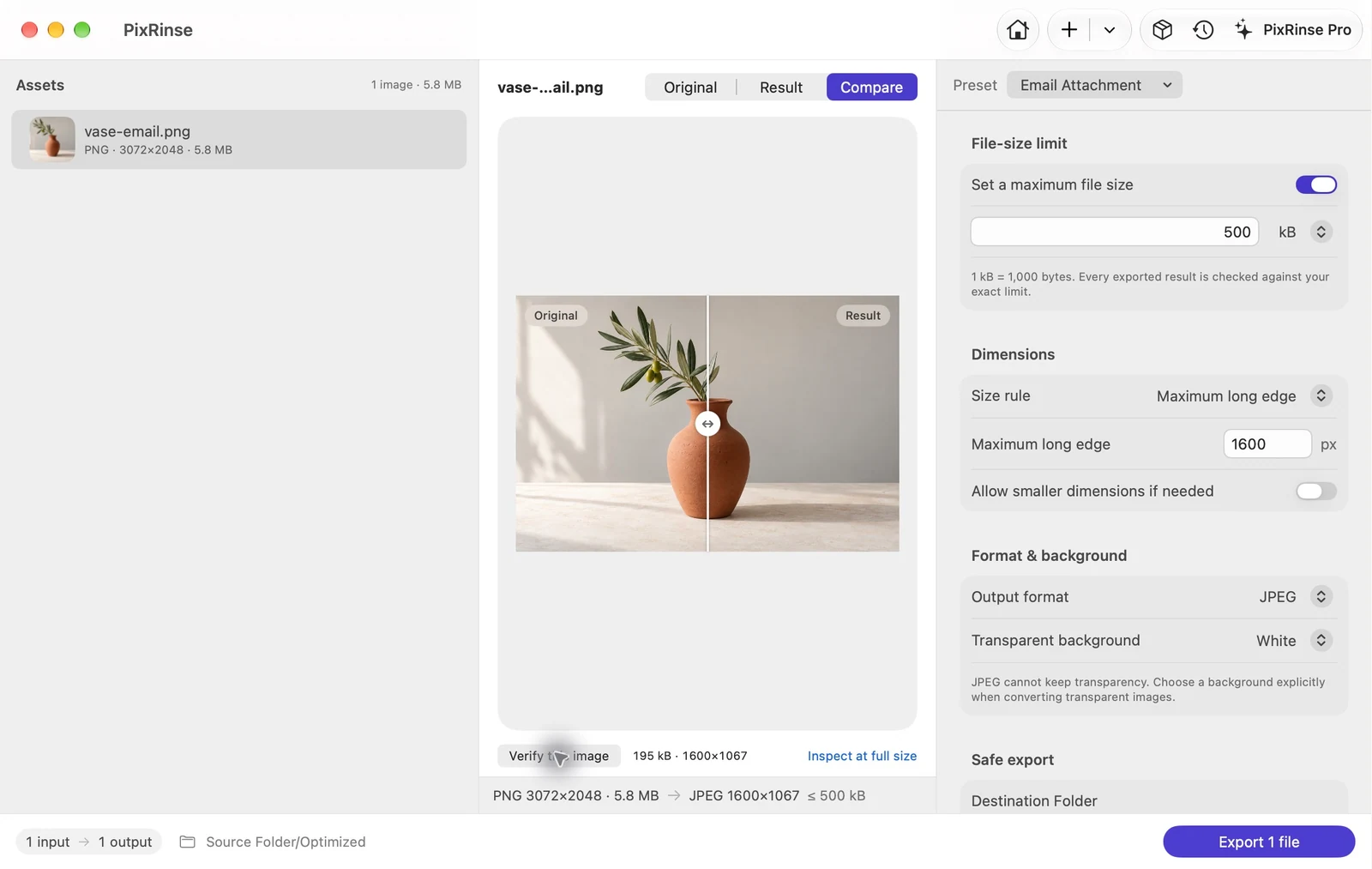
Cum se face
Adăugați fotografiile pe care doriți să le trimiteți
Trageți în fotografii individuale sau într-un dosar. Alegeți doar imaginile care aparțin mesajului.
Selectați Atașament de e-mail
Presetarea folosește JPEG cu o țintă 500 kB și o margine lungă 1600 px. Se convertește în sRGB și elimină metadatele sensibile, păstrând în același timp data capturii.
Inspectați detaliile fine
Citiți orice text din imagine cu un zoom util. Pentru diagramele cu etichete mici, o imagine mai mare sau un document partajat pot fi mai potrivite.
Exportați un set separat de atașamente
Alegeți un folder de ieșire. Examinați rezultatele finalizate, apoi atașați fișierele exportate în aplicația dvs. de e-mail.
FIȘIERELE DIN ACEST TREBUIN
Ce a produs acest exemplu
Eșantionul de fotografie este exportat ca 195.385-octet JPEG la 1600 × 1067, gata de atașat separat de original.
- Capac de dimensiunea fișierului
- 500.000 octeți
- Profil de culoare
- sRGB
- Fundal
- Alb
| Fişier | Format | Pixeli | octeți |
|---|---|---|---|
| vase-email.jpg | JPEG | 1600 × 1067 | 195.385 |
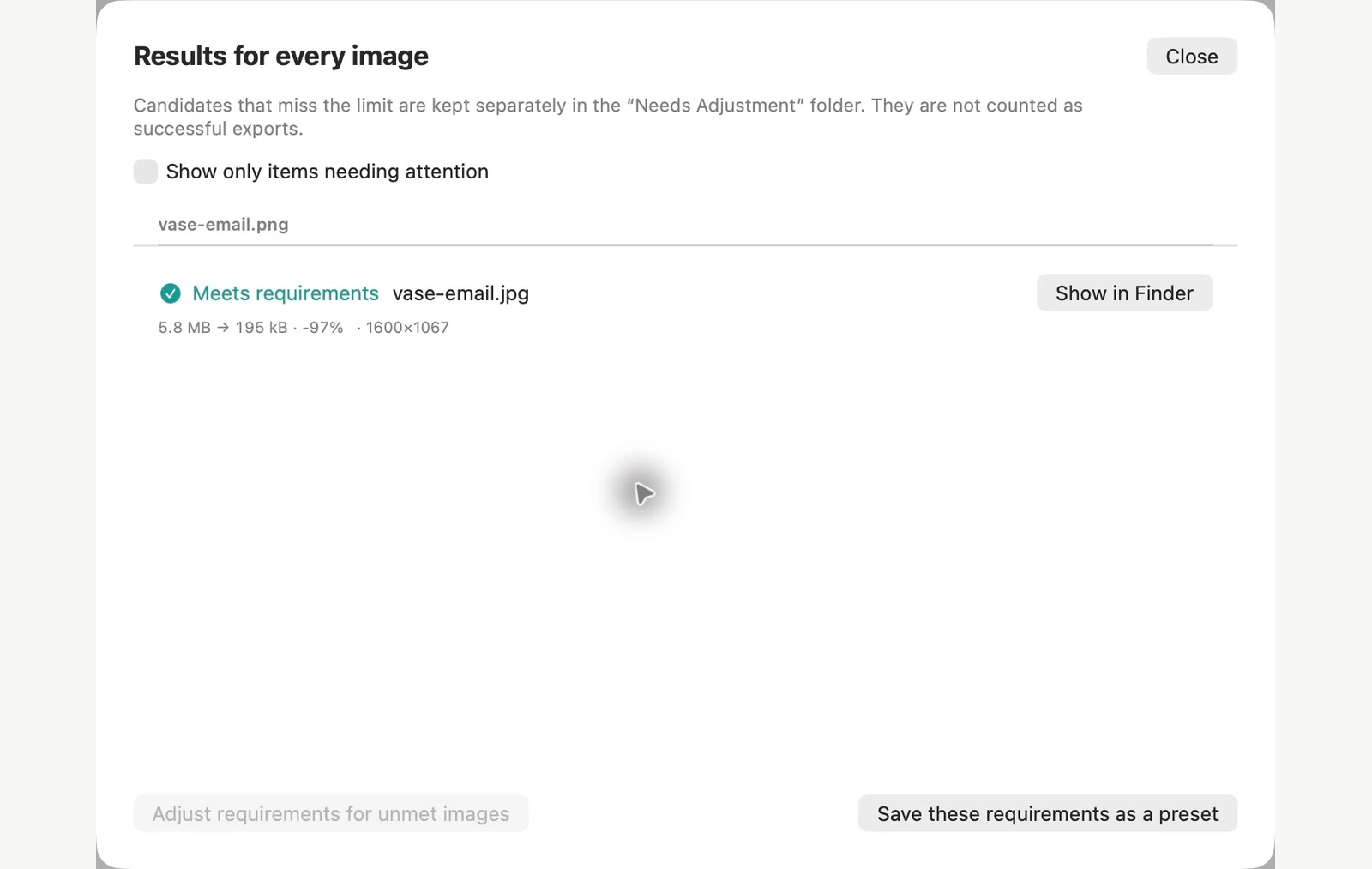
Măsurat pe fișierele eșantion afișate. Rezultatele dvs. depind de originale și setări. Fotografia din vază ceramică este o probă generată de inteligență artificială. Capturile de ecran ale aplicației și măsurătorile fișierelor exportate sunt reale.
DEJA PE MAC
Faceți o copie mai mică a unei fotografii pentru e-mail cu Finder
Pentru câteva fotografii, acțiunea Convertiți imaginea din Finder face o copie mai mică în câteva clicuri și lasă originalele așa cum erau.
Faceți copii ale fotografiilor
Selectați fotografiile, Control-clic pe selecție și alegeți Quick Actions > Convert Image. Setați Formatul la JPEG și Dimensiunea imaginii la Mare, apoi faceți clic pe Convertire în JPEG. Noile fișiere apar lângă originale, cu „Large” adăugat la fiecare nume.
Decideți despre datele despre locație
Păstrarea metadatelor este activată în mod prestabilit, așa că locația GPS rămâne în copii. Dezactivați-l dacă destinatarul nu ar trebui să vadă unde a fost făcută o fotografie. În testul nostru, asta a eliminat și data la care a fost făcută fotografia.
Limitele metodei încorporate
- Dimensiunea imaginii este o alegere fixă. Pe fotografia noastră de test 3072 × 2048, Large avea 1280 px lățime și Medium era 640 px, fără nimic între ele.
- Nu există control de calitate sau limită de dimensiune a fișierelor, așa că verificați dimensiunile înainte de a atașa fișierele.
- Locația și data la care a fost făcută fotografia merg împreună. Nu puteți elimina unul și păstrați celălalt cu această setare.
PixRinse se potrivește mai bine atunci când trimiteți fotografii des sau doriți rezultate consistente. Presetarea Atașament de e-mail vizează o margine lungă de 1600 px și 500 kB pe imagine și elimină metadatele sensibile, păstrând în același timp data la care a fost făcută fotografia.
Testat pe macOS 27 pe 4 noiembrie 2026 cu exemple de imagini. Numele meniurilor pot diferi în cazul altor versiuni, iar rezultatele depind de fișierele dvs. Alegeți între aplicații? Comparați compresoarele de imagine Mac.
Câteva întrebări frecvente
Se vor schimba fotografiile originale?
Presetarea încorporată exportă copii. Originalele dvs. rămân în locația sursă.
Presetarea elimină toate metadatele?
Îndepărtează metadatele sensibile, inclusiv locația GPS și numerele de serie ale dispozitivului, păstrând în același timp data capturii. Utilizați comenzile pentru metadate dacă aveți nevoie de o politică diferită.
Puneți fluxul de lucru la lucru.
Deschideți PixRinse, adăugați câteva imagini și începeți cu setările de mai sus.
Descarcă pentru MacGratuit: până la 10 imagini per lot și o ieșire per sursă. Compara gratuit și Pro.