 PixRinse
സ്ക്രീൻഷോട്ടുകൾ ഇംഗ്ലീഷ് ആപ്പ് കാണിക്കുന്നു. പ്രീസെറ്റ് പേരുകളും നിയന്ത്രണങ്ങളും നിങ്ങളുടെ ആപ്പ് ഭാഷയിലും ലഭ്യമാണ്.
നിങ്ങളുടെ ആരംഭ പോയിൻ്റ്
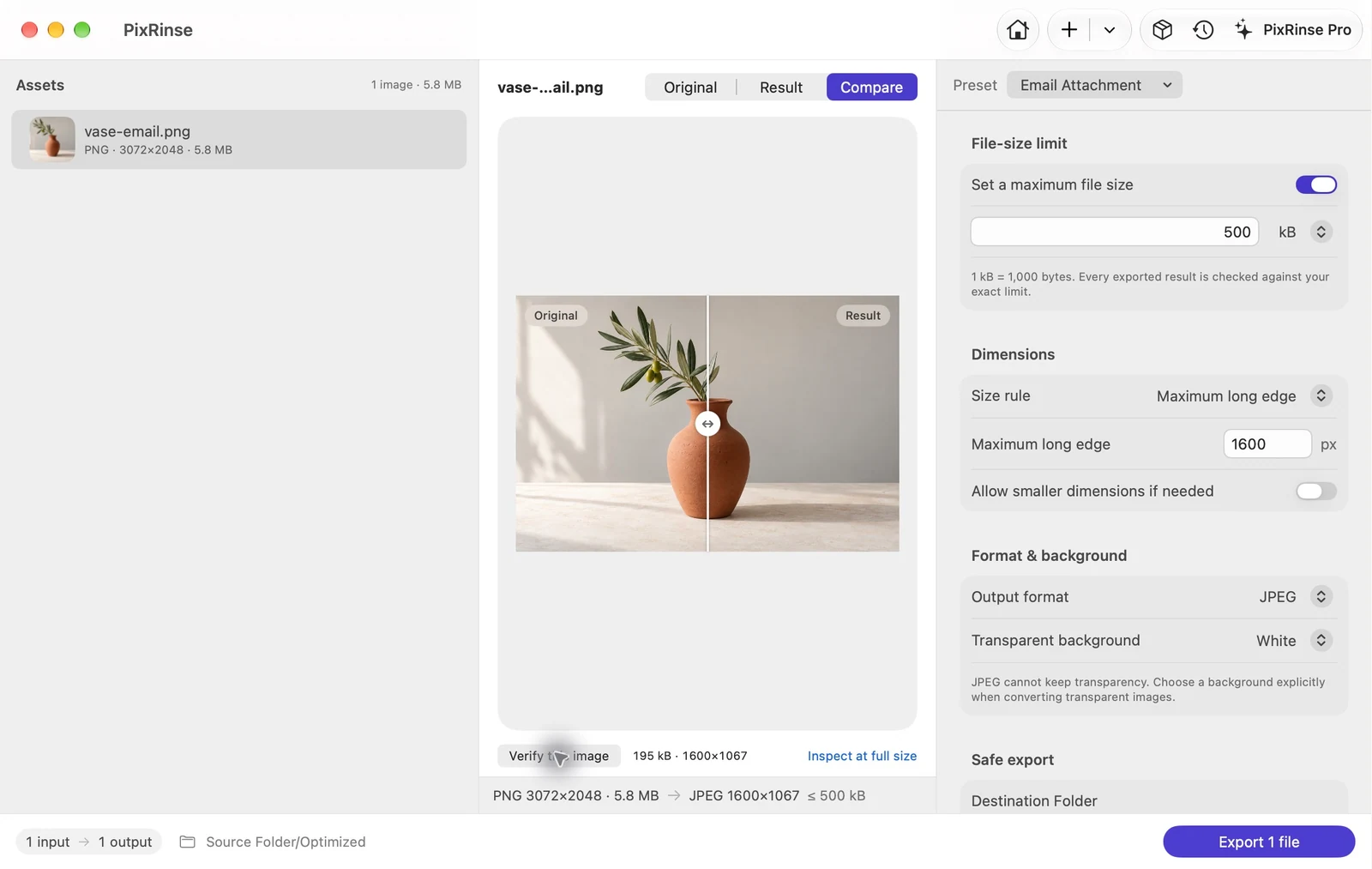
PixRinse-ൽ ഇമെയിൽ അറ്റാച്ച്മെന്റ് ഉപയോഗിക്കുക, തുടർന്ന് നിങ്ങളുടെ യഥാർത്ഥ ലക്ഷ്യസ്ഥാനവുമായി ബന്ധപ്പെട്ട് ഈ ക്രമീകരണങ്ങൾ അവലോകനം ചെയ്യുക.
| ഔട്ട്പുട്ട് | JPEG |
|---|---|
| പരമാവധി ഫയൽ വലുപ്പം | ഓരോ ചിത്രത്തിനും 500 kB |
| നീണ്ട അറ്റം | 1600 px, താഴ്ത്തുക മാത്രം |
| പശ്ചാത്തലം | സുതാര്യതയ്ക്കായി വെള്ള |
അത് എങ്ങനെ ചെയ്യണം
നിങ്ങൾ അയയ്ക്കാൻ ആഗ്രഹിക്കുന്ന ഫോട്ടോകൾ ചേർക്കുക
വ്യക്തിഗത ഫോട്ടോകളിലേക്കോ ഒരു ഫോൾഡറിലേക്കോ വലിച്ചിടുക. സന്ദേശത്തിൽ ഉൾപ്പെടുന്ന ചിത്രങ്ങൾ മാത്രം തിരഞ്ഞെടുക്കുക.
ഇമെയിൽ അറ്റാച്ച്മെന്റ് തിരഞ്ഞെടുക്കുക
പ്രീസെറ്റ് ഒരു 500 kB ടാർഗെറ്റും 1600 px നീളമുള്ള അരികും ഉള്ള JPEG ഉപയോഗിക്കുന്നു. ഇത് sRGB ആയി പരിവർത്തനം ചെയ്യുകയും ക്യാപ്ചർ തീയതി നിലനിർത്തിക്കൊണ്ട് സെൻസിറ്റീവ് മെറ്റാഡാറ്റ നീക്കം ചെയ്യുകയും ചെയ്യുന്നു.
സൂക്ഷ്മമായ വിശദാംശങ്ങൾ പരിശോധിക്കുക
ചിത്രത്തിലെ ഏതെങ്കിലും വാചകം ഉപയോഗപ്രദമായ സൂമിൽ വായിക്കുക. ചെറിയ ലേബലുകളുള്ള ഡയഗ്രമുകൾക്ക്, ഒരു വലിയ ചിത്രമോ പങ്കിട്ട പ്രമാണമോ കൂടുതൽ ഉചിതമായേക്കാം.
ഒരു പ്രത്യേക അറ്റാച്ച്മെൻ്റ് സെറ്റ് കയറ്റുമതി ചെയ്യുക
ഒരു ഔട്ട്പുട്ട് ഫോൾഡർ തിരഞ്ഞെടുക്കുക. പൂർത്തിയാക്കിയ ഫലങ്ങൾ അവലോകനം ചെയ്യുക, തുടർന്ന് നിങ്ങളുടെ ഇമെയിൽ ആപ്പിൽ എക്സ്പോർട്ട് ചെയ്ത ഫയലുകൾ അറ്റാച്ചുചെയ്യുക.
ഈ നടപ്പാതയിൽ നിന്നുള്ള ഫയലുകൾ
ഈ ഉദാഹരണം എന്താണ് സൃഷ്ടിച്ചത്
സാമ്പിൾ ഫോട്ടോ 1,95,385-ബൈറ്റ് JPEG ആയി 1600 × 1067-ൽ എക്സ്പോർട്ടുചെയ്തു, ഒറിജിനലിൽ നിന്ന് പ്രത്യേകം അറ്റാച്ചുചെയ്യാൻ തയ്യാറാണ്.
- ഫയൽ വലുപ്പമുള്ള തൊപ്പി
- 5,00,000 ബൈറ്റുകൾ
- നിറ പ്രൊഫൈൽ
- sRGB
- പശ്ചാത്തലം
- വെളുപ്പ്
| ഫയൽ | ഫോർമാറ്റ് | പിക്സലുകൾ | ബൈറ്റുകൾ |
|---|---|---|---|
| vase-email.jpg | JPEG | 1600 × 1067 | 1,95,385 |
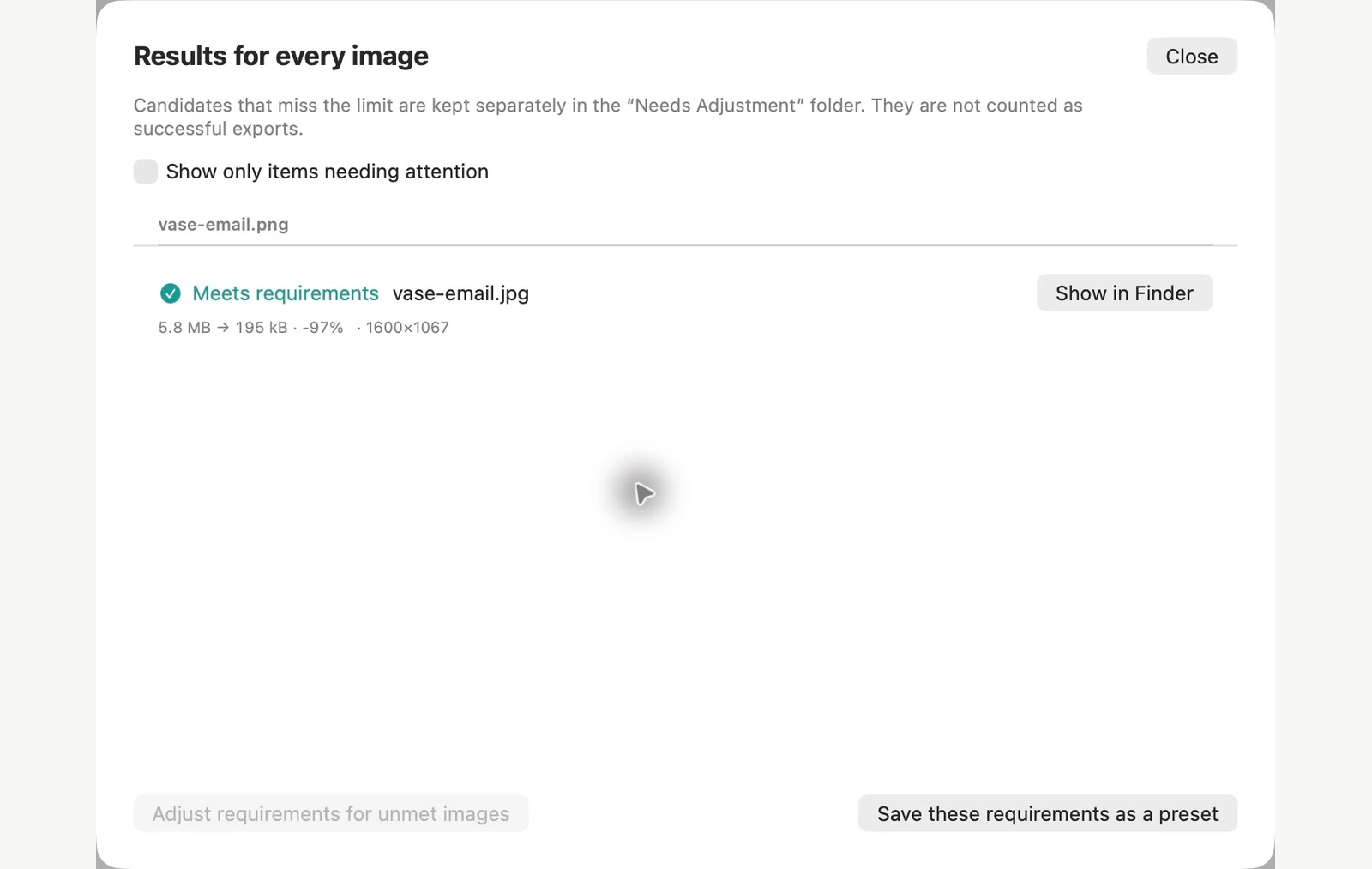
കാണിച്ചിരിക്കുന്ന സാമ്പിൾ ഫയലുകളിൽ അളന്നു. നിങ്ങളുടെ ഫലങ്ങൾ നിങ്ങളുടെ ഒറിജിനലുകളെയും ക്രമീകരണങ്ങളെയും ആശ്രയിച്ചിരിക്കുന്നു. സെറാമിക്-വാസ് ഫോട്ടോഗ്രാഫ് AI- സൃഷ്ടിച്ച സാമ്പിളാണ്. ആപ്പ് സ്ക്രീൻഷോട്ടുകളും കയറ്റുമതി ചെയ്ത ഫയൽ അളവുകളും യഥാർത്ഥമാണ്.
ഇതിനകം നിങ്ങളുടെ Mac-ൽ
Finder ഉപയോഗിച്ച് ഇമെയിലിനായി ഒരു ഫോട്ടോയുടെ ചെറിയ പകർപ്പ് ഉണ്ടാക്കുക
കുറച്ച് ഫോട്ടോകൾക്ക്, Finder എന്നതിലെ ഇമേജ് പരിവർത്തനം ചെയ്യൽ പ്രവർത്തനം രണ്ട് ക്ലിക്കുകളിലൂടെ ഒരു ചെറിയ പകർപ്പ് ഉണ്ടാക്കുകയും ഒറിജിനൽ അതേപടി ഉപേക്ഷിക്കുകയും ചെയ്യുന്നു.
ഫോട്ടോകളുടെ പകർപ്പുകൾ ഉണ്ടാക്കുക
ഫോട്ടോകൾ തിരഞ്ഞെടുക്കുക, തിരഞ്ഞെടുക്കൽ നിയന്ത്രിക്കുക-ക്ലിക്ക് ചെയ്ത് ദ്രുത പ്രവർത്തനങ്ങൾ തിരഞ്ഞെടുക്കുക > ഇമേജ് പരിവർത്തനം ചെയ്യുക . ഫോർമാറ്റ് JPEG ആയും ഇമേജ് വലുപ്പം വലുതായും സജ്ജMacകുക, തുടർന്ന് JPEG ലേക്ക് പരിവർത്തനം ചെയ്യുക ക്ലിക്കുചെയ്യുക. പുതിയ ഫയലുകൾ ഒറിജിനലുകൾക്ക് അടുത്തായി ദൃശ്യമാകും, ഓരോ പേരിനും "വലിയ" ചേർത്തു.
ലൊക്കേഷൻ ഡാറ്റയെക്കുറിച്ച് തീരുമാനിക്കുക
ഡിഫോൾട്ടായി പ്രിസർവ് മെറ്റാഡാറ്റ ഓണാണ്, അതിനാൽ GPS ലൊക്കേഷൻ പകർപ്പുകളിൽ നിലനിൽക്കും. ഫോട്ടോ എടുത്തത് എവിടെയാണെന്ന് സ്വീകർത്താവ് കാണുന്നില്ലെങ്കിൽ അത് ഓഫാക്കുക. ഞങ്ങളുടെ പരിശോധനയിൽ, അത് ഫോട്ടോ എടുത്ത തീയതിയും നീക്കം ചെയ്തു.
അന്തർനിർമ്മിത രീതിയുടെ പരിധികൾ
- ചിത്രത്തിൻ്റെ വലുപ്പം ഒരു നിശ്ചിത തിരഞ്ഞെടുപ്പാണ്. ഞങ്ങളുടെ 3072 × 2048 ടെസ്റ്റ് ഫോട്ടോയിൽ, വലുത് 1280 px വീതിയും ഇടത്തരം 640 px ആയിരുന്നു, അതിനിടയിൽ ഒന്നുമില്ല.
- ഗുണനിലവാര നിയന്ത്രണമോ ഫയൽ വലുപ്പ പരിധിയോ ഇല്ല, അതിനാൽ ഫയലുകൾ അറ്റാച്ചുചെയ്യുന്നതിന് മുമ്പ് വലുപ്പങ്ങൾ പരിശോധിക്കുക.
- ഫോട്ടോ എടുത്ത സ്ഥലവും തീയതിയും ഒരുമിച്ച് പോകുന്നു. ഈ ക്രമീകരണം ഉപയോഗിച്ച് നിങ്ങൾക്ക് ഒരെണ്ണം നീക്കം ചെയ്യാനും മറ്റൊന്ന് നിലനിർത്താനും കഴിയില്ല.
നിങ്ങൾ ഫോട്ടോകൾ ഇടയ്ക്കിടെ അയയ്ക്കുമ്പോഴോ സ്ഥിരമായ ഫലങ്ങൾ ആഗ്രഹിക്കുമ്പോഴോ PixRinse മികച്ചതാണ്. ഇമെയിൽ അറ്റാച്ച്മെന്റ് പ്രീസെറ്റ് ഒരു ചിത്രത്തിന് 1600 px നീളമുള്ള അരികും 500 kB ഉം ലക്ഷ്യമിടുന്നു, ഫോട്ടോ എടുത്ത തീയതി നിലനിർത്തിക്കൊണ്ട് ഇത് സെൻസിറ്റീവ് മെറ്റാഡാറ്റ നീക്കം ചെയ്യുന്നു.
സാമ്പിൾ ഇമേജുകൾക്കൊപ്പം macOS 27-ൽ 2026, നവംബർ 4-ൽ പരീക്ഷിച്ചു. മറ്റ് പതിപ്പുകളിൽ മെനു പേരുകൾ വ്യത്യാസപ്പെടാം, ഫലങ്ങൾ നിങ്ങളുടെ ഫയലുകളെ ആശ്രയിച്ചിരിക്കുന്നു. ആപ്പുകൾക്കിടയിൽ തിരഞ്ഞെടുക്കണോ? Mac ഇമേജ് കംപ്രസ്സറുകൾ താരതമ്യം ചെയ്യുക.
ഒന്നുരണ്ടു പൊതുവായ ചോദ്യങ്ങൾ
യഥാർത്ഥ ഫോട്ടോകൾ മാറുമോ?
ബിൽറ്റ്-ഇൻ പ്രീസെറ്റ് പകർപ്പുകൾ കയറ്റുമതി ചെയ്യുന്നു. നിങ്ങളുടെ ഒറിജിനൽ അവയുടെ ഉറവിട ലൊക്കേഷനിൽ തന്നെ തുടരും.
പ്രീസെറ്റ് എല്ലാ മെറ്റാഡാറ്റയും നീക്കം ചെയ്യുമോ?
ക്യാപ്ചർ തീയതി സംരക്ഷിക്കുമ്പോൾ, GPS ലൊക്കേഷനും ഉപകരണ സീരിയൽ നമ്പറുകളും ഉൾപ്പെടെയുള്ള സെൻസിറ്റീവ് മെറ്റാഡാറ്റ ഇത് നീക്കംചെയ്യുന്നു. നിങ്ങൾക്ക് മറ്റൊരു നയം വേണമെങ്കിൽ മെറ്റാഡാറ്റ നിയന്ത്രണങ്ങൾ ഉപയോഗിക്കുക.
വർക്ക്ഫ്ലോ പ്രവർത്തനക്ഷമമാക്കുക.
PixRinse തുറക്കുക, കുറച്ച് ചിത്രങ്ങൾ ചേർത്ത് മുകളിലെ ക്രമീകരണങ്ങൾ ഉപയോഗിച്ച് ആരംഭിക്കുക.
Mac-നായി ഡൗൺലോഡ് ചെയ്യുകസൗജന്യം: ഒരു ബാച്ചിൽ 10 ചിത്രങ്ങളും ഓരോ ഉറവിടത്തിനും ഒരു ഔട്ട്പുട്ടും. സൌജന്യവും Pro താരതമ്യം ചെയ്യുക.