 PixRinse
Gli screenshot mostrano l'app inglese. I nomi e i controlli preimpostati sono disponibili anche nella lingua dell'app.
Il tuo punto di partenza
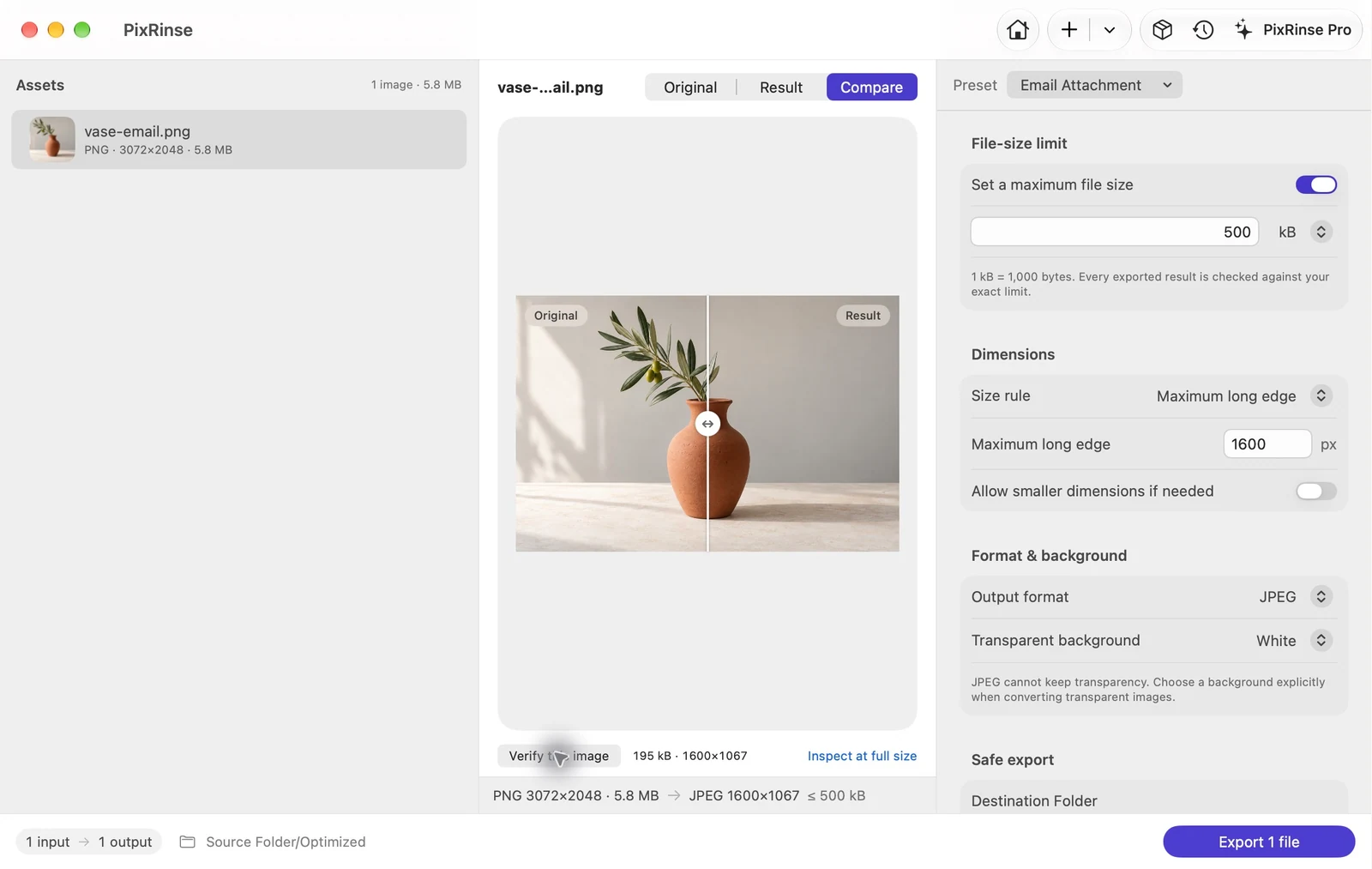
Utilizza Allegato email in PixRinse, quindi controlla queste impostazioni rispetto alla tua destinazione effettiva.
| Produzione | JPEG |
|---|---|
| Dimensione massima del file | 500 kB per immagine |
| Bordo lungo | 1600 px, solo ridimensionamento |
| Sfondo | Bianco per trasparenza |
Come farlo
Aggiungi le foto che desideri inviare
Trascina singole foto o una cartella. Scegli solo le immagini che appartengono al messaggio.
Seleziona Allegato email
La preimpostazione utilizza JPEG con un target 500 kB e un lato lungo 1600 px. Si converte in sRGB e rimuove i metadati sensibili mantenendo la data di acquisizione.
Ispezionare i dettagli più fini
Leggi qualsiasi testo nell'immagine con uno zoom utile. Per i diagrammi con etichette piccole, potrebbe essere più appropriata un'immagine più grande o un documento condiviso.
Esporta un set di allegati separato
Scegli una cartella di output. Controlla i risultati completati, quindi allega i file esportati nella tua app di posta elettronica.
I FILE DI QUESTA PROCEDURA
Cosa ha prodotto questo esempio
La foto di esempio viene esportata come 195.385-byte JPEG in 1600 × 1067, pronta per essere allegata separatamente dall'originale.
- Limite della dimensione del file
- 500.000 byte
- Profilo colore
- sRGB
- Sfondo
- Bianco
| File | Formato | Pixel | Byte |
|---|---|---|---|
| vase-email.jpg | JPEG | 1600 × 1067 | 195.385 |
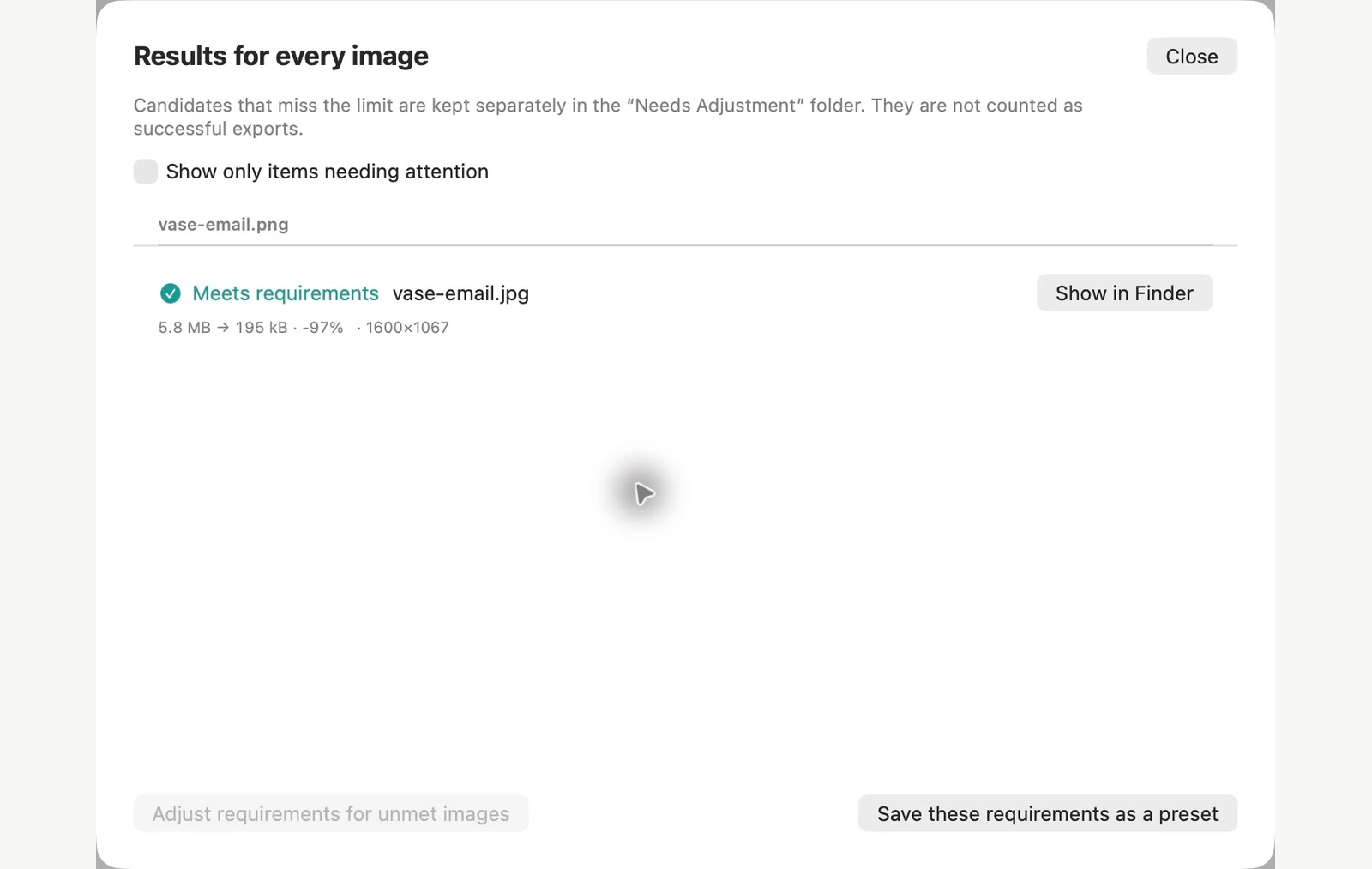
Misurato sui file di esempio mostrati. I risultati dipendono dagli originali e dalle impostazioni. La fotografia del vaso di ceramica è un campione generato dall'intelligenza artificiale. Gli screenshot dell'app e le misurazioni dei file esportati sono reali.
GIÀ SUL TUO MAC
Creare una copia più leggera per l’e-mail con il Finder
Per alcune foto, l'azione Converti immagine in Finder crea una copia più piccola in un paio di clic e lascia gli originali com'erano.
Fai le copie delle foto
Seleziona le foto, fai clic tenendo premuto il tasto Ctrl sulla selezione e scegli Azioni rapide > Converti immagine. Imposta il formato su JPEG e la dimensione dell'immagine su Grande, quindi fai clic su Converti in JPEG. I nuovi file vengono visualizzati accanto agli originali, con l'aggiunta di "Grande" a ciascun nome.
Decidi i dati sulla posizione
Conserva metadati è attivo per impostazione predefinita, quindi la posizione GPS rimane nelle copie. Disattivalo se il destinatario non deve vedere dove è stata scattata la foto. Nel nostro test è stata rimossa anche la data in cui è stata scattata la foto.
I limiti del metodo integrato
- La dimensione dell'immagine è una scelta fissa. Nella nostra foto di prova 3072 × 2048, Grande era largo 1280 px e Medio era 640 px, senza nulla in mezzo.
- Non esiste alcun controllo di qualità o limite di dimensione dei file, quindi controlla le dimensioni prima di allegare i file.
- Il luogo e la data in cui è stata scattata la foto vanno insieme. Non puoi rimuoverne uno e mantenere l'altro con questa impostazione.
PixRinse è più adatto quando invii spesso foto o desideri risultati coerenti. La preimpostazione Allegato email ha come target un bordo lungo 1600 px e 500 kB per immagine e rimuove i metadati sensibili mantenendo la data in cui è stata scattata la foto.
Testato il macOS 27 il 4 novembre 2026 con immagini campione. I nomi dei menu possono differire in altre versioni e i risultati dipendono dai file. Scegliere tra le app? Confronta i compressori di immagini Mac.
Un paio di domande comuni
Le foto originali cambieranno?
La preimpostazione incorporata esporta copie. Gli originali rimangono nella posizione di origine.
La preimpostazione rimuove tutti i metadati?
Rimuove i metadati sensibili, tra cui la posizione GPS e i numeri di serie del dispositivo, preservando la data di acquisizione. Utilizza i controlli dei metadati se hai bisogno di una policy diversa.
Metti in funzione il flusso di lavoro.
Apri PixRinse, aggiungi alcune immagini e inizia con le impostazioni sopra.
Scarica per MacGratuito: fino a 10 immagini per batch e un output per sorgente. Confronta gratuito e Pro.