 PixRinse
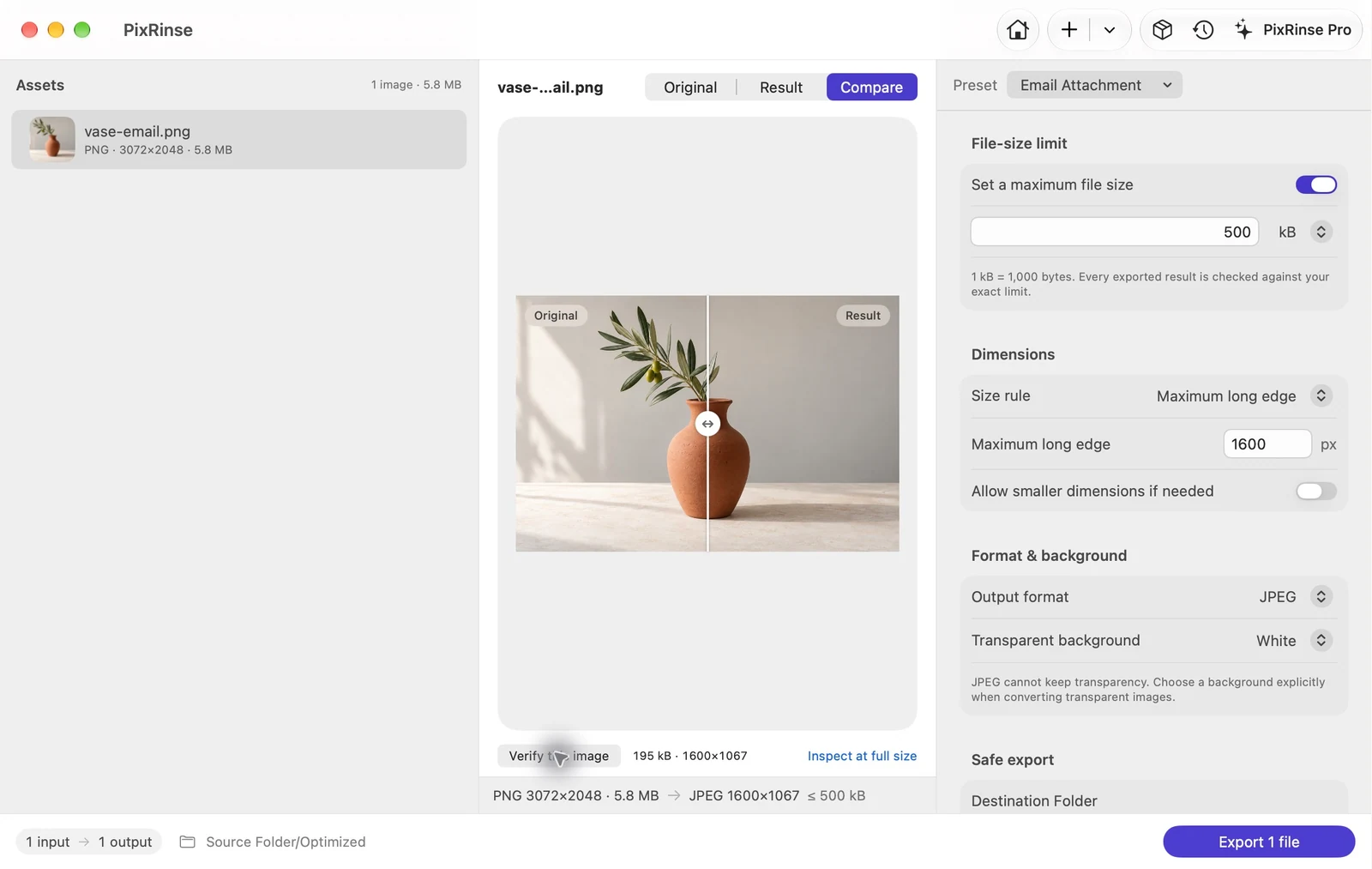
スクリーンショットは英語のアプリを示しています。プリセット名とコントロールは、アプリの言語でも使用できます。
あなたの出発点
PixRinse で メール添付 を使用し、実際の目的地に照らしてこれらの設定を確認してください。
| 出力 | JPEG |
|---|---|
| 最大ファイルサイズ | 画像あたり 500 kB |
| 長辺 | 1600 px、ダウンスケールのみ |
| 背景 | 透明感のある白 |
やり方
送りたい写真を追加してください
個々の写真またはフォルダーをドラッグします。メッセージに含まれる画像のみを選択してください。
メール添付 を選択してください
このプリセットは、500 kB ターゲットと 1600 px ロング エッジを持つ JPEG を使用します。 sRGB に変換され、キャプチャ日付を保持したまま機密メタデータが削除されます。
細かい部分を検査する
便利なズームで画像内のテキストを読みます。小さなラベルが付いた図の場合は、より大きな画像または共有ドキュメントの方が適切な場合があります。
個別の添付ファイル セットをエクスポートする
出力フォルダーを選択します。完了した結果を確認し、エクスポートしたファイルをメール アプリに添付します。
このウォークスルーのファイル
この例で得られたもの
サンプル写真は、1600 × 1067 の 195,385 バイト JPEG としてエクスポートされ、オリジナルとは別に添付できるようになります。
- ファイルサイズの上限
- 500,000 バイト
- カラープロファイル
- sRGB
- 背景
- 白
| ファイル | 形式 | ピクセル | バイト |
|---|---|---|---|
| vase-email.jpg | JPEG | 1600 × 1067 | 195,385 |
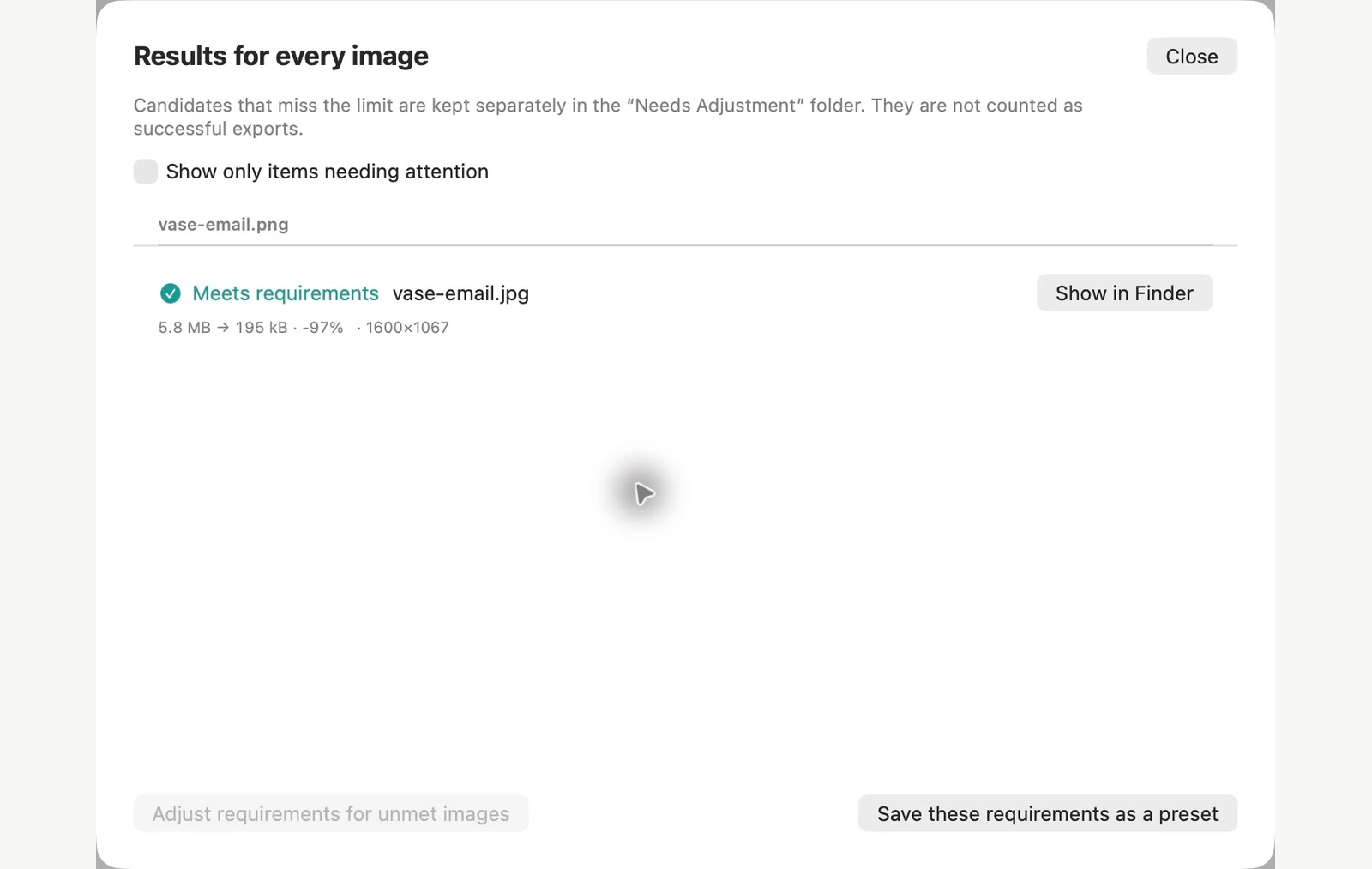
示されているサンプル ファイルで測定されています。結果はオリジナルと設定によって異なります。陶花瓶の写真はAI生成サンプルです。アプリのスクリーンショットとエクスポートされたファイルの測定値は本物です。
すでにあなたのMac上にあります
Finder でメール用の小さなコピーを作る
数枚の写真の場合、Finder の [画像の変換] アクションにより、数回のクリックで小さなコピーが作成され、オリジナルはそのまま残ります。
写真のコピーを作成する
写真を選択し、Control キーを押しながら選択範囲をクリックして、[クイック アクション] > [画像の変換] を選択します。 「形式」を「JPEG」、「画像サイズ」を「大」に設定し、「JPEG に変換」をクリックします。新しいファイルは元のファイルの隣に表示され、それぞれの名前に「Large」が追加されます。
位置データについて決定する
[メタデータの保持] はデフォルトでオンになっているため、GPS の場所はコピー内に残ります。受信者に写真が撮影された場所を見られたくない場合はオフにします。私たちのテストでは、写真が撮影された日付も削除されました。
標準機能でできないこと
- 画像サイズは固定の選択です。 3072 × 2048 のテスト写真では、大は幅 1280 px、中は幅 640 px で、間に何もありませんでした。
- 品質管理やファイル サイズの制限はないため、ファイルを添付する前にサイズを確認してください。
- 写真を撮った場所と日付は一致します。この設定では、一方を削除してもう一方を保持することはできません。
PixRinse は、写真を頻繁に送信する場合、または一貫した結果が必要な場合に適しています。 メール添付 プリセットは、画像ごとに長辺 1600 px と 500 kB をターゲットにしており、写真の撮影日を維持しながら機密メタデータを削除します。
サンプル画像を使用して macOS 27 および 2026年11月4日 でテスト済み。他のバージョンではメニュー名が異なる場合があり、結果はファイルによって異なります。アプリを選択しますか? Mac の画像圧縮プログラム を比較します。
よくある質問のいくつか
元の写真は変更されますか?
組み込みのプリセットはコピーをエクスポートします。オリジナルはソースの場所に残ります。
プリセットはすべてのメタデータを削除しますか?
キャプチャ日付を保持しながら、GPS の場所やデバイスのシリアル番号などの機密メタデータを削除します。別のポリシーが必要な場合は、メタデータ コントロールを使用します。
ワークフローを機能させましょう。
PixRinse を開き、いくつかの画像を追加し、上記の設定から始めます。
Mac版をダウンロード無料: バッチごとに最大 10 イメージ、ソースごとに 1 つの出力。 無料とプロを比較します。