 PixRinse
اسکرین شاٹس انگریزی ایپ کو دکھاتے ہیں۔ پیش سیٹ نام اور کنٹرول آپ کی ایپ کی زبان میں بھی دستیاب ہیں۔
آپ کا نقطہ آغاز
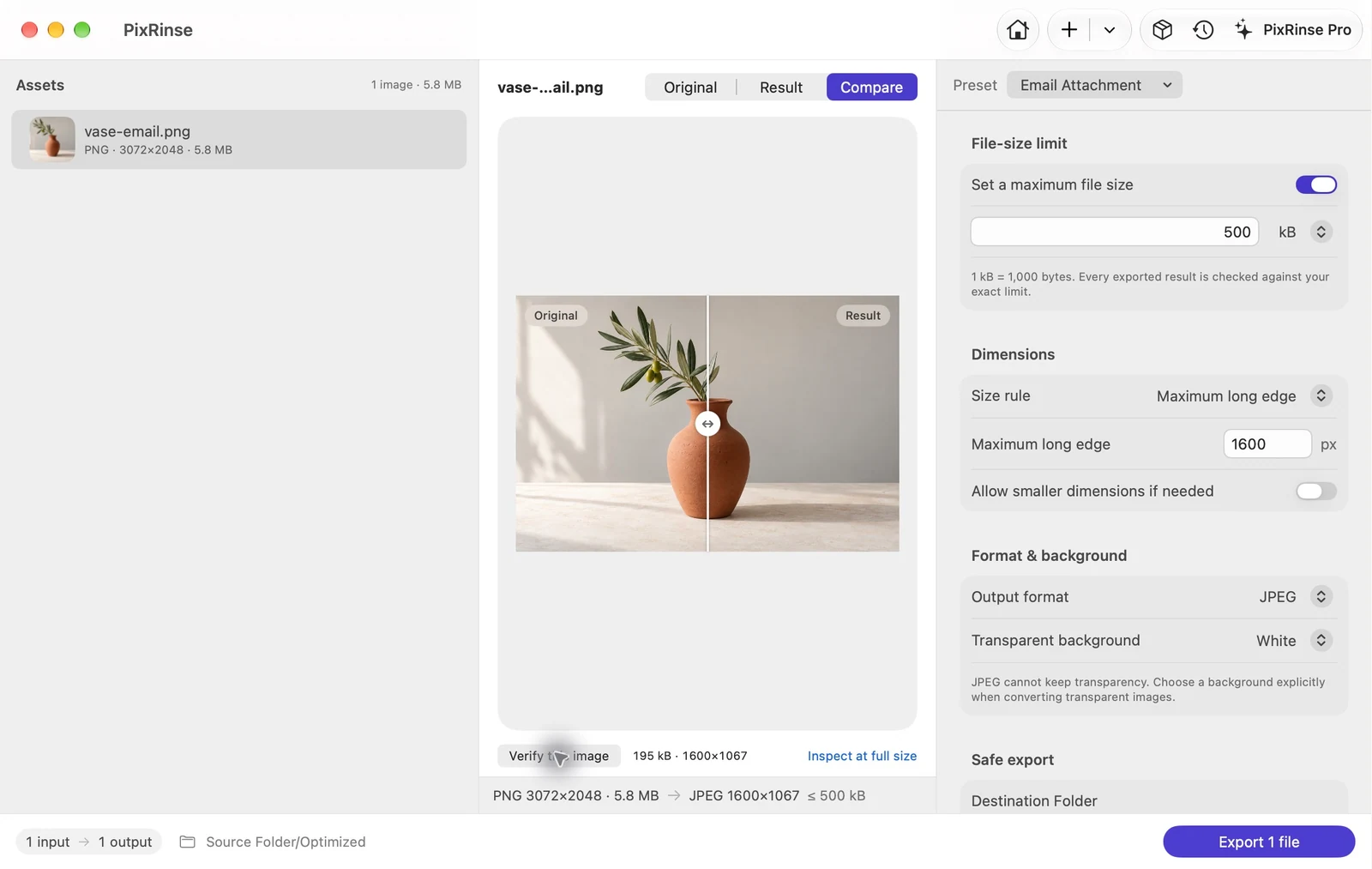
PixRinse میں ای میل منسلکہ استعمال کریں، پھر اپنی اصل منزل کے خلاف ان ترتیبات کا جائزہ لیں۔
| آؤٹ پٹ | JPEG |
|---|---|
| فائل کا زیادہ سے زیادہ سائز | 500 kB فی تصویر |
| لمبا کنارہ | 1600 px، صرف ڈاون اسکیل |
| پس منظر | شفافیت کے لیے سفید |
یہ کیسے کرنا ہے
وہ تصاویر شامل کریں جو آپ بھیجنا چاہتے ہیں۔
انفرادی تصاویر یا فولڈر میں گھسیٹیں۔ صرف وہی تصاویر منتخب کریں جو پیغام میں ہیں۔
منتخب کریں ای میل منسلکہ
پیش سیٹ 500 kB ہدف اور 1600 px لمبے کنارے کے ساتھ JPEG استعمال کرتا ہے۔ یہ sRGB میں تبدیل ہوتا ہے اور کیپچر کی تاریخ کو برقرار رکھتے ہوئے حساس میٹا ڈیٹا کو ہٹا دیتا ہے۔
ٹھیک تفصیلات کا معائنہ کریں۔
تصویر میں کسی بھی متن کو مفید زوم پر پڑھیں۔ چھوٹے لیبل والے خاکوں کے لیے، ایک بڑی تصویر یا مشترکہ دستاویز زیادہ مناسب ہو سکتی ہے۔
علیحدہ منسلک سیٹ برآمد کریں۔
آؤٹ پٹ فولڈر کا انتخاب کریں۔ مکمل شدہ نتائج کا جائزہ لیں، پھر برآمد شدہ فائلوں کو اپنی ای میل ایپ میں منسلک کریں۔
اس واک تھرو سے فائلیں
اس مثال نے کیا پیدا کیا۔
نمونے کی تصویر کو 195,385-byte JPEG کے طور پر 1600 × 1067 پر برآمد کیا جاتا ہے، جو اصل سے الگ منسلک کرنے کے لیے تیار ہے۔
- فائل سائز ٹوپی
- 500,000 بائٹس
- رنگ پروفائل
- sRGB
- پس منظر
- سفید
| فائل | فارمیٹ | پکسلز | بائٹس |
|---|---|---|---|
| vase-email.jpg | JPEG | 1600 × 1067 | 195,385 |
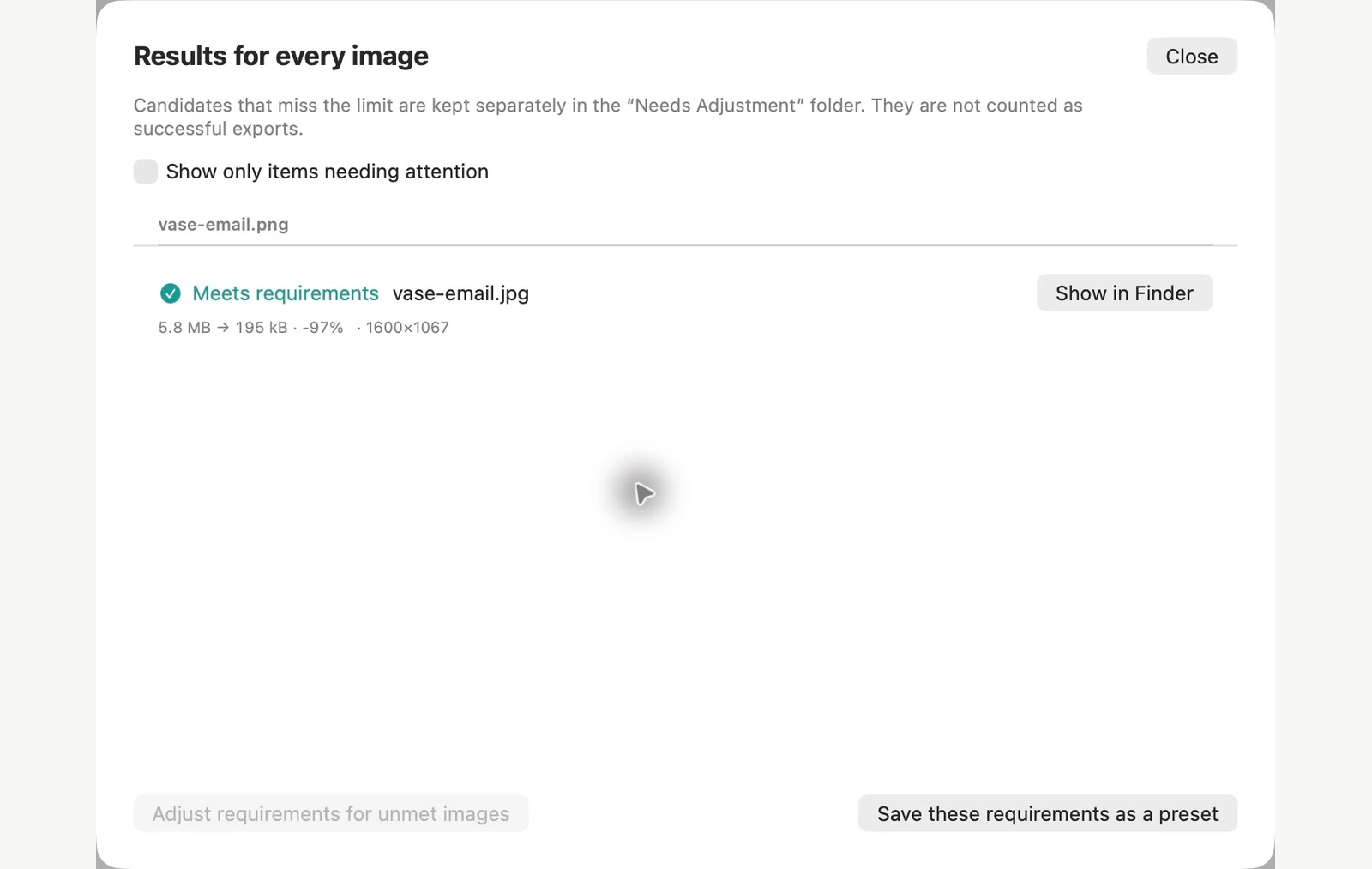
دکھائے گئے نمونے کی فائلوں پر ماپا گیا۔ آپ کے نتائج آپ کی اصل اور ترتیبات پر منحصر ہیں۔ سیرامک گلدان کی تصویر AI سے تیار کردہ نمونہ ہے۔ ایپ کے اسکرین شاٹس اور برآمد شدہ فائل کی پیمائش حقیقی ہیں۔
پہلے سے ہی آپ کے Mac پر
Finder کے ساتھ ای میل کے لیے تصویر کی ایک چھوٹی کاپی بنائیں
چند تصاویر کے لیے، Finder میں کنورٹ امیج ایکشن چند کلکس میں ایک چھوٹی کاپی بناتا ہے اور اصل کو ویسا ہی چھوڑ دیتا ہے جیسا کہ وہ تھیں۔
تصاویر کی کاپیاں بنائیں
فوٹو منتخب کریں، سلیکشن پر کنٹرول پر کلک کریں اور Quick Actions> Convert Image کو منتخب کریں۔ فارمیٹ کو JPEG اور تصویری سائز کو بڑے پر سیٹ کریں، پھر Convert to JPEG پر کلک کریں۔ نئی فائلیں اصل فائلوں کے ساتھ ظاہر ہوتی ہیں، ہر نام کے ساتھ "بڑی" شامل ہوتی ہے۔
مقام کے ڈیٹا کے بارے میں فیصلہ کریں
میٹا ڈیٹا کو محفوظ کریں بطور ڈیفالٹ آن ہے، لہذا GPS مقام کاپیوں میں رہتا ہے۔ اگر وصول کنندہ کو یہ نہیں دیکھنا چاہیے کہ تصویر کہاں لی گئی ہے تو اسے بند کر دیں۔ ہمارے ٹیسٹ میں، اس نے تصویر لینے کی تاریخ کو بھی ہٹا دیا۔
بلٹ ان طریقہ کار کی حدود
- تصویر کا سائز ایک مقررہ انتخاب ہے۔ ہماری 3072 × 2048 ٹیسٹ تصویر پر، Large 1280 px چوڑا تھا اور میڈیم 640 px تھا، جس کے درمیان کچھ نہیں تھا۔
- کوالٹی کنٹرول یا فائل کے سائز کی کوئی حد نہیں ہے، لہذا فائلوں کو منسلک کرنے سے پہلے سائز چیک کریں۔
- تصویر لینے کی تاریخ اور مقام ایک ساتھ چلتے ہیں۔ آپ اس ترتیب کے ساتھ ایک کو ہٹا کر دوسرے کو نہیں رکھ سکتے۔
PixRinse ایک بہتر فٹ ہے جب آپ اکثر تصاویر بھیجتے ہیں یا مسلسل نتائج چاہتے ہیں۔ ای میل منسلکہ پیش سیٹ ایک 1600 px لمبے کنارے اور 500 kB فی تصویر کو نشانہ بناتا ہے، اور یہ تصویر لینے کی تاریخ کو برقرار رکھتے ہوئے حساس میٹا ڈیٹا کو ہٹا دیتا ہے۔
نمونے کی تصاویر کے ساتھ macOS 27 پر 4 نومبر، 2026 پر تجربہ کیا گیا۔ مینو کے نام دوسرے ورژن پر مختلف ہو سکتے ہیں، اور نتائج آپ کی فائلوں پر منحصر ہیں۔ ایپس کے درمیان انتخاب کر رہے ہیں؟ Mac امیج کمپریسرز کا موازنہ کریں۔
عام سوالات کے ایک جوڑے
کیا اصل تصاویر بدل جائیں گی؟
بلٹ ان پیش سیٹ برآمدی کاپیاں۔ آپ کے اصل اپنے ماخذ کے مقام پر رہتے ہیں۔
کیا پیش سیٹ تمام میٹا ڈیٹا کو ہٹا دیتا ہے؟
یہ حساس میٹا ڈیٹا کو ہٹاتا ہے، بشمول GPS مقام اور ڈیوائس کے سیریل نمبرز، کیپچر کی تاریخ کو محفوظ رکھتے ہوئے۔ اگر آپ کو کسی مختلف پالیسی کی ضرورت ہو تو میٹا ڈیٹا کنٹرولز استعمال کریں۔
ورک فلو کو کام پر لگائیں۔
PixRinse کھولیں، چند تصاویر شامل کریں اور اوپر کی ترتیبات کے ساتھ شروع کریں۔
Mac کے لیے ڈاؤن لوڈمفت: فی بیچ 10 تصاویر تک اور فی ماخذ ایک آؤٹ پٹ۔ مفت اور پرو کا موازنہ کریں۔