 PixRinse
ஸ்கிரீன்ஷாட்கள் ஆங்கில பயன்பாட்டைக் காட்டுகின்றன. முன்னமைக்கப்பட்ட பெயர்கள் மற்றும் கட்டுப்பாடுகள் உங்கள் பயன்பாட்டு மொழியிலும் கிடைக்கும்.
உங்கள் தொடக்கப்புள்ளி
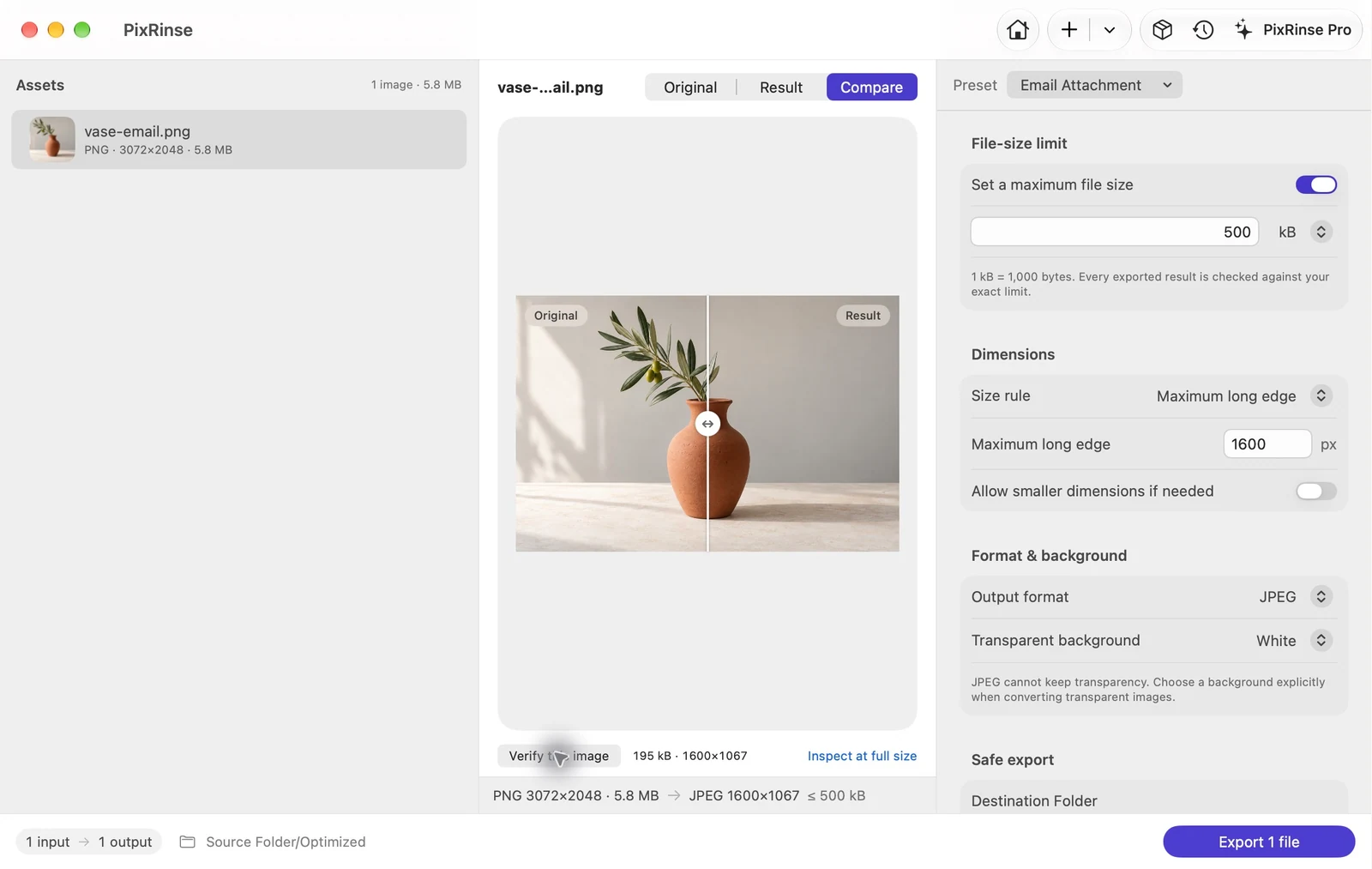
PixRinse இல் மின்னஞ்சல் இணைப்பு ஐப் பயன்படுத்தவும், பின்னர் உங்கள் உண்மையான இலக்குக்கு எதிராக இந்த அமைப்புகளை மதிப்பாய்வு செய்யவும்.
| வெளியீடு | JPEG |
|---|---|
| அதிகபட்ச கோப்பு அளவு | ஒரு படத்திற்கு 500 kB |
| நீண்ட விளிம்பு | 1600 px, குறைந்த அளவு மட்டுமே |
| பின்னணி | வெளிப்படைத்தன்மைக்கு வெள்ளை |
அதை எப்படி செய்வது
நீங்கள் அனுப்ப விரும்பும் புகைப்படங்களைச் சேர்க்கவும்
தனிப்பட்ட புகைப்படங்கள் அல்லது கோப்புறையில் இழுக்கவும். செய்தியில் உள்ள படங்களை மட்டும் தேர்வு செய்யவும்.
மின்னஞ்சல் இணைப்பு தேர்ந்தெடு
முன்னமைவு JPEGஐ 500 kB இலக்கு மற்றும் 1600 px நீண்ட விளிம்புடன் பயன்படுத்துகிறது. இது sRGB ஆக மாற்றப்பட்டு, கைப்பற்றும் தேதியைத் தக்கவைத்துக்கொள்ளும் போது உணர்திறன் மெட்டாடேட்டாவை நீக்குகிறது.
சிறந்த விவரங்களை சரிபார்க்கவும்
பயனுள்ள ஜூம் மூலம் படத்தில் உள்ள எந்த உரையையும் படிக்கவும். சிறிய லேபிள்களைக் கொண்ட வரைபடங்களுக்கு, ஒரு பெரிய படம் அல்லது பகிரப்பட்ட ஆவணம் மிகவும் பொருத்தமானதாக இருக்கலாம்.
தனி இணைப்பு தொகுப்பை ஏற்றுமதி செய்யவும்
வெளியீட்டு கோப்புறையைத் தேர்ந்தெடுக்கவும். முடிக்கப்பட்ட முடிவுகளை மதிப்பாய்வு செய்து, ஏற்றுமதி செய்யப்பட்ட கோப்புகளை உங்கள் மின்னஞ்சல் பயன்பாட்டில் இணைக்கவும்.
இந்த நடைப்பயணத்திலிருந்து கோப்புகள்
இந்த உதாரணம் என்ன உருவாக்கியது
மாதிரி புகைப்படம் 1600 × 1067 இல் 1,95,385-பைட் JPEG ஆக ஏற்றுமதி செய்யப்பட்டது, அசலில் இருந்து தனித்தனியாக இணைக்க தயாராக உள்ளது.
- கோப்பு அளவு தொப்பி
- 5,00,000 பைட்டுகள்
- வண்ணச் சுயவிவரம்
- sRGB
- பின்னணி
- வெள்ளை
| கோப்பு | வடிவம் | பிக்சல்கள் | பைட்டுகள் |
|---|---|---|---|
| vase-email.jpg | JPEG | 1600 × 1067 | 1,95,385 |
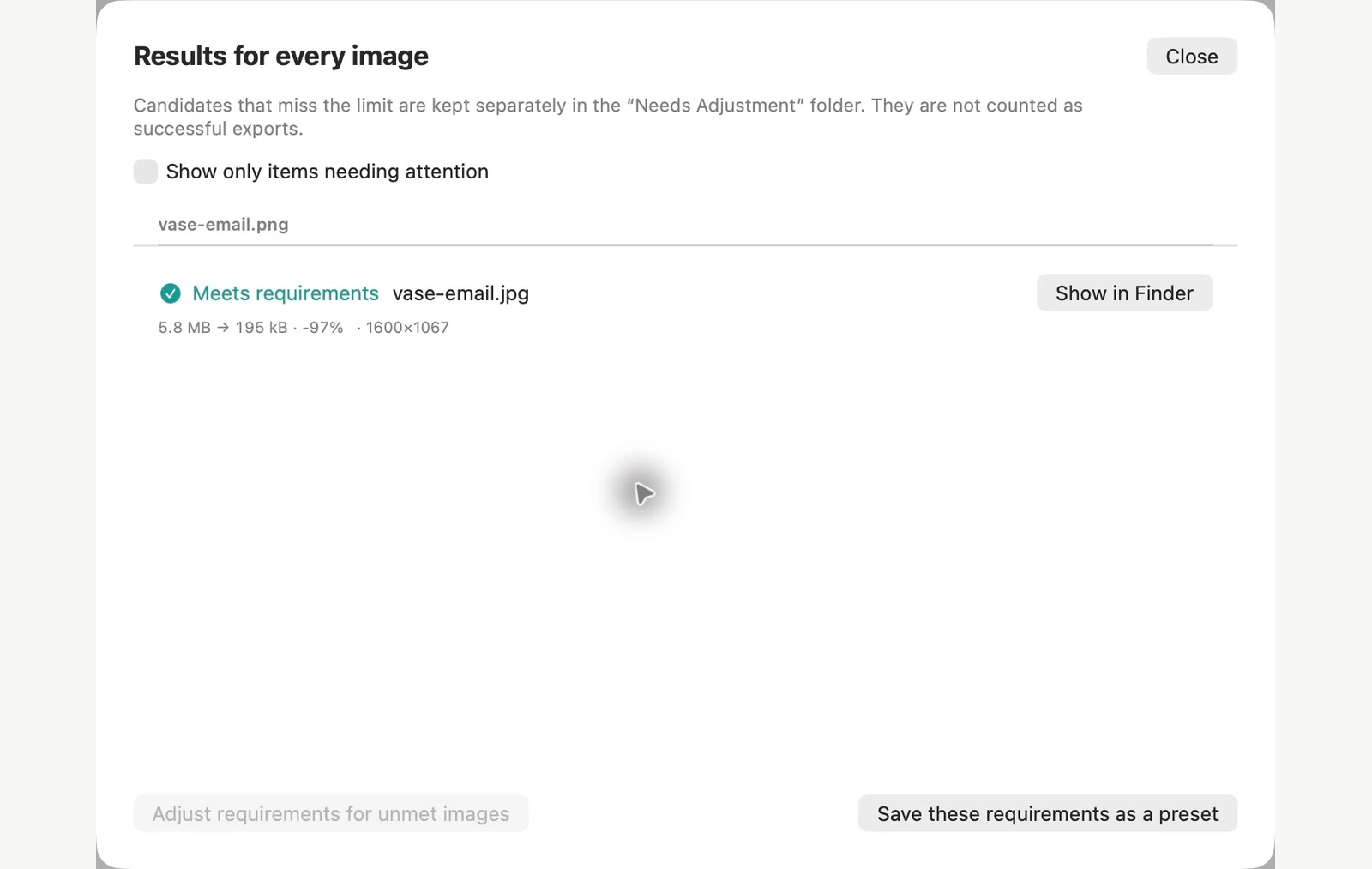
காட்டப்பட்டுள்ள மாதிரி கோப்புகளில் அளவிடப்பட்டது. உங்கள் முடிவுகள் உங்கள் அசல் மற்றும் அமைப்புகளைப் பொறுத்தது. செராமிக்-குவளை புகைப்படம் AI-உருவாக்கப்பட்ட மாதிரி. பயன்பாட்டின் ஸ்கிரீன்ஷாட்கள் மற்றும் ஏற்றுமதி செய்யப்பட்ட கோப்பு அளவீடுகள் உண்மையானவை.
ஏற்கனவே உங்கள் Mac-இல் உள்ளது
Finder மூலம் மின்னஞ்சலுக்கு புகைப்படத்தின் சிறிய நகலை உருவாக்கவும்
ஒரு சில புகைப்படங்களுக்கு, Finder இல் உள்ள படத்தை மாற்றும் செயலானது, ஓரிரு கிளிக்குகளில் சிறிய நகலை உருவாக்கி, அசல்களை அப்படியே விட்டுவிடும்.
புகைப்படங்களின் நகல்களை உருவாக்கவும்
புகைப்படங்களைத் தேர்ந்தெடுத்து, தேர்வைக் கட்டுப்படுத்தி-கிளிக் செய்து, விரைவுச் செயல்களைத் தேர்ந்தெடுக்கவும் > படத்தை மாற்றவும் . வடிவமைப்பை JPEG ஆகவும், படத்தின் அளவை பெரியதாகவும் அமைக்கவும், பின்னர் JPEG ஆக மாற்றவும் என்பதைக் கிளிக் செய்யவும். புதிய கோப்புகள் அசல்களுக்கு அடுத்ததாக தோன்றும், ஒவ்வொரு பெயரிலும் "பெரியது" சேர்க்கப்பட்டுள்ளது.
இருப்பிடத் தரவைப் பற்றி முடிவு செய்யுங்கள்
இயல்புநிலையாக மெட்டாடேட்டாவைப் பாதுகாத்தல் இயக்கத்தில் உள்ளது, எனவே GPS இருப்பிடம் நகல்களில் இருக்கும். புகைப்படம் எங்கு எடுக்கப்பட்டது என்பதை பெறுநர் பார்க்கவில்லை என்றால் அதை அணைக்கவும். எங்கள் சோதனையில், அது புகைப்படம் எடுக்கப்பட்ட தேதியையும் நீக்கியது.
உள்ளமைக்கப்பட்ட முறையின் வரம்புகள்
- படத்தின் அளவு ஒரு நிலையான தேர்வாகும். எங்கள் 3072 × 2048 சோதனைப் புகைப்படத்தில், பெரியது 1280 px அகலமாகவும், நடுத்தரமானது 640 px ஆகவும் இருந்தது, இடையில் எதுவும் இல்லை.
- தரக் கட்டுப்பாடு அல்லது கோப்பு அளவு வரம்பு எதுவும் இல்லை, எனவே கோப்புகளை இணைக்கும் முன் அளவுகளைச் சரிபார்க்கவும்.
- புகைப்படம் எடுக்கப்பட்ட இடமும் தேதியும் ஒன்றாகச் செல்கின்றன. இந்த அமைப்பில் ஒன்றை அகற்றி மற்றொன்றை வைத்திருக்க முடியாது.
நீங்கள் அடிக்கடி புகைப்படங்களை அனுப்பும்போது அல்லது சீரான முடிவுகளை விரும்பும்போது PixRinse மிகவும் பொருத்தமாக இருக்கும். மின்னஞ்சல் இணைப்பு முன்னமைவு ஒரு படத்திற்கு 1600 px நீண்ட விளிம்பையும் 500 kB ஐயும் குறிவைக்கிறது, மேலும் அது புகைப்படம் எடுக்கப்பட்ட தேதியை வைத்து முக்கியமான மெட்டாடேட்டாவை நீக்குகிறது.
மாதிரி படங்களுடன் macOS 27 இல் 4 நவம்பர், 2026 இல் சோதிக்கப்பட்டது. மெனு பெயர்கள் மற்ற பதிப்புகளில் வேறுபடலாம் மற்றும் முடிவுகள் உங்கள் கோப்புகளைப் பொறுத்தது. பயன்பாடுகளுக்கு இடையே தேர்வு செய்கிறீர்களா? Mac இமேஜ் கம்ப்ரசர்களை ஒப்பிடு.
இரண்டு பொதுவான கேள்விகள்
அசல் புகைப்படங்கள் மாறுமா?
உள்ளமைக்கப்பட்ட முன்னமைவு நகல்களை ஏற்றுமதி செய்கிறது. உங்கள் அசல்கள் அவற்றின் மூல இடத்தில் இருக்கும்.
முன்னமைவு அனைத்து மெட்டாடேட்டாவையும் நீக்குகிறதா?
இது GPS இருப்பிடம் மற்றும் சாதன வரிசை எண்கள் உட்பட முக்கியமான மெட்டாடேட்டாவை நீக்குகிறது, அதே நேரத்தில் கைப்பற்றும் தேதியைப் பாதுகாக்கிறது. உங்களுக்கு வேறு கொள்கை தேவைப்பட்டால், மெட்டாடேட்டா கட்டுப்பாடுகளைப் பயன்படுத்தவும்.
பணிப்பாய்வுகளை வேலை செய்ய வைக்கவும்.
PixRinseஐத் திறந்து, சில படங்களைச் சேர்த்து மேலே உள்ள அமைப்புகளுடன் தொடங்கவும்.
Mac-க்குப் பதிவிறக்குஇலவசம்: ஒரு தொகுதிக்கு 10 படங்கள் மற்றும் ஒரு மூலத்திற்கு ஒரு வெளியீடு. இலவசம் & Pro ஒப்பிடுக.