 PixRinse
स्क्रीनशॉट्स इंग्रजी ॲप दर्शवतात. प्रीसेट नावे आणि नियंत्रणे तुमच्या ॲप भाषेत देखील उपलब्ध आहेत.
आपला प्रारंभ बिंदू
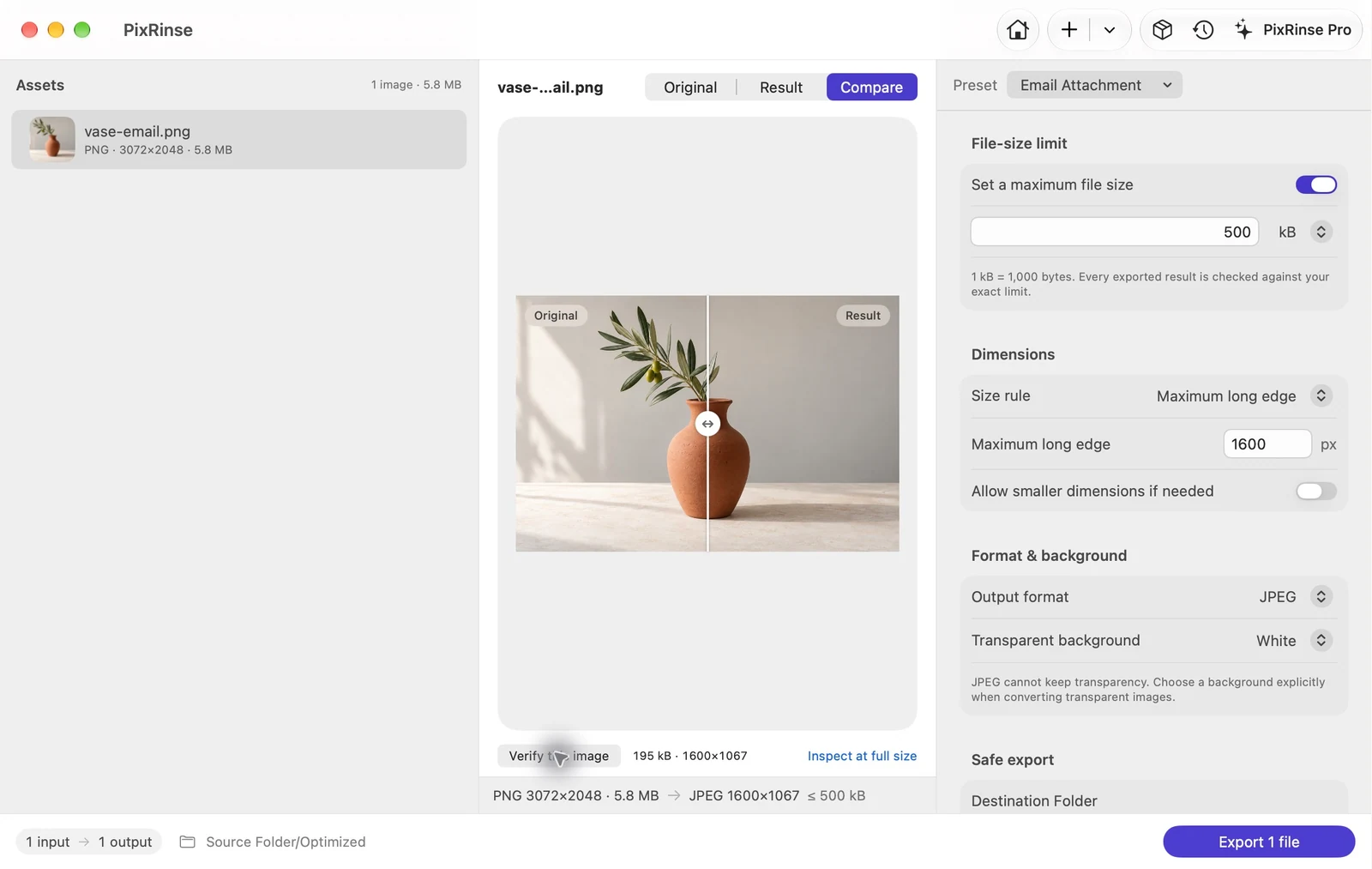
PixRinse मध्ये ईमेल संलग्नक वापरा, नंतर या सेटिंग्जचे आपल्या वास्तविक गंतव्यस्थानाच्या विरूद्ध पुनरावलोकन करा.
| आउटपुट | JPEG |
|---|---|
| कमाल फाइल आकार | 500 kB प्रति प्रतिमा |
| लांब धार | 1600 px, फक्त डाउनस्केल |
| पार्श्वभूमी | पारदर्शकतेसाठी पांढरा |
ते कसे करावे
तुम्हाला पाठवायचे असलेले फोटो जोडा
वैयक्तिक फोटो किंवा फोल्डरमध्ये ड्रॅग करा. संदेशातील फक्त प्रतिमा निवडा.
ईमेल संलग्नक निवडा
प्रीसेट 500 kB लक्ष्य आणि 1600 px लांब काठासह JPEG वापरते. ते sRGB मध्ये रूपांतरित होते आणि कॅप्चर तारीख कायम ठेवताना संवेदनशील मेटाडेटा काढून टाकते.
बारीकसारीक तपशील तपासा
उपयुक्त झूममध्ये इमेजमधील कोणताही मजकूर वाचा. लहान लेबल असलेल्या आकृत्यांसाठी, एक मोठी प्रतिमा किंवा सामायिक केलेला दस्तऐवज अधिक योग्य असू शकतो.
स्वतंत्र संलग्नक संच निर्यात करा
आउटपुट फोल्डर निवडा. पूर्ण झालेल्या परिणामांचे पुनरावलोकन करा, नंतर आपल्या ईमेल ॲपमध्ये निर्यात केलेल्या फायली संलग्न करा.
या वॉकथ्रूमधील फाईल्स
या उदाहरणाने काय निर्माण केले
नमुना फोटो १,९५,३८५-बाइट JPEG म्हणून 1600 × 1067 येथे निर्यात केला जातो, मूळ फोटोपासून वेगळे जोडण्यासाठी तयार आहे.
- फाइल-आकार कॅप
- ५,००,००० बाइट्स
- रंग प्रोफाइल
- sRGB
- पार्श्वभूमी
- पांढरा
| फाईल | स्वरूप | पिक्सेल | बाइट्स |
|---|---|---|---|
| vase-email.jpg | JPEG | 1600 × 1067 | १,९५,३८५ |
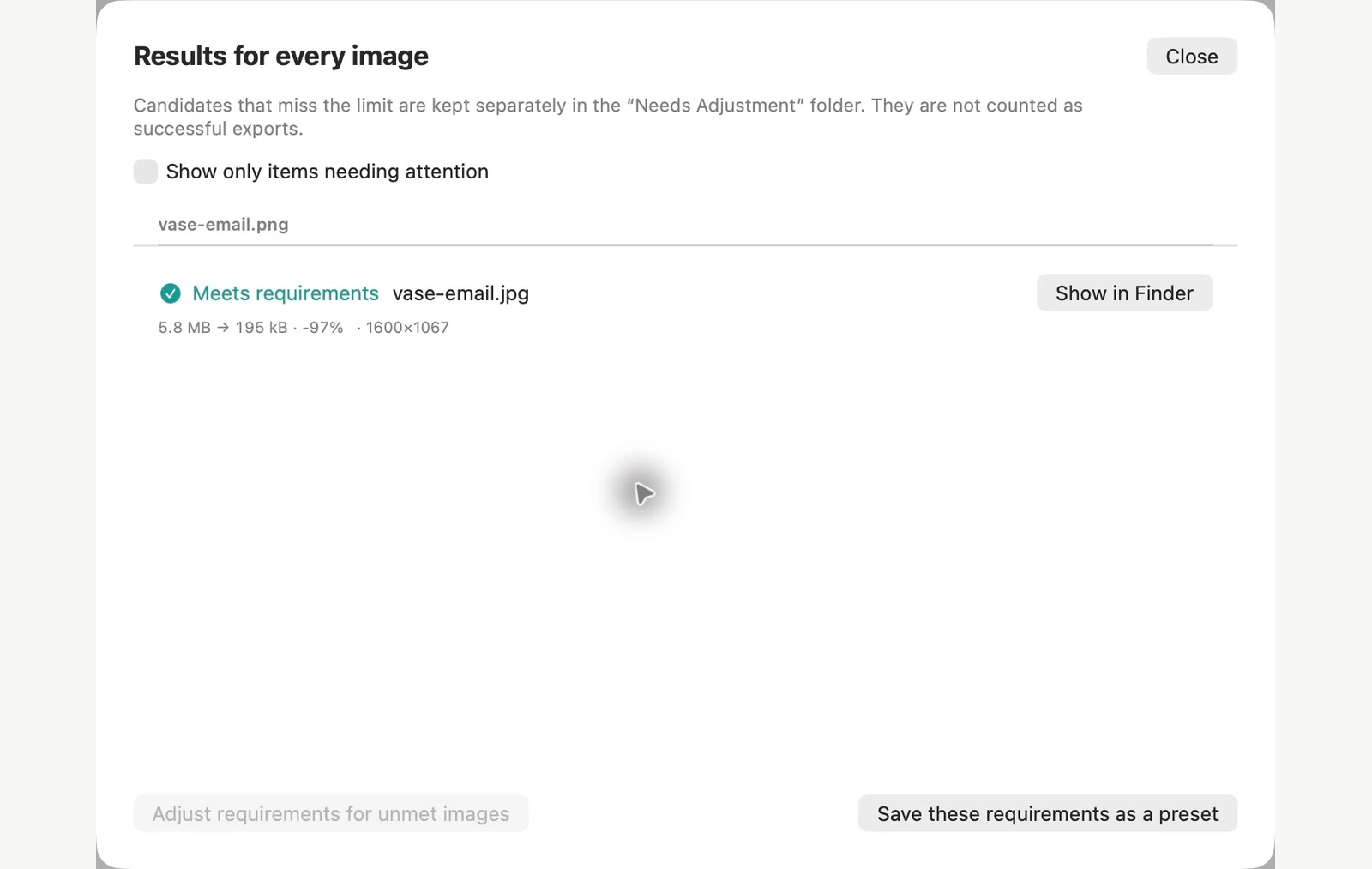
दर्शविलेल्या नमुना फाइल्सवर मोजले. तुमचे परिणाम तुमच्या मूळ आणि सेटिंग्जवर अवलंबून आहेत. सिरॅमिक-फुलदाणीचे छायाचित्र AI-व्युत्पन्न केलेला नमुना आहे. ॲप स्क्रीनशॉट आणि निर्यात केलेल्या फाइलचे मापन वास्तविक आहेत.
तुमच्या MAC वर आधीच
Finder सह ईमेलसाठी फोटोची एक छोटी प्रत बनवा
काही फोटोंसाठी, Finder मधील प्रतिमा रूपांतरित क्रिया दोन क्लिकमध्ये एक लहान प्रत बनवते आणि मूळ फोटो जसे होते तसे सोडते.
फोटोंच्या प्रती तयार करा
फोटो निवडा, निवडीवर नियंत्रण-क्लिक करा आणि द्रुत क्रिया > प्रतिमा रूपांतरित करा निवडा. स्वरूप JPEG वर सेट करा आणि प्रतिमा आकार मोठा करा, नंतर JPEG मध्ये रूपांतरित करा क्लिक करा. नवीन फायली मूळ फाइल्सच्या पुढे दिसतात, प्रत्येक नावात "मोठ्या" जोडल्या जातात.
स्थान डेटा बद्दल निर्णय घ्या
डिफॉल्टनुसार मेटाडेटा जतन करा, त्यामुळे GPS स्थान प्रतींमध्ये राहते. प्राप्तकर्त्याने फोटो कुठे घेतला होता हे दिसत नसल्यास ते बंद करा. आमच्या चाचणीत, फोटो काढल्याची तारीख देखील काढून टाकली.
अंगभूत पद्धतीची मर्यादा
- प्रतिमा आकार एक निश्चित निवड आहे. आमच्या 3072 × 2048 चाचणी फोटोवर, मोठा 1280 px रुंद होता आणि मध्यम 640 px होता, त्यामध्ये काहीही नव्हते.
- कोणतेही गुणवत्ता नियंत्रण किंवा फाइल-आकार मर्यादा नाही, म्हणून तुम्ही फाइल संलग्न करण्यापूर्वी आकार तपासा.
- फोटो काढण्यात आलेले ठिकाण आणि तारीख एकत्र. तुम्ही या सेटिंगसह एक काढू शकत नाही आणि दुसरा ठेवू शकत नाही.
जेव्हा तुम्ही वारंवार फोटो पाठवता किंवा सातत्यपूर्ण परिणाम हवे असतात तेव्हा PixRinse हे अधिक योग्य आहे. ईमेल संलग्नक प्रीसेट एक 1600 px लांब किनारी आणि 500 kB प्रति प्रतिमेला लक्ष्य करते आणि फोटो काढल्याची तारीख ठेवताना ते संवेदनशील मेटाडेटा काढून टाकते.
नमुना प्रतिमांसह macOS 27 रोजी ४ नोव्हेंबर, २०२६ रोजी चाचणी केली. मेनूची नावे इतर आवृत्त्यांवर भिन्न असू शकतात आणि परिणाम तुमच्या फायलींवर अवलंबून असतात. ॲप्स दरम्यान निवडत आहात? Mac इमेज कंप्रेसरची तुलना करा.
काही सामान्य प्रश्न
मूळ फोटो बदलतील का?
अंगभूत प्रीसेट कॉपी निर्यात करते. तुमचे मूळ त्यांच्या स्रोत स्थानावर राहतील.
प्रीसेट सर्व मेटाडेटा काढून टाकतो?
कॅप्चर तारीख जतन करताना, GPS स्थान आणि डिव्हाइस अनुक्रमांक यासह संवेदनशील मेटाडेटा काढून टाकते. तुम्हाला वेगळ्या धोरणाची आवश्यकता असल्यास मेटाडेटा नियंत्रणे वापरा.
वर्कफ्लो कामाला लावा.
PixRinse उघडा, काही प्रतिमा जोडा आणि वरील सेटिंग्जसह प्रारंभ करा.
Mac साठी डाउनलोड कराविनामूल्य: प्रति बॅच 10 पर्यंत प्रतिमा आणि प्रति स्त्रोत एक आउटपुट. विनामूल्य आणि Pro तुलना करा.