 PixRinse
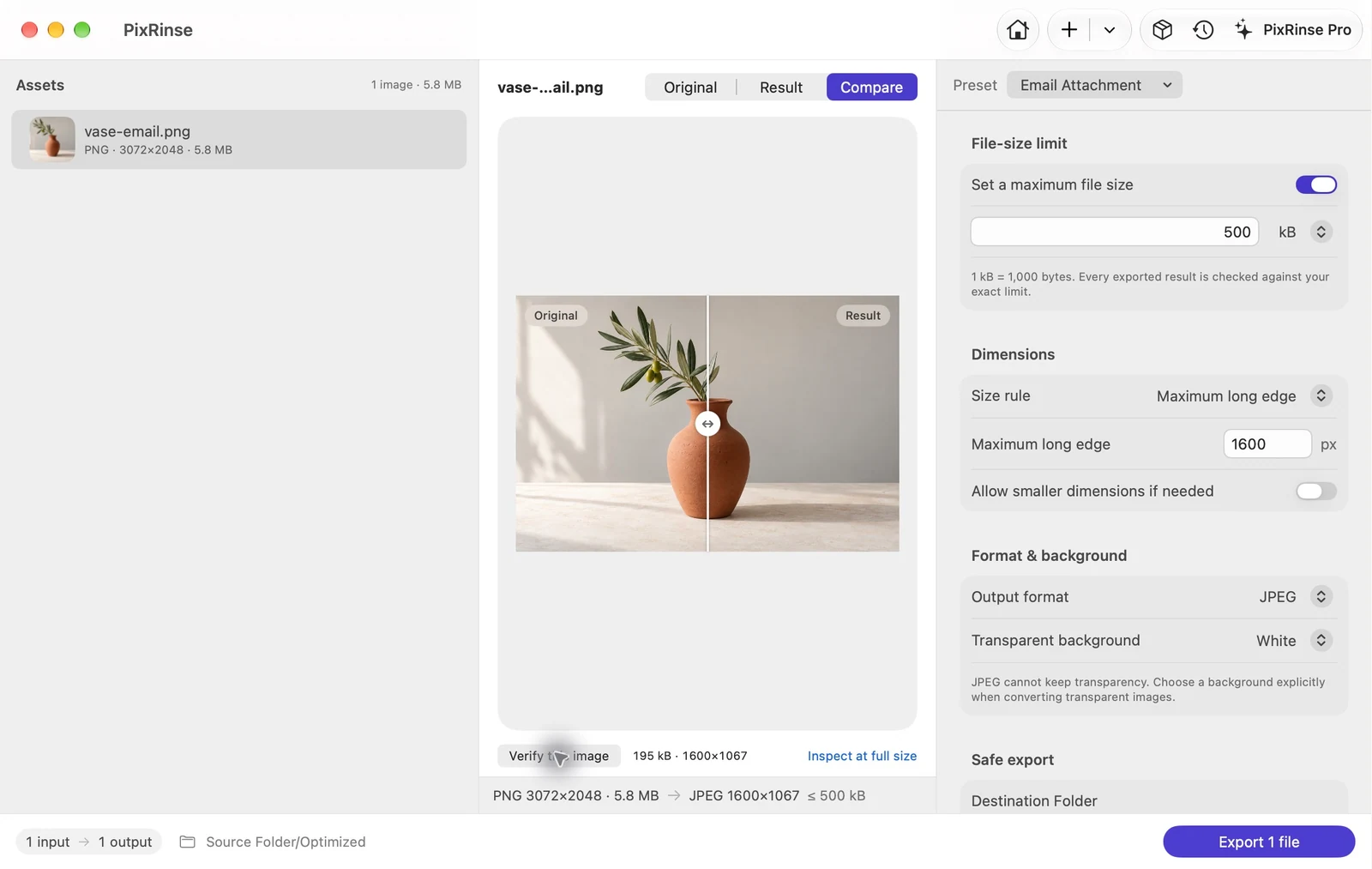
ภาพหน้าจอแสดงแอปภาษาอังกฤษ ชื่อและการควบคุมที่ตั้งไว้ล่วงหน้ามีให้บริการในภาษาแอปของคุณ
จุดเริ่มต้นของคุณ
ใช้ ไฟล์แนบอีเมล ใน PixRinse จากนั้นตรวจสอบการตั้งค่าเหล่านี้กับจุดหมายปลายทางที่แท้จริงของคุณ
| เอาท์พุต | JPEG |
|---|---|
| ขนาดไฟล์สูงสุด | 500 kB ต่อภาพ |
| ขอบยาว | 1600 px ลดขนาดเท่านั้น |
| พื้นหลัง | สีขาวเพื่อความโปร่งใส |
วิธีการทำ
เพิ่มรูปภาพที่คุณต้องการส่ง
ลากรูปภาพหรือโฟลเดอร์ทีละภาพ เลือกเฉพาะรูปภาพที่อยู่ในข้อความ
เลือก ไฟล์แนบอีเมล
ค่าที่ตั้งล่วงหน้าใช้ JPEG กับเป้าหมาย 500 kB และขอบด้านยาว 1600 px โดยจะแปลงเป็น sRGB และลบข้อมูลเมตาที่ละเอียดอ่อนในขณะที่ยังคงรักษาวันที่จับภาพไว้
ตรวจสอบรายละเอียดอย่างละเอียด
อ่านข้อความในภาพด้วยการซูมที่มีประโยชน์ สำหรับไดอะแกรมที่มีป้ายกำกับขนาดเล็ก รูปภาพขนาดใหญ่หรือเอกสารที่ใช้ร่วมกันอาจมีความเหมาะสมมากกว่า
ส่งออกชุดเอกสารแนบแยกต่างหาก
เลือกโฟลเดอร์เอาต์พุต ตรวจสอบผลลัพธ์ที่เสร็จสมบูรณ์ จากนั้นแนบไฟล์ที่ส่งออกในแอปอีเมลของคุณ
ไฟล์จากคำแนะนำนี้
สิ่งที่ตัวอย่างนี้เกิดขึ้น
ภาพถ่ายตัวอย่างจะถูกส่งออกเป็น 195,385-ไบต์ JPEG ที่ 1600 × 1067 พร้อมแนบแยกจากต้นฉบับ
- ขีดจำกัดขนาดไฟล์
- 500,000 ไบต์
- โปรไฟล์สี
- sRGB
- พื้นหลัง
- ขาว
| ไฟล์ | รูปแบบ | พิกเซล | ไบต์ |
|---|---|---|---|
| vase-email.jpg | JPEG | 1600 × 1067 | 195,385 |
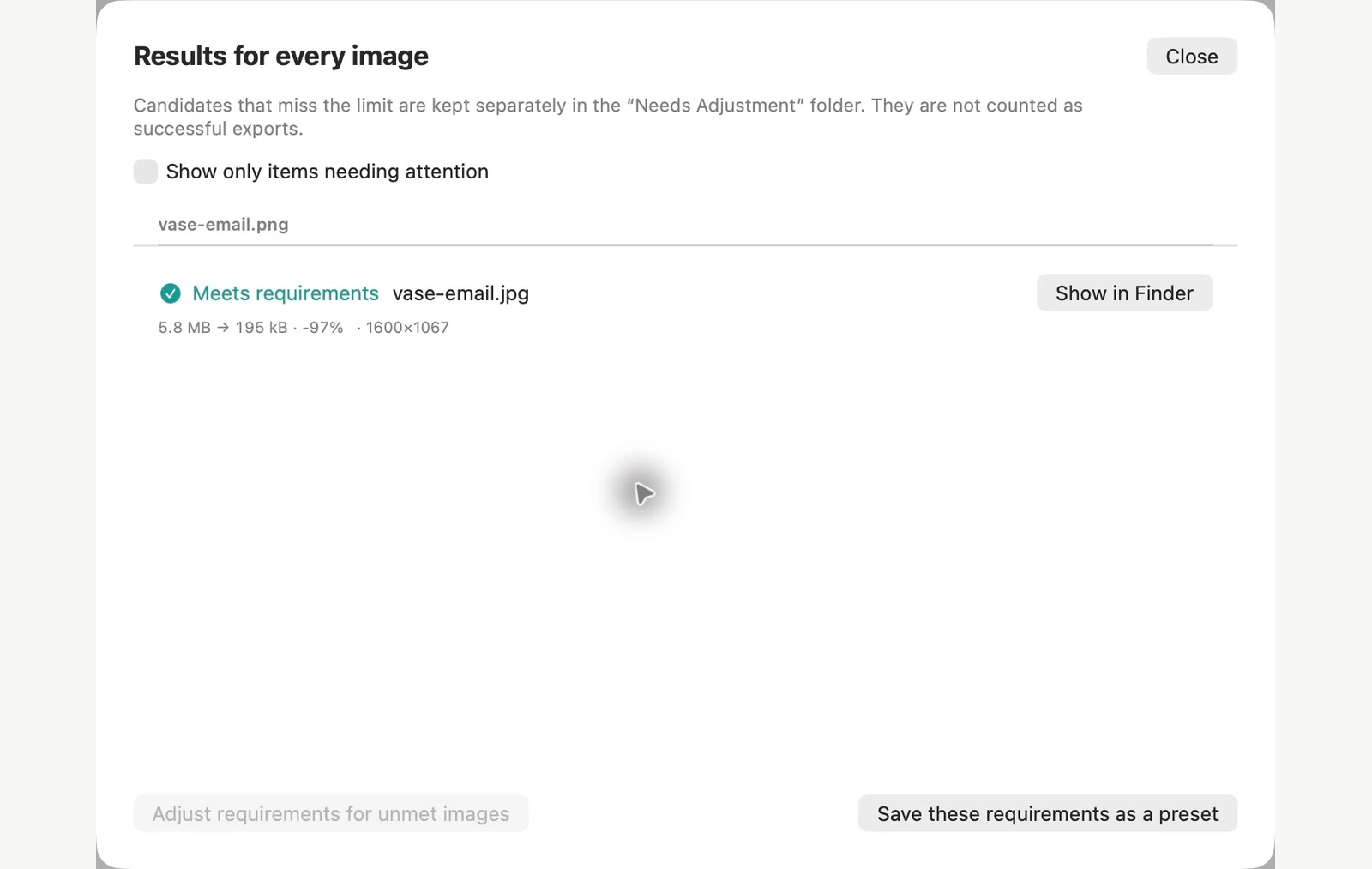
วัดจากไฟล์ตัวอย่างที่แสดง ผลลัพธ์ของคุณขึ้นอยู่กับต้นฉบับและการตั้งค่าของคุณ ภาพถ่ายแจกันเซรามิกเป็นตัวอย่างที่สร้างโดย AI ภาพหน้าจอของแอปและขนาดไฟล์ที่ส่งออกเป็นของจริง
บน MAC ของคุณแล้ว
ทำสำเนารูปภาพให้เล็กลงสำหรับอีเมลด้วย Finder
สำหรับรูปภาพบางรูป การดำเนินการแปลงรูปภาพใน Finder จะสร้างสำเนาที่มีขนาดเล็กลงด้วยการคลิกเพียงไม่กี่ครั้ง และคงต้นฉบับไว้เหมือนเดิม
ทำสำเนาภาพถ่าย
เลือกรูปภาพ จากนั้นกดปุ่ม Control ค้างไว้แล้วคลิกส่วนที่เลือก แล้วเลือก การดำเนินการด่วน > แปลงรูปภาพ ตั้งค่ารูปแบบเป็น JPEG และขนาดภาพเป็นขนาดใหญ่ จากนั้นคลิก แปลงเป็น JPEG ไฟล์ใหม่จะปรากฏถัดจากต้นฉบับ โดยมีการเพิ่ม "ใหญ่" ในแต่ละชื่อ
ตัดสินใจเกี่ยวกับข้อมูลตำแหน่ง
การเก็บรักษาข้อมูลเมตาเปิดอยู่ตามค่าเริ่มต้น ดังนั้นตำแหน่ง GPS จะยังคงอยู่ในสำเนา ปิดใช้หากผู้รับไม่ควรเห็นว่ารูปภาพถูกถ่ายที่ไหน ในการทดสอบของเรา ยังได้ลบวันที่ที่ถ่ายภาพด้วย
ข้อจำกัดของวิธีการในตัว
- ขนาดรูปภาพเป็นตัวเลือกที่แน่นอน ในภาพทดสอบ 3072 × 2048 ขนาดใหญ่คือ 1280 px กว้าง และขนาดกลางคือ 640 px โดยไม่มีสิ่งใดอยู่ระหว่างนั้น
- ไม่มีการควบคุมคุณภาพหรือการจำกัดขนาดไฟล์ ดังนั้นโปรดตรวจสอบขนาดก่อนที่จะแนบไฟล์
- สถานที่และวันที่ถ่ายภาพนั้นสอดคล้องกัน คุณไม่สามารถลบอันหนึ่งและเก็บอีกอันไว้ด้วยการตั้งค่านี้
PixRinse เหมาะกว่าเมื่อคุณส่งรูปภาพบ่อยๆ หรือต้องการผลลัพธ์ที่สม่ำเสมอ ค่าที่ตั้งไว้ล่วงหน้า ไฟล์แนบอีเมล กำหนดเป้าหมายไปที่ขอบยาว 1600 px และ 500 kB ต่อภาพ และจะลบข้อมูลเมตาที่ละเอียดอ่อนออกไปในขณะที่ยังคงรักษาวันที่ที่ถ่ายภาพไว้
ทดสอบเมื่อ macOS 27 บน 4 พฤศจิกายน 2026 พร้อมภาพตัวอย่าง ชื่อเมนูอาจแตกต่างกันในเวอร์ชันอื่น และผลลัพธ์จะขึ้นอยู่กับไฟล์ของคุณ กำลังเลือกระหว่างแอปใช่ไหม เปรียบเทียบโปรแกรมบีบอัดรูปภาพของ Mac
คำถามทั่วไปสองสามข้อ
รูปภาพต้นฉบับจะเปลี่ยนไปหรือไม่
สำเนาการส่งออกที่กำหนดไว้ล่วงหน้าในตัว ต้นฉบับของคุณยังคงอยู่ในตำแหน่งต้นทาง
ค่าที่ตั้งล่วงหน้าจะลบข้อมูลเมตาทั้งหมดหรือไม่
โดยจะลบข้อมูลเมตาที่ละเอียดอ่อน รวมถึงตำแหน่ง GPS และหมายเลขซีเรียลของอุปกรณ์ ในขณะที่ยังคงรักษาวันที่จับภาพไว้ ใช้การควบคุมข้อมูลเมตาหากคุณต้องการนโยบายอื่น
ใส่เวิร์กโฟลว์ในการทำงาน
เปิด PixRinse เพิ่มรูปภาพ 2-3 รูปและเริ่มต้นด้วยการตั้งค่าด้านบน
ดาวน์โหลดสำหรับ Macฟรี: มากถึง 10 ภาพต่อชุดและหนึ่งเอาต์พุตต่อแหล่งที่มา เปรียบเทียบฟรีและ Pro