 PixRinse
Posnetki zaslona prikazujejo angleško aplikacijo. Prednastavljena imena in kontrolniki so na voljo tudi v jeziku vaše aplikacije.
Vaše izhodišče
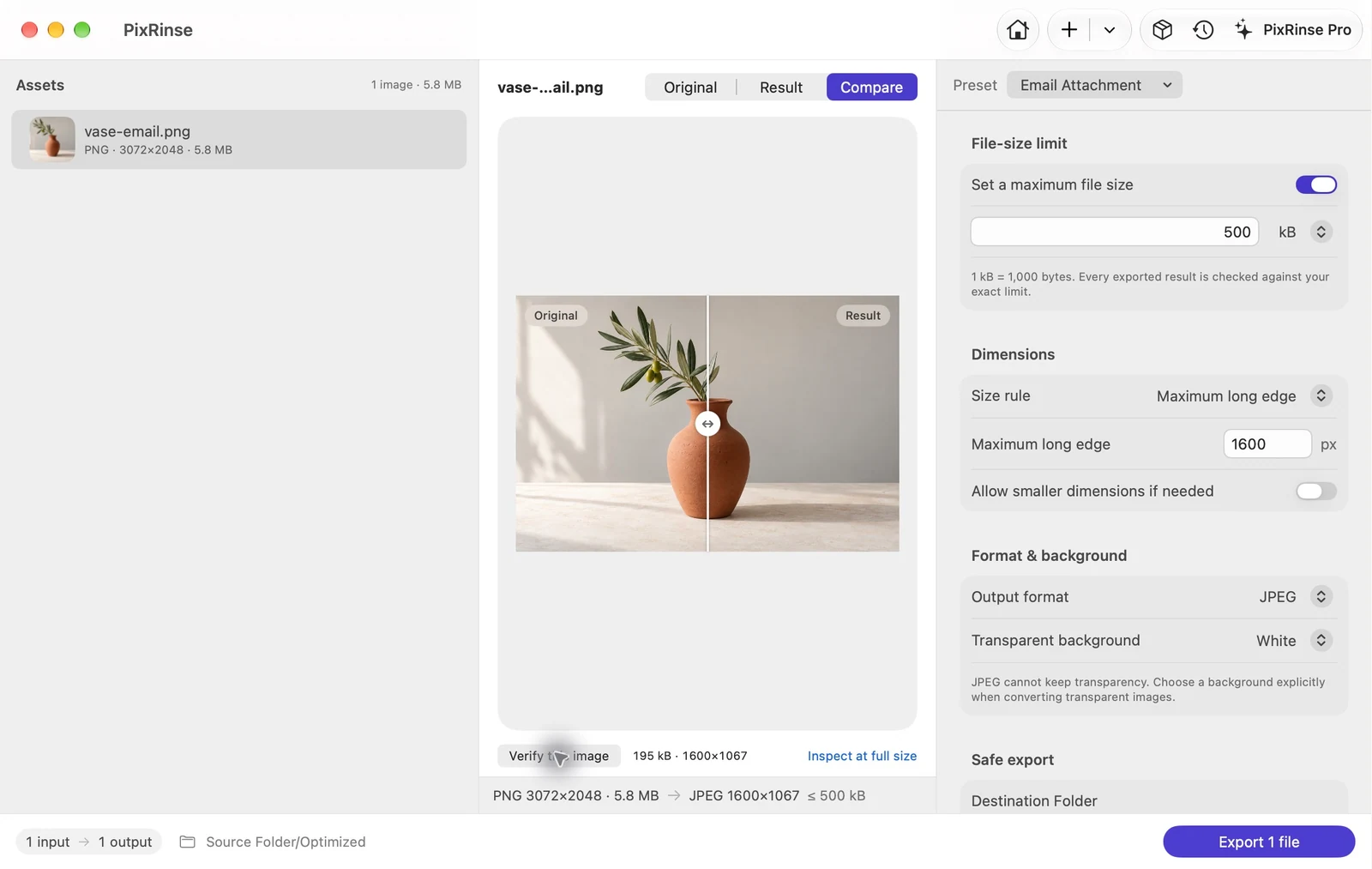
Uporabite E-poštna priloga v PixRinse, nato pa te nastavitve primerjajte z dejanskim ciljem.
| Izhod | JPEG |
|---|---|
| Največja velikost datoteke | 500 kB na sliko |
| Dolg rob | 1600 px, samo navzdol |
| Ozadje | Bela za preglednost |
Kako to narediti
Dodajte fotografije, ki jih želite poslati
Povlecite posamezne fotografije ali mapo. Izberite samo slike, ki sodijo v sporočilo.
Izberite E-poštna priloga
Prednastavitev uporablja JPEG s tarčo 500 kB in dolgim robom 1600 px. Pretvori se v sRGB in odstrani občutljive metapodatke, hkrati pa ohrani datum zajema.
Preglejte drobne podrobnosti
Preberite poljubno besedilo na sliki z uporabnim zoomom. Za diagrame z majhnimi oznakami je morda primernejša večja slika ali dokument v skupni rabi.
Izvozite ločen komplet prilog
Izberite izhodno mapo. Preglejte končane rezultate in nato priložite izvožene datoteke v svoji e-poštni aplikaciji.
DATOTEKE IZ TEGA PREGLEDA
Kaj je ustvaril ta primer
Vzorčna fotografija je izvožena kot 195.385-bajtna JPEG pri 1600 × 1067, pripravljena za priložitev ločeno od izvirnika.
- Omejitev velikosti datoteke
- 500.000 bajtov
- Barvni profil
- sRGB
- Ozadje
- Bela
| Datoteka | Oblika | Piksli | Bajti |
|---|---|---|---|
| vase-email.jpg | JPEG | 1600 × 1067 | 195.385 |
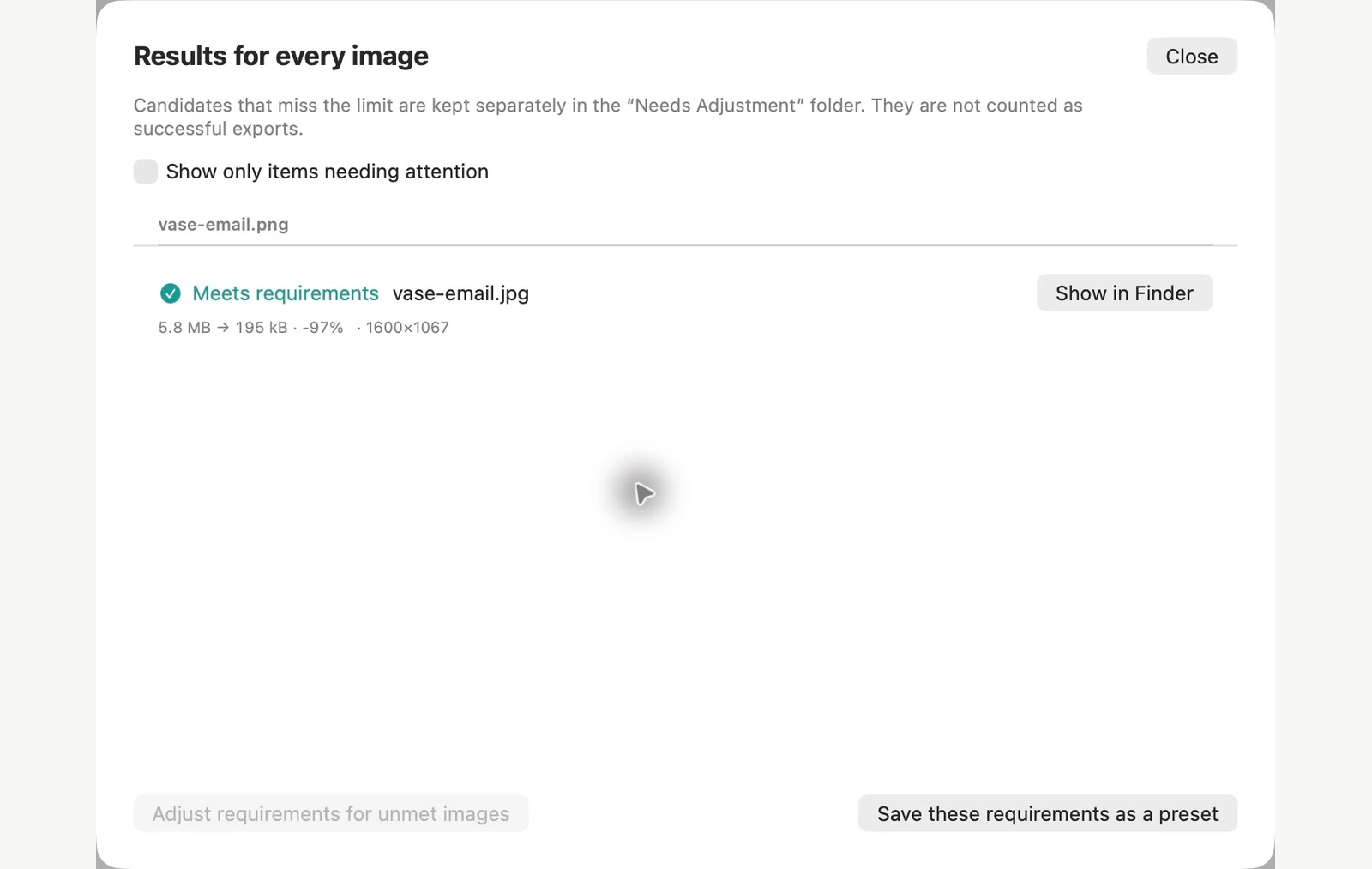
Izmerjeno na prikazanih vzorčnih datotekah. Vaši rezultati so odvisni od izvirnikov in nastavitev. Fotografija keramične vaze je vzorec, ustvarjen z AI. Posnetki zaslona aplikacije in meritve izvožene datoteke so resnični.
ŽE NA VAŠEM MAC-u
Naredite manjšo kopijo fotografije za e-pošto z Finder
Za nekaj fotografij dejanje Pretvori sliko v Finder naredi manjšo kopijo v nekaj klikih in pusti izvirnike, kot so bili.
Naredite kopije fotografij
Izberite fotografije, tipko Control kliknite izbor in izberite Hitra dejanja > Pretvori sliko. Nastavite Format na JPEG in Image Size na Large, nato kliknite Pretvori v JPEG. Nove datoteke se prikažejo poleg izvirnikov, vsakemu imenu pa je dodano »Veliko«.
Odločite se za podatke o lokaciji
Ohranjanje metapodatkov je privzeto vklopljeno, tako da lokacija GPS ostane v kopijah. Izklopite ga, če prejemnik ne sme videti, kje je bila fotografija posneta. V našem preizkusu je to odstranilo tudi datum, ko je bila fotografija posneta.
Omejitve vgrajene metode
- Velikost slike je fiksna izbira. Na naši testni fotografiji 3072 × 2048 je bila velika 1280 px široka, srednja pa 640 px, brez ničesar vmes.
- Ni nadzora kakovosti ali omejitve velikosti datotek, zato preverite velikosti, preden priložite datoteke.
- Lokacija in datum, ko je bila fotografija posneta, gresta skupaj. S to nastavitvijo ne morete odstraniti enega in obdržati drugega.
PixRinse je bolj primeren, če pogosto pošiljate fotografije ali želite dosledne rezultate. Prednastavitev E-poštna priloga cilja na 1600 px dolg rob in 500 kB na sliko ter odstrani občutljive metapodatke, hkrati pa ohrani datum, ko je bila fotografija posneta.
Preizkušeno dne macOS 27 dne 4. november 2026 z vzorčnimi slikami. Imena menijev se lahko razlikujejo v drugih različicah, rezultati pa so odvisni od vaših datotek. Izbirate med aplikacijami? Primerjajte kompresorje slik Mac.
Nekaj pogostih vprašanj
Ali se bodo izvirne fotografije spremenile?
Vgrajena prednastavitev izvozi kopije. Vaši izvirniki ostanejo na izvorni lokaciji.
Ali prednastavitev odstrani vse metapodatke?
Odstrani občutljive metapodatke, vključno z lokacijo GPS in serijskimi številkami naprave, hkrati pa ohrani datum zajema. Če potrebujete drugačen pravilnik, uporabite kontrolnike metapodatkov.
Zaženite potek dela.
Odprite PixRinse, dodajte nekaj slik in začnite z zgornjimi nastavitvami.
Prenesi za MacBrezplačno: do 10 slik na paket in en izhod na vir. Primerjaj Free & Pro.