 PixRinse
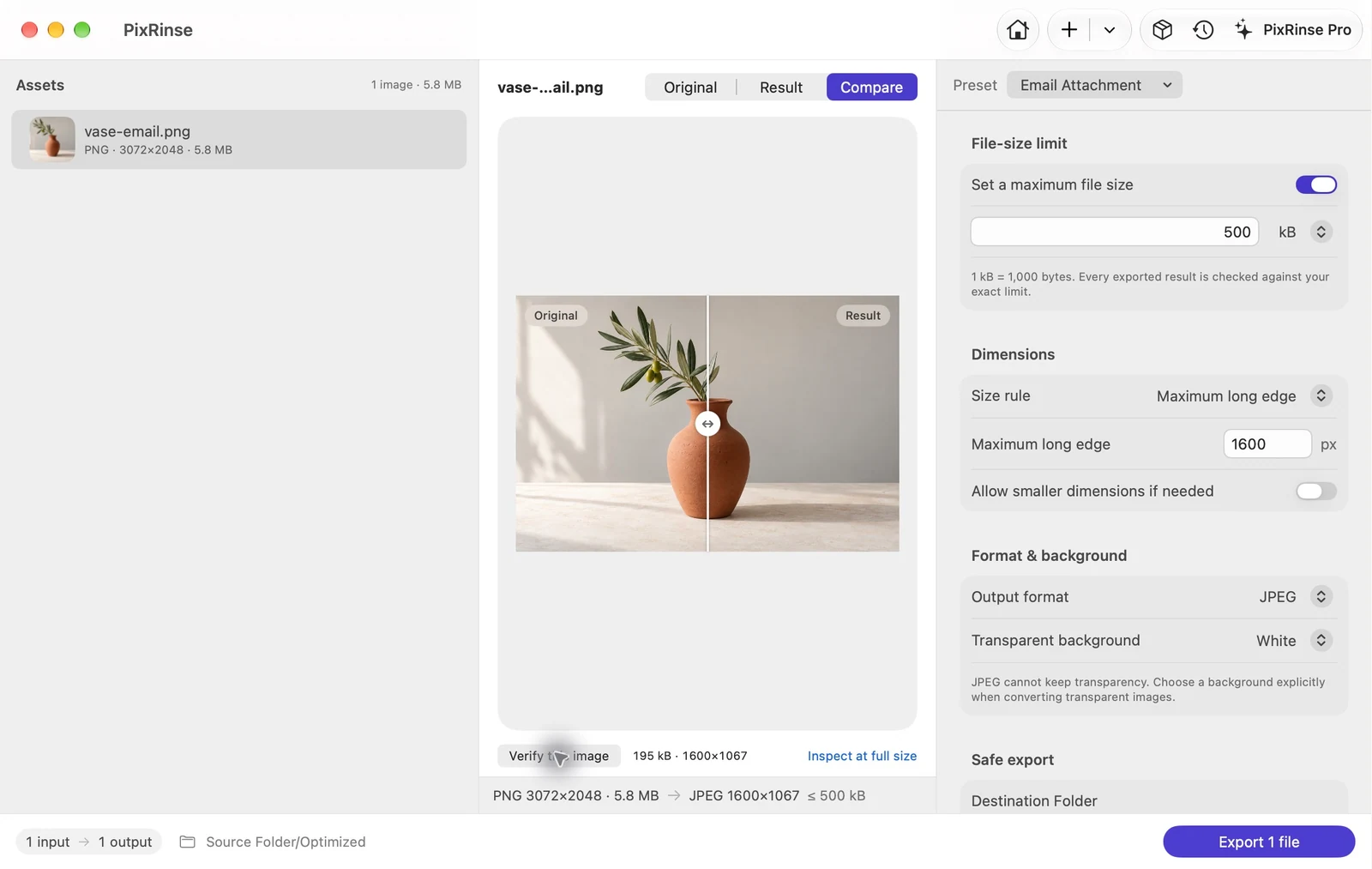
تظهر لقطات الشاشة التطبيق باللغة الإنجليزية. تتوفر أيضًا الأسماء وعناصر التحكم المعدة مسبقًا بلغة تطبيقك.
نقطة البداية الخاصة بك
استخدم مرفق بريد إلكتروني في PixRinse، ثم قم بمراجعة هذه الإعدادات مقابل وجهتك الفعلية.
| الإخراج | JPEG |
|---|---|
| الحد الأقصى لحجم الملف | 500 kB لكل صورة |
| حافة طويلة | 1600 px، أصغر حجمًا فقط |
| خلفية | الأبيض للشفافية |
كيفية القيام بذلك
أضف الصور التي تريد إرسالها
اسحب الصور الفردية أو المجلد. اختر فقط الصور التي تنتمي إلى الرسالة.
حدد مرفق بريد إلكتروني
يستخدم الإعداد المسبق JPEG مع هدف 500 kB وحافة طويلة 1600 px. يقوم بالتحويل إلى sRGB ويزيل بيانات التعريف الحساسة مع الاحتفاظ بتاريخ الالتقاط.
فحص التفاصيل الدقيقة
اقرأ أي نص في الصورة بتكبير مفيد. بالنسبة للرسومات التخطيطية ذات التسميات الصغيرة، قد تكون الصورة الأكبر أو المستند المشترك أكثر ملاءمة.
تصدير مجموعة مرفقات منفصلة
اختر مجلد الإخراج. قم بمراجعة النتائج المكتملة، ثم قم بإرفاق الملفات المصدرة في تطبيق البريد الإلكتروني الخاص بك.
الملفات من هذه الجولة
ما أنتج هذا المثال
يتم تصدير عينة الصورة بتنسيق 195,385 بايت JPEG عند 1600 × 1067، جاهزة للإرفاق بشكل منفصل عن الصورة الأصلية.
- غطاء بحجم الملف
- 500,000 بايت
- ملف تعريف الألوان
- sRGB
- خلفية
- أبيض
| ملف | شكل | بكسل | بايت |
|---|---|---|---|
| vase-email.jpg | JPEG | 1600 × 1067 | 195,385 |
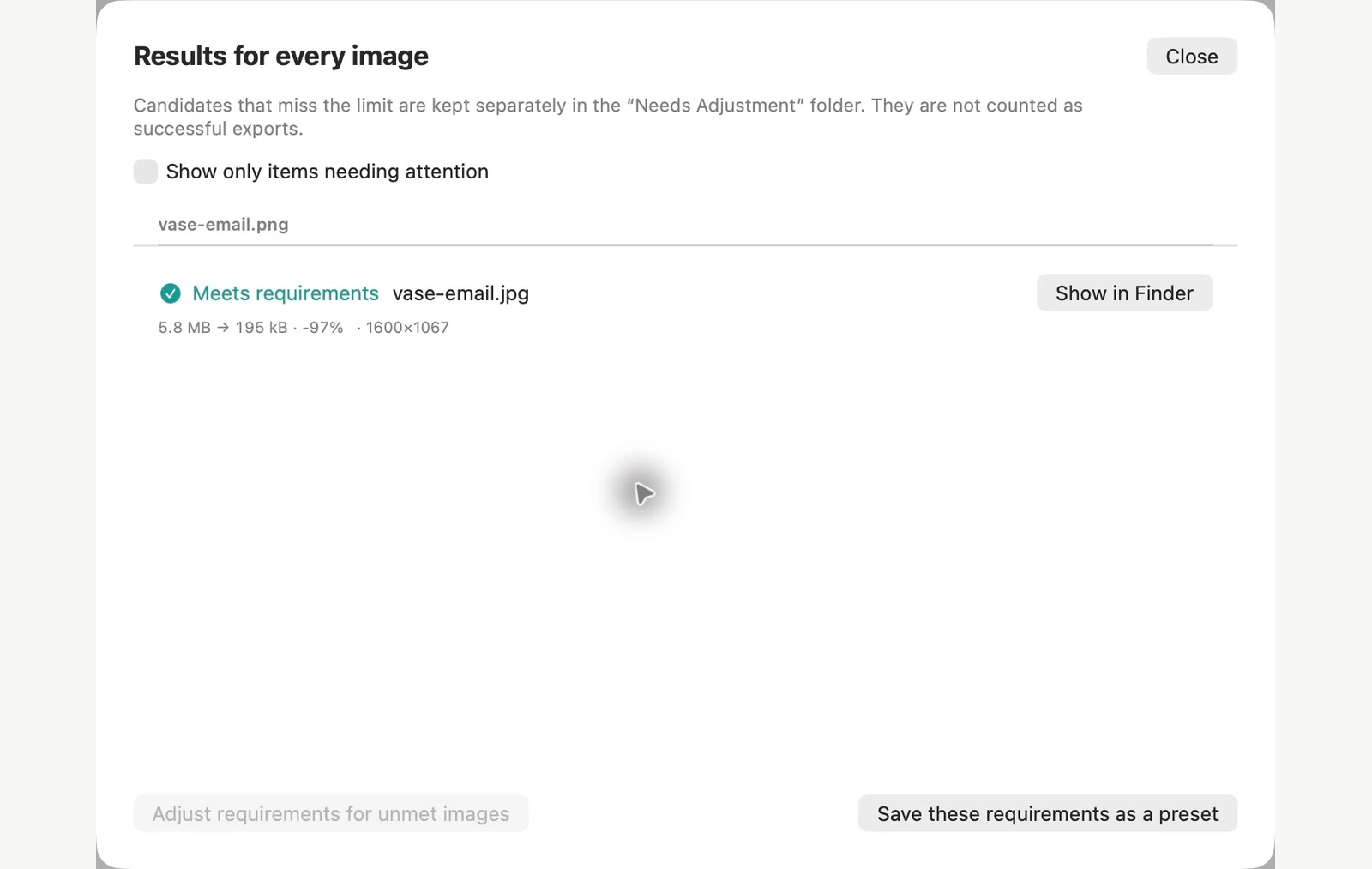
تم قياسها على ملفات العينة المعروضة. تعتمد نتائجك على النسخ الأصلية والإعدادات. صورة المزهرية الخزفية هي عينة تم إنشاؤها بواسطة الذكاء الاصطناعي. لقطات شاشة التطبيق وقياسات الملفات المصدرة حقيقية.
موجود بالفعل على جهاز MAC الخاص بك
إنشاء نسخة أصغر من الصورة لإرسالها بالبريد الإلكتروني باستخدام Finder
بالنسبة لبعض الصور، يقوم إجراء تحويل الصورة في Finder بإنشاء نسخة أصغر ببضع نقرات ويترك النسخ الأصلية كما كانت.
عمل نسخ من الصور
حدد الصور، ثم انقر مع الضغط على مفتاح التحكم على التحديد واختر إجراءات سريعة > تحويل الصورة. قم بتعيين التنسيق على JPEG وحجم الصورة على كبير، ثم انقر فوق تحويل إلى JPEG. تظهر الملفات الجديدة بجوار الملفات الأصلية، مع إضافة كلمة "كبير" إلى كل اسم.
اتخاذ قرار بشأن بيانات الموقع
يتم تشغيل الاحتفاظ بالبيانات التعريفية افتراضيًا، بحيث يظل موقع GPS في النسخ. قم بإيقاف تشغيله إذا لم يتمكن المستلم من رؤية مكان التقاط الصورة. وفي اختبارنا، أدى ذلك أيضًا إلى إزالة تاريخ التقاط الصورة.
حدود الطريقة المضمنة
- حجم الصورة هو اختيار ثابت. في الصورة الاختبارية 3072 × 2048، كان الحجم الكبير 1280 px عرضًا والمتوسط كان 640 px، بدون أي شيء بينهما.
- لا توجد مراقبة للجودة أو حد لحجم الملف، لذا تحقق من الأحجام قبل إرفاق الملفات.
- مكان وتاريخ التقاط الصورة معًا. لا يمكنك إزالة أحدهما والاحتفاظ بالآخر باستخدام هذا الإعداد.
يعد PixRinse أكثر ملاءمة عندما ترسل الصور كثيرًا أو تريد نتائج متسقة. يستهدف الإعداد المسبق مرفق بريد إلكتروني حافة طويلة 1600 px و500 kB لكل صورة، ويقوم بإزالة البيانات التعريفية الحساسة مع الاحتفاظ بتاريخ التقاط الصورة.
تم الاختبار على macOS 27 على 4 نوفمبر 2026 مع نماذج من الصور. يمكن أن تختلف أسماء القائمة باختلاف الإصدارات الأخرى، وتعتمد النتائج على ملفاتك. الاختيار بين التطبيقات؟ مقارنة ضواغط الصور لنظام Mac.
بضعة أسئلة شائعة
هل ستتغير الصور الأصلية؟
يقوم الإعداد المسبق المدمج بتصدير النسخ. تظل النسخ الأصلية في موقع مصدرها.
هل يقوم الإعداد المسبق بإزالة كافة البيانات التعريفية؟
فهو يزيل البيانات التعريفية الحساسة، بما في ذلك موقع GPS والأرقام التسلسلية للجهاز، مع الحفاظ على تاريخ الالتقاط. استخدم عناصر التحكم في البيانات التعريفية إذا كنت بحاجة إلى سياسة مختلفة.
ضع سير العمل في العمل.
افتح PixRinse وأضف بعض الصور وابدأ بالإعدادات أعلاه.
تنزيل لـ Macمجانًا: ما يصل إلى 10 من الصور لكل دفعة ومخرج واحد لكل مصدر. قارن بين المنتجات المجانية والمحترفة.