 PixRinse
સ્ક્રીનશોટ અંગ્રેજી એપ્લિકેશન દર્શાવે છે. પ્રીસેટ નામો અને નિયંત્રણો તમારી એપ્લિકેશન ભાષામાં પણ ઉપલબ્ધ છે.
તમારું પ્રારંભિક બિંદુ
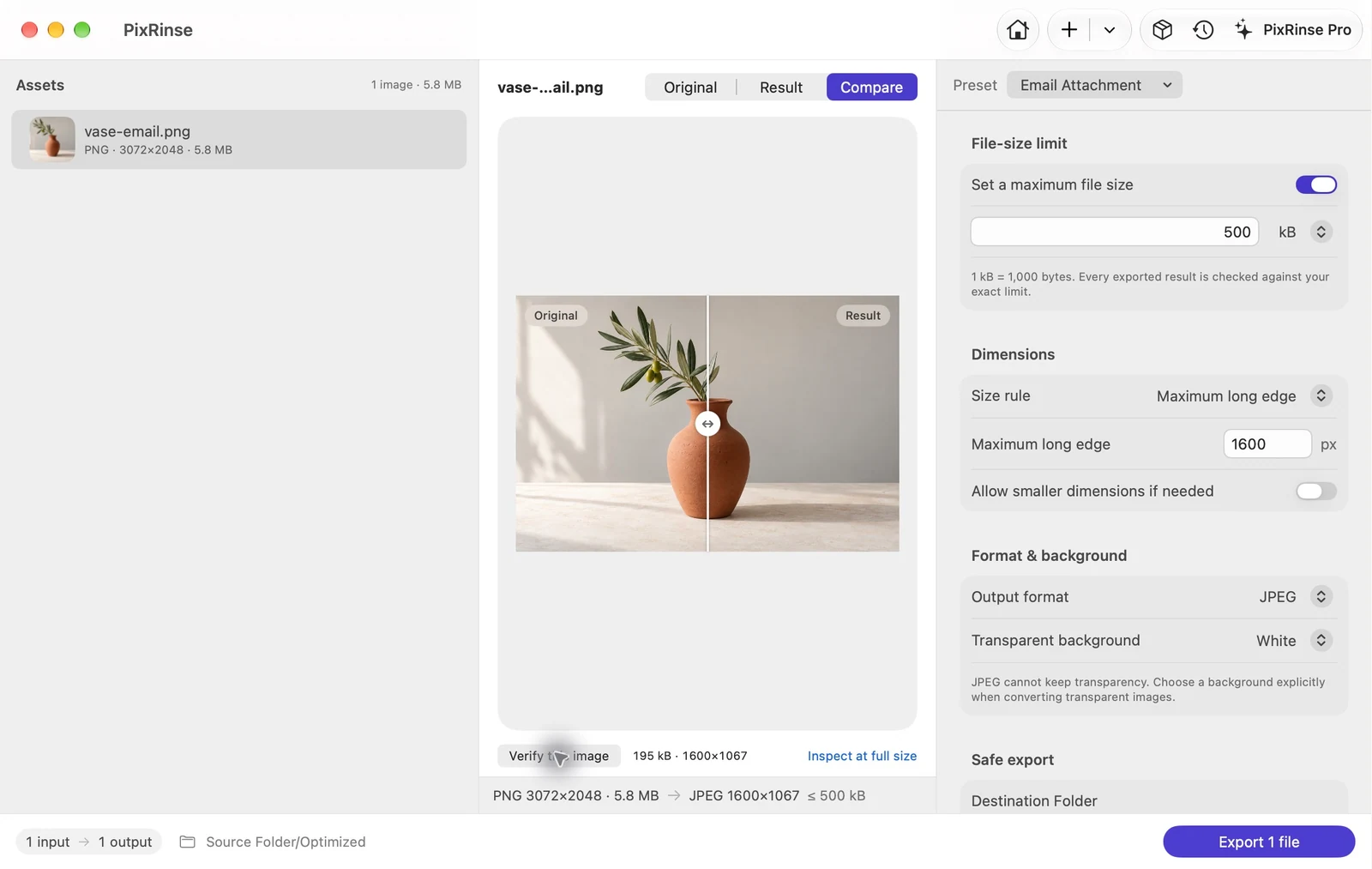
PixRinse માં ઇમેલ એટેચમેન્ટ નો ઉપયોગ કરો, પછી તમારા વાસ્તવિક ગંતવ્યની સામે આ સેટિંગ્સની સમીક્ષા કરો.
| આઉટપુટ | JPEG |
|---|---|
| મહત્તમ ફાઇલ કદ | છબી દીઠ 500 kB |
| લાંબી ધાર | 1600 px, માત્ર ડાઉનસ્કેલ |
| પૃષ્ઠભૂમિ | પારદર્શિતા માટે સફેદ |
તે કેવી રીતે કરવું
તમે મોકલવા માંગો છો તે ફોટા ઉમેરો
વ્યક્તિગત ફોટા અથવા ફોલ્ડરમાં ખેંચો. ફક્ત તે જ છબીઓ પસંદ કરો જે સંદેશમાં છે.
ઇમેલ એટેચમેન્ટ પસંદ કરો
પ્રીસેટ 500 kB લક્ષ્ય અને 1600 px લાંબી ધાર સાથે JPEG નો ઉપયોગ કરે છે. તે sRGB માં રૂપાંતરિત થાય છે અને કેપ્ચર તારીખ જાળવી રાખતી વખતે સંવેદનશીલ મેટાડેટાને દૂર કરે છે.
બારીક વિગતો તપાસો
ઉપયોગી ઝૂમ પર ઇમેજમાં કોઈપણ ટેક્સ્ટ વાંચો. નાના લેબલ્સ સાથેના આકૃતિઓ માટે, મોટી છબી અથવા શેર કરેલ દસ્તાવેજ વધુ યોગ્ય હોઈ શકે છે.
એક અલગ જોડાણ સેટ નિકાસ કરો
આઉટપુટ ફોલ્ડર પસંદ કરો. પૂર્ણ થયેલા પરિણામોની સમીક્ષા કરો, પછી તમારી ઇમેઇલ એપ્લિકેશનમાં નિકાસ કરેલી ફાઇલોને જોડો.
આ વૉકથ્રુમાંથી ફાઇલો
આ ઉદાહરણ શું પેદા કરે છે
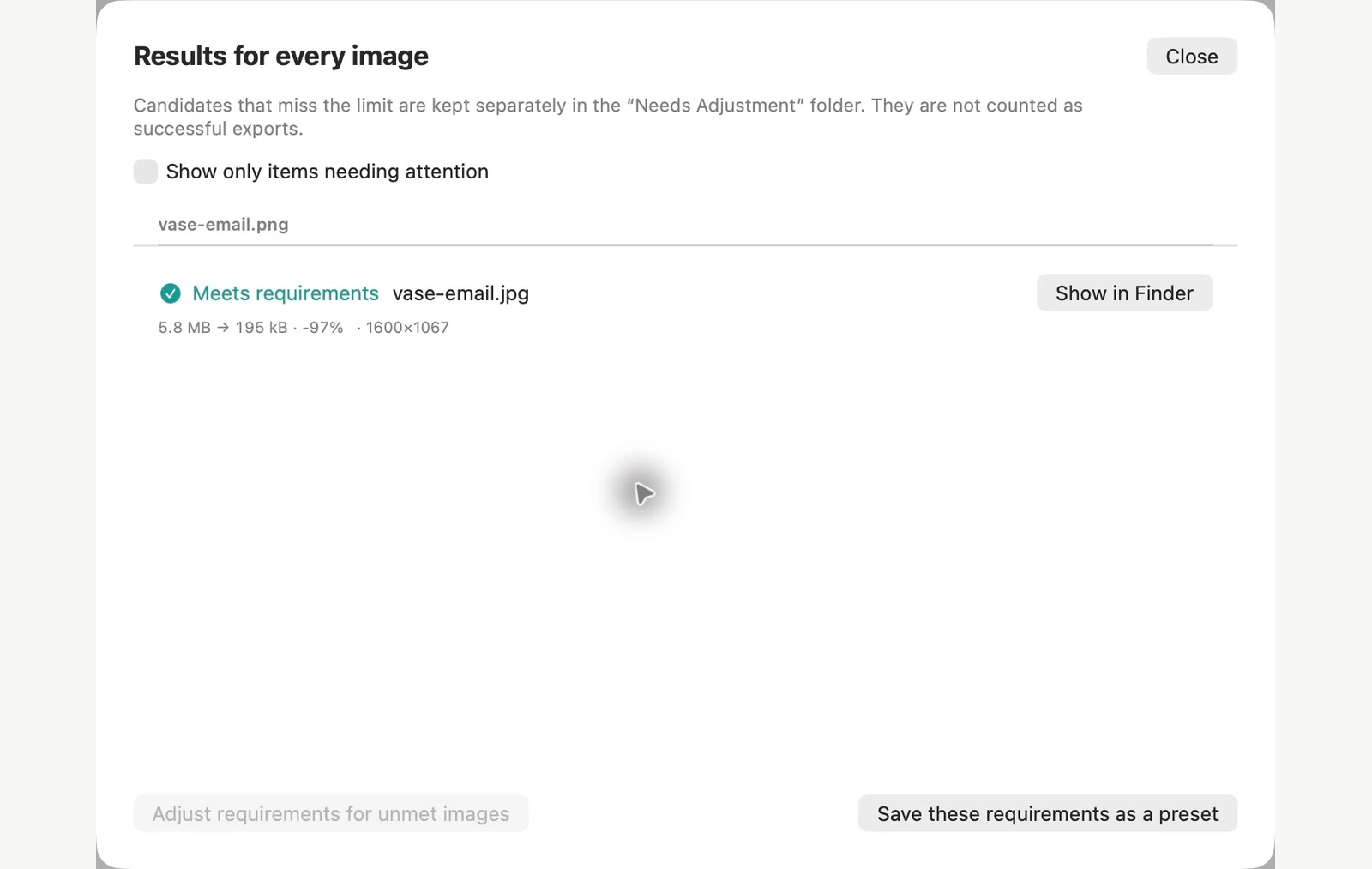
નમૂનાનો ફોટો 1,95,385-બાઇટ JPEG તરીકે 1600 × 1067 પર નિકાસ કરવામાં આવે છે, જે મૂળથી અલગ જોડવા માટે તૈયાર છે.
- ફાઇલ-કદ કેપ
- 5,00,000 બાઇટ્સ
- રંગ પ્રોફાઇલ
- sRGB
- પૃષ્ઠભૂમિ
- સફેદ
| ફાઈલ | ફોર્મેટ | પિક્સેલ | બાઇટ્સ |
|---|---|---|---|
| vase-email.jpg | JPEG | 1600 × 1067 | 1,95,385 |
બતાવેલ નમૂના ફાઇલો પર માપવામાં આવે છે. તમારા પરિણામો તમારા મૂળ અને સેટિંગ્સ પર આધાર રાખે છે. સિરામિક-વાઝ ફોટોગ્રાફ એ AI-જનરેટેડ સેમ્પલ છે. એપ્લિકેશન સ્ક્રીનશૉટ્સ અને નિકાસ કરેલ ફાઇલ માપ વાસ્તવિક છે.
તમારા MAC પર પહેલેથી જ
Finder સાથે ઇમેઇલ માટે ફોટાની નાની નકલ બનાવો
થોડા ફોટાઓ માટે, Finder માં કન્વર્ટ ઇમેજ ક્રિયા થોડા ક્લિક્સમાં એક નાની નકલ બનાવે છે અને મૂળને જેમ હતી તેમ છોડી દે છે.
ફોટાની નકલો બનાવો
ફોટા પસંદ કરો, પસંદગી પર નિયંત્રણ-ક્લિક કરો અને Quick Actions > Convert Image પસંદ કરો. ફોર્મેટને JPEG અને છબીનું કદ મોટું પર સેટ કરો, પછી Convert to JPEG પર ક્લિક કરો. નવી ફાઇલો મૂળ ફાઇલોની બાજુમાં દેખાય છે, જેમાં દરેક નામમાં "મોટી" ઉમેરવામાં આવે છે.
સ્થાન ડેટા વિશે નિર્ણય કરો
મેટાડેટા સાચવો ડિફૉલ્ટ રૂપે ચાલુ છે, તેથી GPS સ્થાન નકલોમાં રહે છે. જો પ્રાપ્તકર્તાએ ફોટો ક્યાં લેવામાં આવ્યો હતો તે જોવું ન જોઈએ તો તેને બંધ કરો. અમારા પરીક્ષણમાં, તેણે ફોટો લેવામાં આવ્યો હતો તે તારીખ પણ કાઢી નાખી.
બિલ્ટ-ઇન પદ્ધતિની મર્યાદાઓ
- છબીનું કદ નિશ્ચિત પસંદગી છે. અમારા 3072 × 2048 ટેસ્ટ ફોટો પર, લાર્જ 1280 px પહોળો હતો અને મધ્યમ 640 px હતો, જેની વચ્ચે કંઈ નથી.
- ત્યાં કોઈ ગુણવત્તા નિયંત્રણ અથવા ફાઇલ-કદ મર્યાદા નથી, તેથી તમે ફાઇલોને જોડો તે પહેલાં કદ તપાસો.
- ફોટો લેવામાં આવ્યો હતો તે સ્થાન અને તારીખ એક સાથે જાય છે. તમે આ સેટિંગ સાથે એકને દૂર કરી શકતા નથી અને બીજાને રાખી શકતા નથી.
PixRinse એ વધુ યોગ્ય છે જ્યારે તમે વારંવાર ફોટા મોકલો છો અથવા સતત પરિણામો ઇચ્છો છો. ઇમેલ એટેચમેન્ટ પ્રીસેટ 1600 px લાંબી ધાર અને 500 kB પ્રતિ છબીને લક્ષ્ય બનાવે છે, અને તે ફોટો લેવામાં આવ્યો હતો તે તારીખને જાળવી રાખતા સંવેદનશીલ મેટાડેટાને દૂર કરે છે.
નમૂનાની છબીઓ સાથે macOS 27 ના રોજ 4 નવેમ્બર, 2026 પર પરીક્ષણ કર્યું. મેનુ નામો અન્ય સંસ્કરણો પર અલગ હોઈ શકે છે, અને પરિણામો તમારી ફાઇલો પર આધારિત છે. એપ્લિકેશન્સ વચ્ચે પસંદ કરી રહ્યાં છો? Mac ઇમેજ કોમ્પ્રેસર્સની સરખામણી કરો.
સામાન્ય પ્રશ્નો એક દંપતિ
શું મૂળ ફોટા બદલાશે?
બિલ્ટ-ઇન પ્રીસેટ નકલોની નિકાસ કરે છે. તમારા મૂળ તેમના સ્ત્રોત સ્થાન પર રહે છે.
શું પ્રીસેટ બધા મેટાડેટાને દૂર કરે છે?
તે કેપ્ચર તારીખ સાચવીને, GPS સ્થાન અને ઉપકરણ સીરીયલ નંબરો સહિત સંવેદનશીલ મેટાડેટાને દૂર કરે છે. જો તમને અલગ નીતિની જરૂર હોય તો મેટાડેટા નિયંત્રણોનો ઉપયોગ કરો.
વર્કફ્લોને કામ પર મૂકો.
PixRinse ખોલો, થોડી છબીઓ ઉમેરો અને ઉપરની સેટિંગ્સથી પ્રારંભ કરો.
Mac માટે ડાઉનલોડમફત: બેચ દીઠ 10 છબીઓ સુધી અને સ્ત્રોત દીઠ એક આઉટપુટ. મુક્ત અને Proની તુલના કરો.