 PixRinse
Tangkapan layar menunjukkan aplikasi bahasa Inggris. Nama dan kontrol preset juga tersedia dalam bahasa aplikasi Anda.
Titik awal Anda
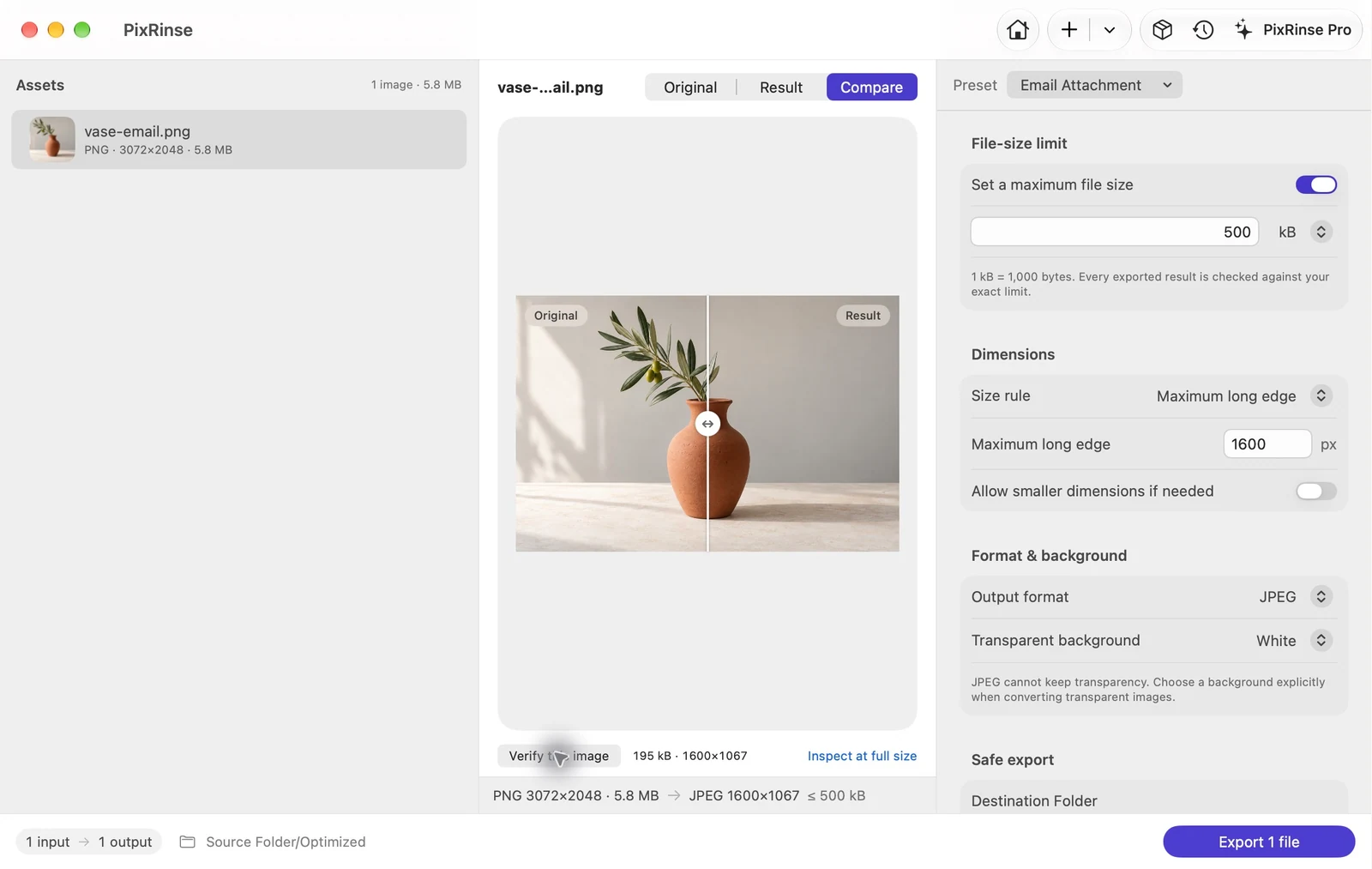
Gunakan Lampiran Email di PixRinse, lalu tinjau pengaturan ini sesuai dengan tujuan Anda sebenarnya.
| Keluaran | JPEG |
|---|---|
| Ukuran file maksimum | 500 kB per gambar |
| Tepi panjang | 1600 px, hanya skala bawah |
| Latar belakang | Putih untuk transparansi |
Bagaimana cara melakukannya
Tambahkan foto yang ingin Anda kirim
Seret masing-masing foto atau folder. Pilih hanya gambar yang termasuk dalam pesan.
Pilih Lampiran Email
Prasetel menggunakan JPEG dengan target 500 kB dan tepi panjang 1600 px. Ini mengkonversi ke sRGB dan menghapus metadata sensitif dengan tetap mempertahankan tanggal pengambilan.
Periksa detail halus
Baca teks apa pun dalam gambar dengan zoom yang berguna. Untuk diagram dengan label kecil, gambar yang lebih besar atau dokumen bersama mungkin lebih sesuai.
Ekspor kumpulan lampiran terpisah
Pilih folder keluaran. Tinjau hasil yang sudah selesai, lalu lampirkan file yang diekspor di aplikasi email Anda.
FILE DARI WALKTHROUGH INI
Apa yang dihasilkan oleh contoh ini
Contoh foto diekspor sebagai 195.385-byte JPEG di 1600 × 1067, siap dilampirkan secara terpisah dari aslinya.
- Batas ukuran file
- 500.000 byte
- Profil warna
- sRGB
- Latar belakang
- Putih
| Mengajukan | Format | Piksel | Byte |
|---|---|---|---|
| vase-email.jpg | JPEG | 1600 × 1067 | 195.385 |
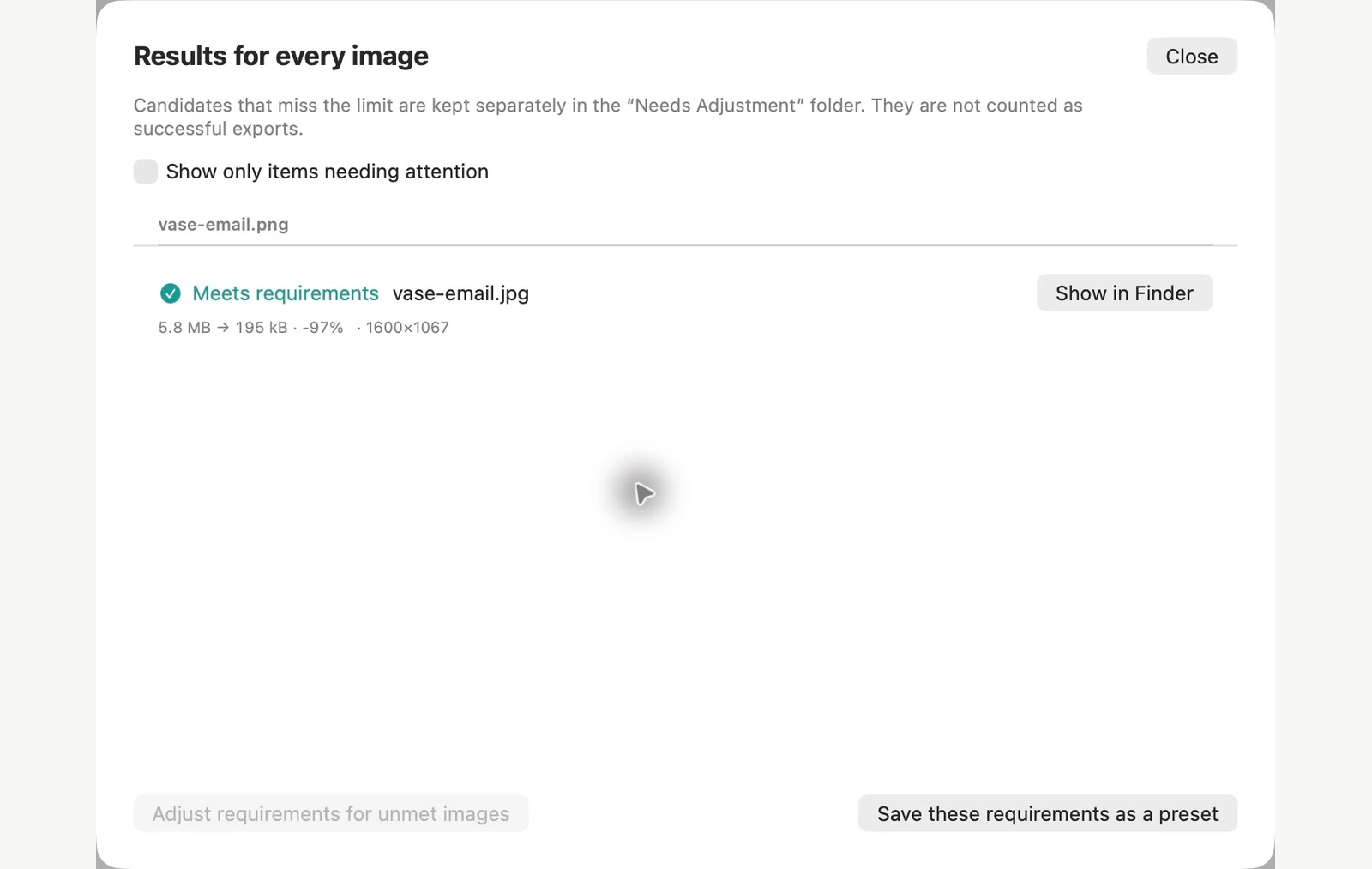
Diukur pada file sampel yang ditampilkan. Hasil Anda bergantung pada dokumen asli dan pengaturan Anda. Foto vas keramik adalah sampel yang dihasilkan AI. Tangkapan layar aplikasi dan ukuran file yang diekspor adalah nyata.
SUDAH DI MAC ANDA
Buat salinan foto yang lebih kecil untuk email dengan Finder
Untuk beberapa foto, tindakan Konversi Gambar di Finder membuat salinan lebih kecil dalam beberapa klik dan membiarkan aslinya seperti semula.
Buat salinan fotonya
Pilih foto, Control-klik pilihan dan pilih Tindakan Cepat > Konversi Gambar. Atur Format ke JPEG dan Ukuran Gambar ke Besar, lalu klik Konversi ke JPEG. File baru muncul di sebelah file asli, dengan “Besar” ditambahkan ke setiap nama.
Putuskan tentang data lokasi
Pertahankan Metadata diaktifkan secara default, jadi lokasi GPS tetap ada dalam salinan. Matikan jika penerima tidak melihat di mana foto itu diambil. Dalam pengujian kami, itu juga menghapus tanggal pengambilan foto.
Batasan metode bawaan
- Ukuran Gambar adalah pilihan tetap. Pada foto pengujian 3072 × 2048 kami, Besar adalah lebar 1280 px dan Sedang adalah 640 px, tanpa ada apa pun di antaranya.
- Tidak ada kontrol kualitas atau batasan ukuran file, jadi periksalah ukurannya sebelum Anda melampirkan file.
- Lokasi dan tanggal pengambilan foto berjalan bersamaan. Anda tidak dapat menghapus satu dan mempertahankan yang lain dengan pengaturan ini.
PixRinse lebih cocok bila Anda sering mengirim foto atau menginginkan hasil yang konsisten. Prasetel Lampiran Email menargetkan tepi panjang 1600 px dan 500 kB per gambar, serta menghapus metadata sensitif sekaligus mempertahankan tanggal pengambilan foto.
Diuji pada macOS 27 pada 4 November 2026 dengan contoh gambar. Nama menu dapat berbeda pada versi lain, dan hasilnya bergantung pada file Anda. Memilih antar aplikasi? Bandingkan kompresor gambar Mac.
Beberapa pertanyaan umum
Apakah foto aslinya akan berubah?
Salinan ekspor preset bawaan. Dokumen asli Anda tetap berada di lokasi sumbernya.
Apakah preset menghapus semua metadata?
Ini menghapus metadata sensitif, termasuk lokasi GPS dan nomor seri perangkat, sambil mempertahankan tanggal pengambilan. Gunakan kontrol metadata jika Anda memerlukan kebijakan yang berbeda.
Manfaatkan alur kerja.
Buka PixRinse, tambahkan beberapa gambar dan mulai dengan pengaturan di atas.
Unduh untuk MacGratis: hingga 10 gambar per kumpulan dan satu keluaran per sumber. Bandingkan Gratis & Pro.