 PixRinse
Skærmbilleder viser den engelske app. Forudindstillede navne og kontroller er også tilgængelige på dit app-sprog.
Dit udgangspunkt
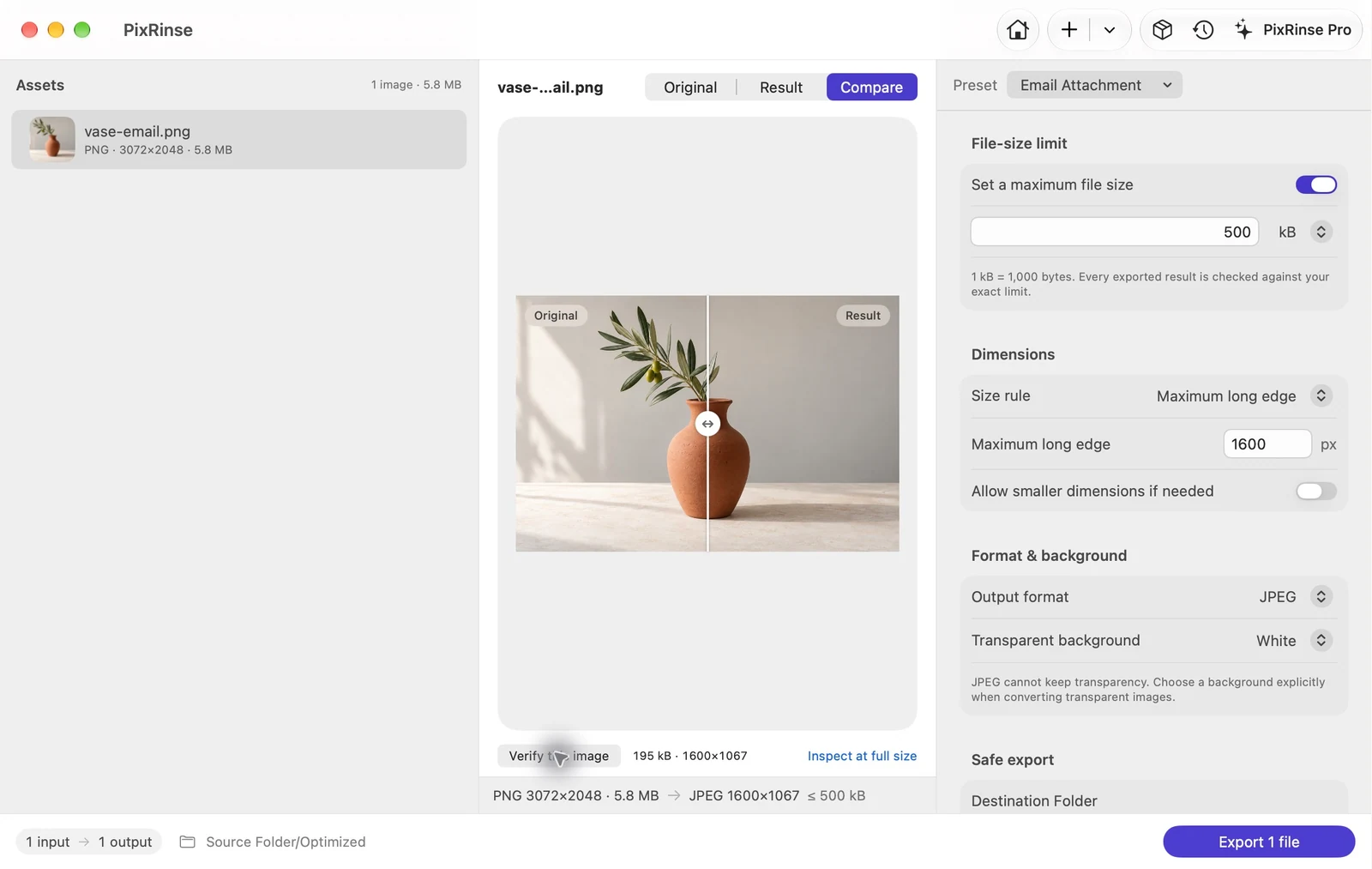
Brug Vedhæftet fil til e-mail i PixRinse, og gennemgå derefter disse indstillinger i forhold til din faktiske destination.
| Produktion | JPEG |
|---|---|
| Maksimal filstørrelse | 500 kB pr. billede |
| Lang kant | 1600 px, kun nedskalering |
| Baggrund | Hvid for gennemsigtighed |
Sådan gør du
Tilføj de billeder, du vil sende
Træk individuelle billeder eller en mappe ind. Vælg kun de billeder, der hører til i beskeden.
Vælg Vedhæftet fil til e-mail
Forudindstillingen bruger JPEG med et 500 kB mål og en 1600 px lang kant. Det konverterer til sRGB og fjerner følsomme metadata, mens optagelsesdatoen bevares.
Undersøg fine detaljer
Læs enhver tekst på billedet med en nyttig zoom. For diagrammer med små etiketter kan et større billede eller et delt dokument være mere passende.
Eksporter et separat sæt vedhæftede filer
Vælg en outputmappe. Gennemgå de færdige resultater, og vedhæft derefter de eksporterede filer i din e-mail-app.
FILERNE FRA DENNE GENNEMGANG
Hvad dette eksempel frembragte
Eksempelbilledet eksporteres som en 195.385-byte JPEG ved 1600 × 1067, klar til at vedhæfte separat fra originalen.
- Hætte i filstørrelse
- 500.000 bytes
- Farveprofil
- sRGB
- Baggrund
- Hvid
| Fil | Format | Pixels | Bytes |
|---|---|---|---|
| vase-email.jpg | JPEG | 1600 × 1067 | 195.385 |
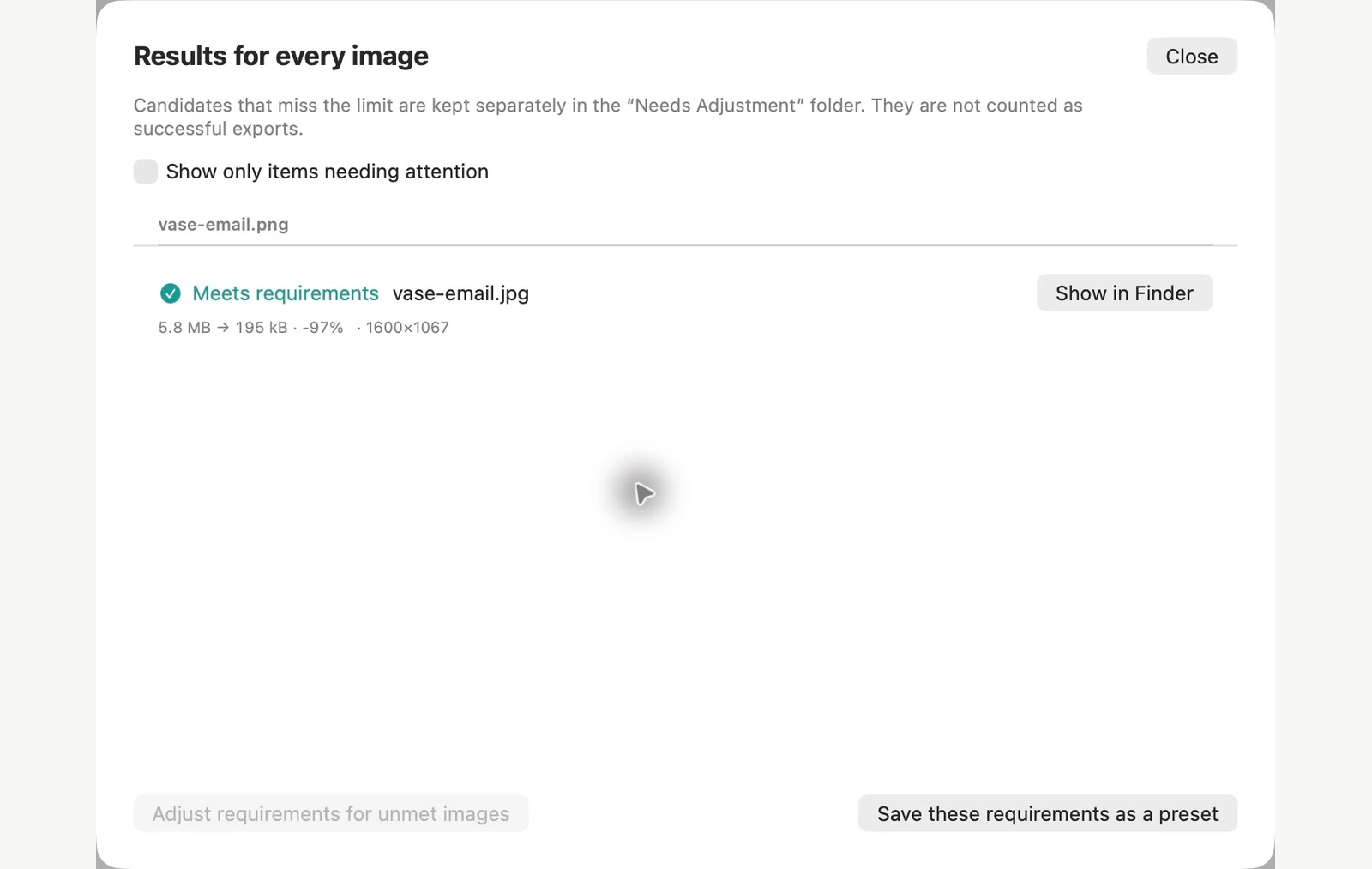
Målt på de viste prøvefiler. Dine resultater afhænger af dine originaler og indstillinger. Det keramiske vasefotografi er en AI-genereret prøve. Appens skærmbilleder og eksporterede filmålinger er ægte.
ALLEREDE PÅ DIN MAC
Lav en mindre kopi af et foto til e-mail med Finder
For nogle få billeder laver handlingen Konverter billede i Finder en mindre kopi med et par klik og lader originalerne være, som de var.
Lav kopier af billederne
Vælg billederne, Ctrl-klik på markeringen og vælg Hurtige handlinger > Konverter billede. Indstil Format til JPEG og billedstørrelse til Large, og klik derefter på Konverter til JPEG. De nye filer vises ved siden af originalerne, med "Large" tilføjet til hvert navn.
Beslut dig for placeringsdata
Bevar metadata er aktiveret som standard, så GPS placering forbliver i kopierne. Slå den fra, hvis modtageren ikke skulle se, hvor et billede er taget. I vores test fjernede det også datoen, hvor billedet blev taget.
Grænser for den indbyggede metode
- Billedstørrelse er et fast valg. På vores 3072 × 2048 testbillede var Large 1280 px bred og Medium var 640 px uden noget imellem.
- Der er ingen kvalitetskontrol eller filstørrelsesgrænse, så tjek størrelserne, før du vedhæfter filerne.
- Sted og dato, hvor billedet blev taget, hænger sammen. Du kan ikke fjerne den ene og beholde den anden med denne indstilling.
PixRinse passer bedre, når du sender billeder ofte eller ønsker ensartede resultater. Forudindstillingen Vedhæftet fil til e-mail målretter mod en 1600 px lang kant og 500 kB pr. billede, og den fjerner følsomme metadata, mens den beholder datoen, hvor billedet blev taget.
Testet på macOS 27 på 4. november 2026 med eksempelbilleder. Menunavne kan variere på andre versioner, og resultaterne afhænger af dine filer. Skal du vælge mellem apps? Sammenlign Mac-billedkompressorer.
Et par almindelige spørgsmål
Vil de originale billeder ændre sig?
Den indbyggede forudindstilling eksporterer kopier. Dine originaler forbliver på deres kildeplacering.
Fjerner forudindstillingen alle metadata?
Det fjerner følsomme metadata, herunder GPS placering og enheds serienumre, samtidig med at optagelsesdatoen bevares. Brug metadatakontrollerne, hvis du har brug for en anden politik.
Sæt arbejdsgangen i gang.
Åbn PixRinse, tilføj et par billeder og start med indstillingerne ovenfor.
Hent til MacGratis: op til 10 billeder pr. batch og et output pr. kilde. Sammenlign gratis og pro.