 PixRinse
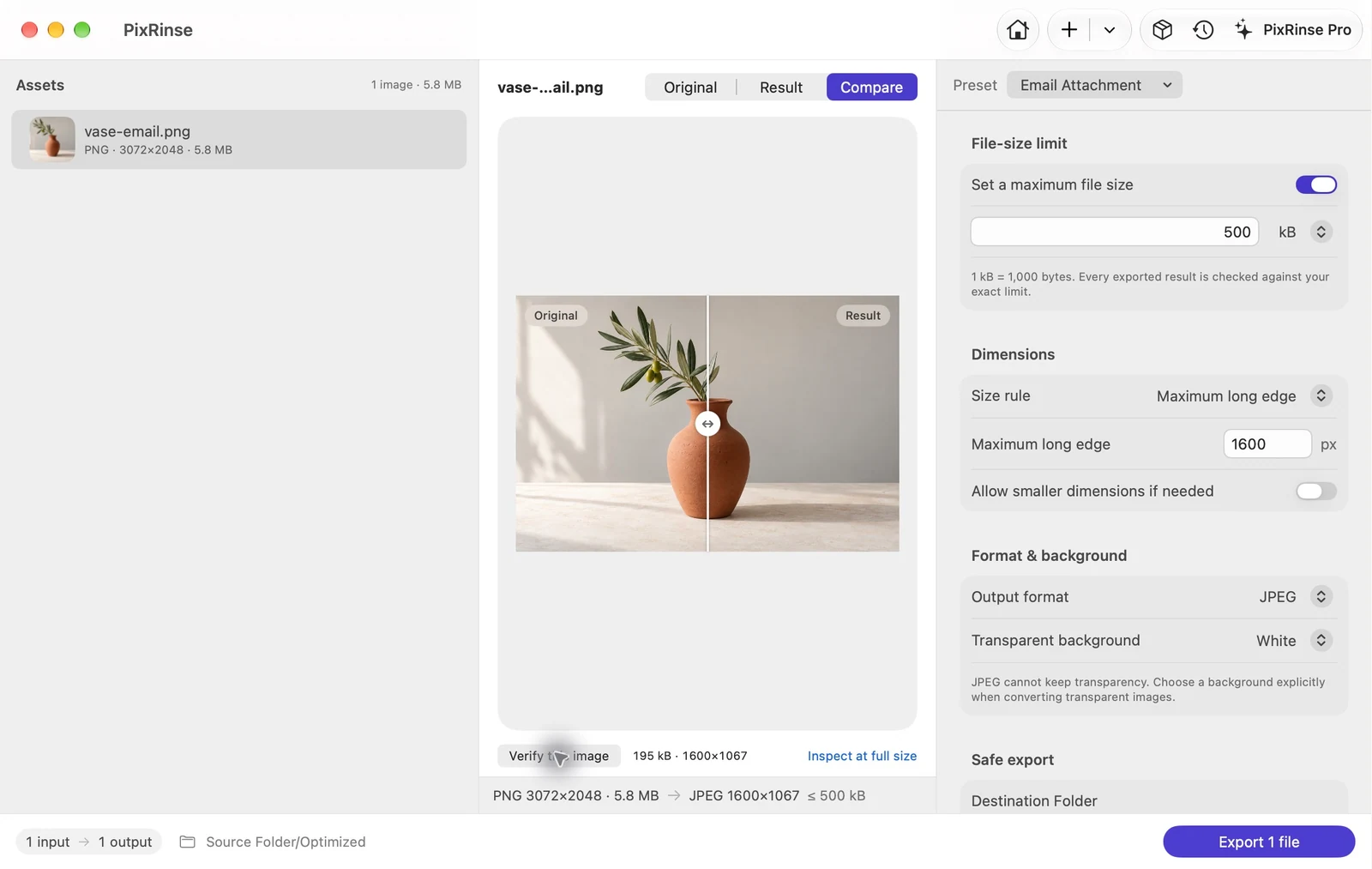
Zrzuty ekranu przedstawiają aplikację w języku angielskim. Nazwy ustawień wstępnych i elementy sterujące są również dostępne w języku aplikacji.
Twój punkt wyjścia
Użyj Załącznik e-mail w PixRinse, a następnie sprawdź te ustawienia w odniesieniu do rzeczywistego miejsca docelowego.
| Wyjście | JPEG |
|---|---|
| Maksymalny rozmiar pliku | 500 kB na obraz |
| Długa krawędź | 1600 px, tylko w dół |
| Tło | Biały dla przejrzystości |
Jak to zrobić
Dodaj zdjęcia, które chcesz wysłać
Przeciągnij pojedyncze zdjęcia lub folder. Wybierz tylko obrazy, które pasują do wiadomości.
Wybierz Załącznik e-mail
Ustawienie wstępne wykorzystuje JPEG z celem 500 kB i długą krawędzią 1600 px. Konwertuje do formatu sRGB i usuwa wrażliwe metadane, zachowując datę przechwycenia.
Sprawdź drobne szczegóły
Przeczytaj dowolny tekst na obrazie przy przydatnym powiększeniu. W przypadku diagramów z małymi etykietami bardziej odpowiedni może być większy obraz lub udostępniony dokument.
Wyeksportuj oddzielny zestaw załączników
Wybierz folder wyjściowy. Przejrzyj gotowe wyniki, a następnie załącz wyeksportowane pliki w aplikacji e-mail.
PLIKI Z TEJ INSTRUKCJI
Co dał ten przykład
Przykładowe zdjęcie jest eksportowane jako 195 385-bajt JPEG w formacie 1600 × 1067 i jest gotowe do załączenia oddzielnie od oryginału.
- Ograniczenie rozmiaru pliku
- 500 000 bajtów
- Profil kolorów
- sRGB
- Tło
- Biały
| Plik | Format | Piksele | Bajty |
|---|---|---|---|
| vase-email.jpg | JPEG | 1600 × 1067 | 195 385 |
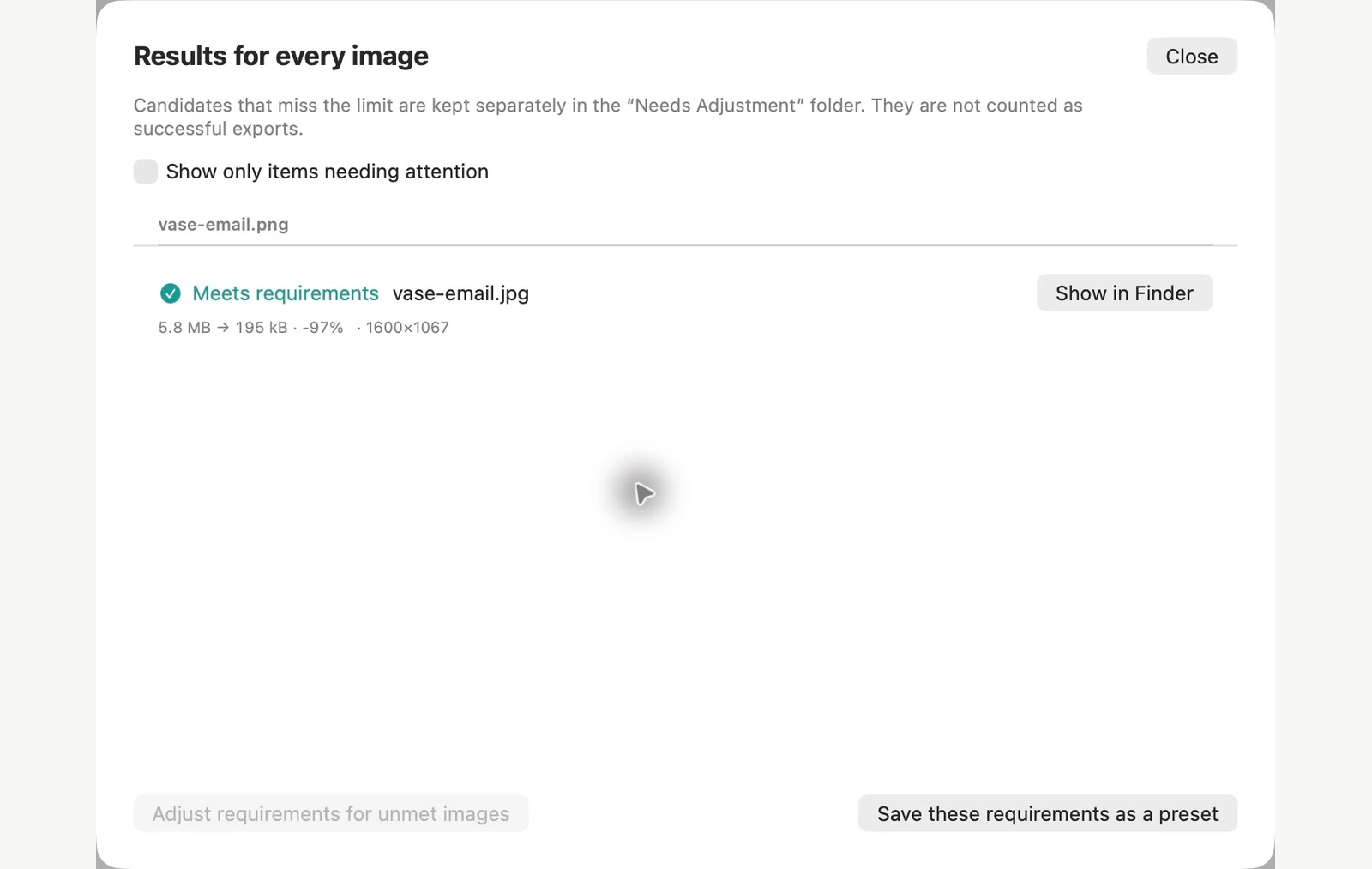
Mierzone na pokazanych przykładowych plikach. Wyniki zależą od oryginałów i ustawień. Zdjęcie wazonu ceramicznego to próbka wygenerowana przez sztuczną inteligencję. Zrzuty ekranu aplikacji i wymiary wyeksportowanych plików są prawdziwe.
JUŻ NA TWOIM MAC
Utwórz mniejszą kopię zdjęcia i wyślij ją e-mailem z adresem Finder
W przypadku kilku zdjęć akcja Konwertuj obraz w Finder tworzy mniejszą kopię kilkoma kliknięciami i pozostawia oryginały bez zmian.
Zrób kopie zdjęć
Wybierz zdjęcia, kliknij zaznaczenie z klawiszem Control i wybierz Szybkie akcje > Konwertuj obraz. Ustaw Format na JPEG i Rozmiar obrazu na Duży, a następnie kliknij Konwertuj na JPEG. Nowe pliki pojawiają się obok oryginałów, a do każdej nazwy dodano słowo „Duży”.
Zdecyduj o danych lokalizacyjnych
Zachowaj metadane jest domyślnie włączone, więc lokalizacja GPS pozostaje w kopiach. Wyłącz tę opcję, jeśli odbiorca nie powinien widzieć, gdzie zostało zrobione zdjęcie. W naszym teście usunęło to również datę zrobienia zdjęcia.
Ograniczenia metody wbudowanej
- Rozmiar obrazu to stały wybór. Na naszym zdjęciu testowym 3072 × 2048 rozmiar Duży miał szerokość 1280 px, a średni 640 px, bez niczego pomiędzy.
- Nie ma kontroli jakości ani limitu rozmiaru pliku, dlatego przed dołączeniem plików sprawdź ich rozmiary.
- Miejsce i data wykonania zdjęcia idą w parze. Przy tym ustawieniu nie można usunąć jednego i zachować drugiego.
PixRinse lepiej sprawdza się, gdy często wysyłasz zdjęcia lub chcesz uzyskać spójne wyniki. Ustawienie wstępne Załącznik e-mail dotyczy 1600 px długiej krawędzi i 500 kB na obraz i usuwa wrażliwe metadane, zachowując jednocześnie datę zrobienia zdjęcia.
Testowano w dniu macOS 27 w dniu 4 listopada 2026 na przykładowych obrazach. Nazwy menu mogą się różnić w innych wersjach, a wyniki zależą od plików. Wybierać pomiędzy aplikacjami? Porównaj kompresory obrazu dla komputerów Mac.
Kilka typowych pytań
Czy oryginalne zdjęcia się zmienią?
Wbudowane ustawienie wstępne eksportuje kopie. Oryginały pozostają w lokalizacji źródłowej.
Czy ustawienie wstępne usuwa wszystkie metadane?
Usuwa wrażliwe metadane, w tym lokalizację GPS i numery seryjne urządzenia, zachowując jednocześnie datę przechwycenia. Jeśli potrzebujesz innych zasad, użyj kontroli metadanych.
Uruchom przepływ pracy.
Otwórz PixRinse, dodaj kilka obrazów i zacznij od powyższych ustawień.
Pobierz na MacaBezpłatnie: do 10 obrazów na partię i jedno wyjście na źródło. Porównaj wersję bezpłatną i profesjonalną.