 PixRinse
Screenshots zeigen die englische App. Voreingestellte Namen und Steuerelemente sind auch in Ihrer App-Sprache verfügbar.
Ihr Ausgangspunkt
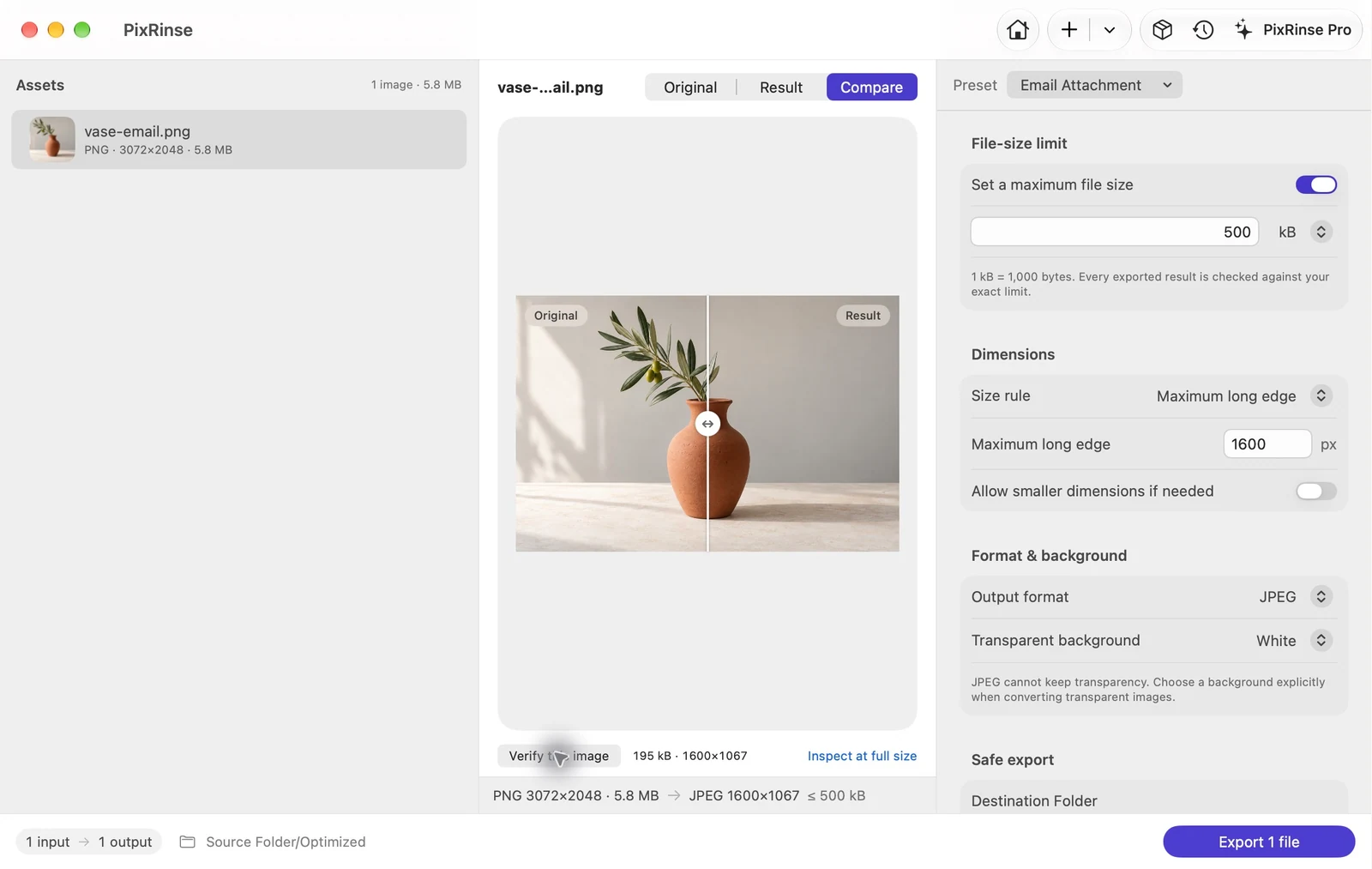
Verwenden Sie E-Mail-Anhang in PixRinse und vergleichen Sie diese Einstellungen dann mit Ihrem tatsächlichen Ziel.
| Ausgabe | JPEG |
|---|---|
| Maximale Dateigröße | 500 kB pro Bild |
| Lange Kante | 1600 px, nur herunterskalieren |
| Hintergrund | Weiß für Transparenz |
Wie es geht
Fügen Sie die Fotos hinzu, die Sie senden möchten
Ziehen Sie einzelne Fotos oder einen Ordner hinein. Wählen Sie nur die Bilder aus, die in die Nachricht gehören.
Wählen Sie E-Mail-Anhang
Die Voreinstellung verwendet JPEG mit einem 500 kB Ziel und einer langen Kante 1600 px. Es konvertiert in sRGB und entfernt vertrauliche Metadaten unter Beibehaltung des Erfassungsdatums.
Untersuchen Sie feine Details
Lesen Sie jeden Text im Bild in einem nützlichen Zoom. Für Diagramme mit kleinen Beschriftungen ist möglicherweise ein größeres Bild oder ein freigegebenes Dokument besser geeignet.
Exportieren Sie einen separaten Anhangsatz
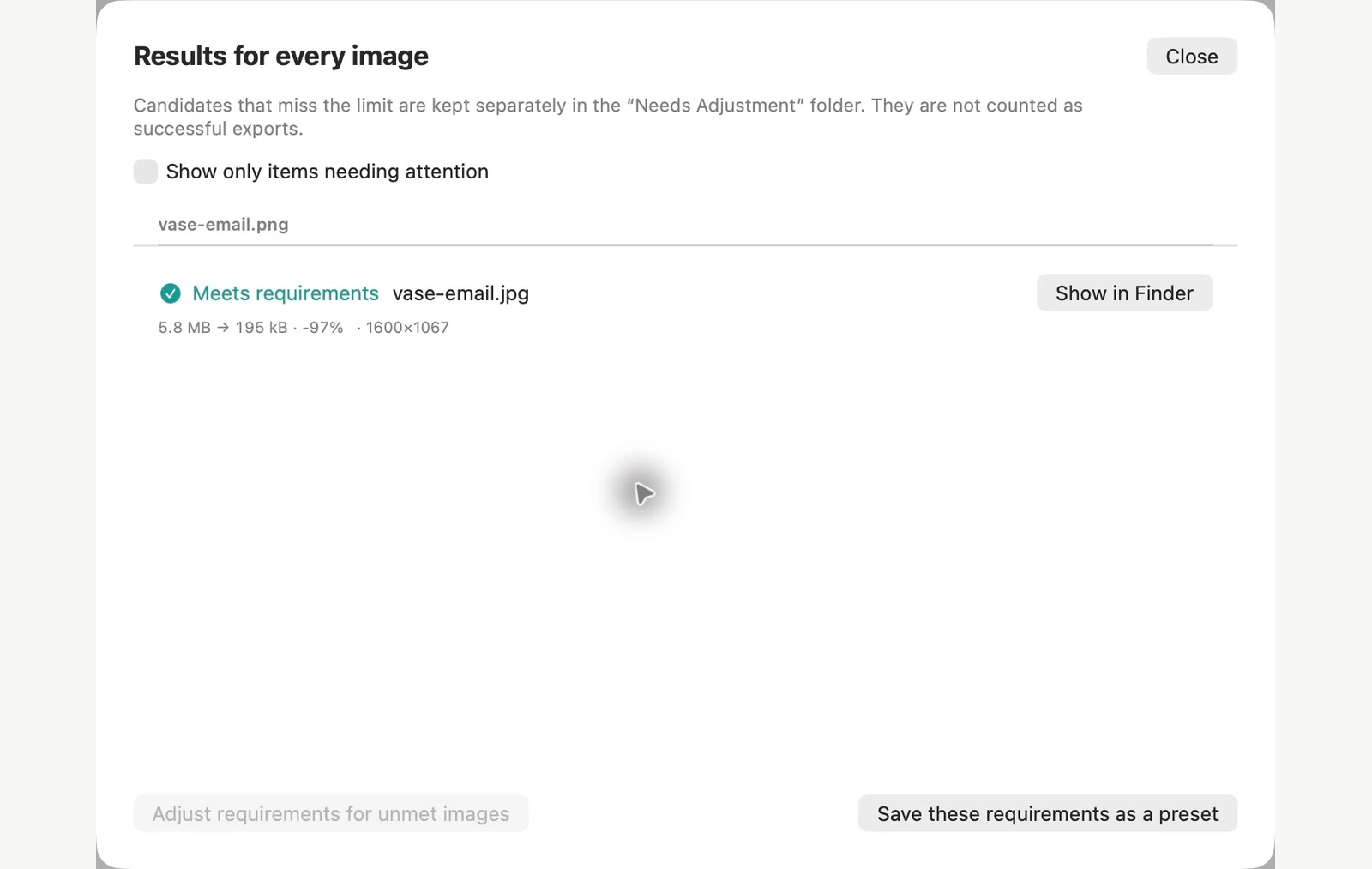
Wählen Sie einen Ausgabeordner. Überprüfen Sie die abgeschlossenen Ergebnisse und hängen Sie dann die exportierten Dateien in Ihrer E-Mail-App an.
DIE DATEIEN AUS DIESER KOMPLETTSTRUKTUR
Was dieses Beispiel hervorgebracht hat
Das Beispielfoto wird als 195.385-Byte JPEG mit 1600 × 1067 exportiert und kann separat vom Original angehängt werden.
- Maximale Dateigröße
- 500.000 Bytes
- Farbprofil
- sRGB
- Hintergrund
- Weiß
| Datei | Format | Pixel | Bytes |
|---|---|---|---|
| vase-email.jpg | JPEG | 1600 × 1067 | 195.385 |
Gemessen anhand der gezeigten Beispieldateien. Ihre Ergebnisse hängen von Ihren Originalen und Einstellungen ab. Das Foto der Keramikvase ist ein KI-generiertes Muster. Die App-Screenshots und exportierten Dateimessungen sind echt.
BEREITS AUF IHREM MAC
Mit dem Finder eine kleinere Kopie für E-Mails erstellen
Bei einigen Fotos erstellt die Aktion „Bild konvertieren“ in Finder mit wenigen Klicks eine kleinere Kopie und lässt die Originale unverändert.
Erstellen Sie Kopien der Fotos
Wählen Sie die Fotos aus, klicken Sie bei gedrückter Ctrl-Taste auf die Auswahl und wählen Sie Schnellaktionen > Bild konvertieren. Stellen Sie das Format auf JPEG und die Bildgröße auf Groß ein und klicken Sie dann auf In JPEG konvertieren. Die neuen Dateien werden neben den Originalen angezeigt, mit dem Zusatz „Groß“ zu jedem Namen.
Entscheiden Sie über Standortdaten
Metadaten beibehalten ist standardmäßig aktiviert, sodass der Speicherort GPS in den Kopien erhalten bleibt. Schalten Sie es aus, wenn der Empfänger nicht sehen soll, wo ein Foto aufgenommen wurde. In unserem Test wurde dadurch auch das Aufnahmedatum des Fotos entfernt.
Wo die integrierte Methode an ihre Grenzen stößt
- Die Bildgröße ist eine feste Wahl. Auf unserem 3072 × 2048 Testfoto war „Groß“ 1280 px breit und „Mittel“ 640 px, ohne dazwischen.
- Es gibt keine Qualitätskontrolle oder Dateigrößenbeschränkung. Überprüfen Sie daher die Größe, bevor Sie die Dateien anhängen.
- Ort und Datum der Aufnahme gehören zusammen. Mit dieser Einstellung können Sie nicht das eine entfernen und das andere behalten.
PixRinse eignet sich besser, wenn Sie häufig Fotos senden oder konsistente Ergebnisse wünschen. Die Voreinstellung „E-Mail-Anhang“ zielt auf eine lange Kante von 1600 px und 500 kB pro Bild ab und entfernt vertrauliche Metadaten, während das Aufnahmedatum des Fotos erhalten bleibt.
Getestet am macOS 27 am 4. November 2026 mit Beispielbildern. Die Menünamen können in anderen Versionen unterschiedlich sein und die Ergebnisse hängen von Ihren Dateien ab. Zwischen Apps wählen? Mac-Bildkomprimierer vergleichen.
Ein paar häufig gestellte Fragen
Werden sich die Originalfotos ändern?
Die integrierte Voreinstellung exportiert Kopien. Ihre Originale bleiben an ihrem Ursprungsort.
Entfernt die Voreinstellung alle Metadaten?
Es entfernt vertrauliche Metadaten, einschließlich GPS-Standort und Geräteseriennummern, während das Erfassungsdatum erhalten bleibt. Verwenden Sie die Metadatensteuerelemente, wenn Sie eine andere Richtlinie benötigen.
Setzen Sie den Workflow in Gang.
Öffnen Sie PixRinse, fügen Sie ein paar Bilder hinzu und beginnen Sie mit den oben genannten Einstellungen.
Für Mac ladenKostenlos: bis zu 10 Bilder pro Stapel und eine Ausgabe pro Quelle. Kostenlos und Pro vergleichen.