 PixRinse
Snímky obrazovky zobrazujú aplikáciu v angličtine. Názvy predvolieb a ovládacie prvky sú k dispozícii aj v jazyku vašej aplikácie.
Váš východiskový bod
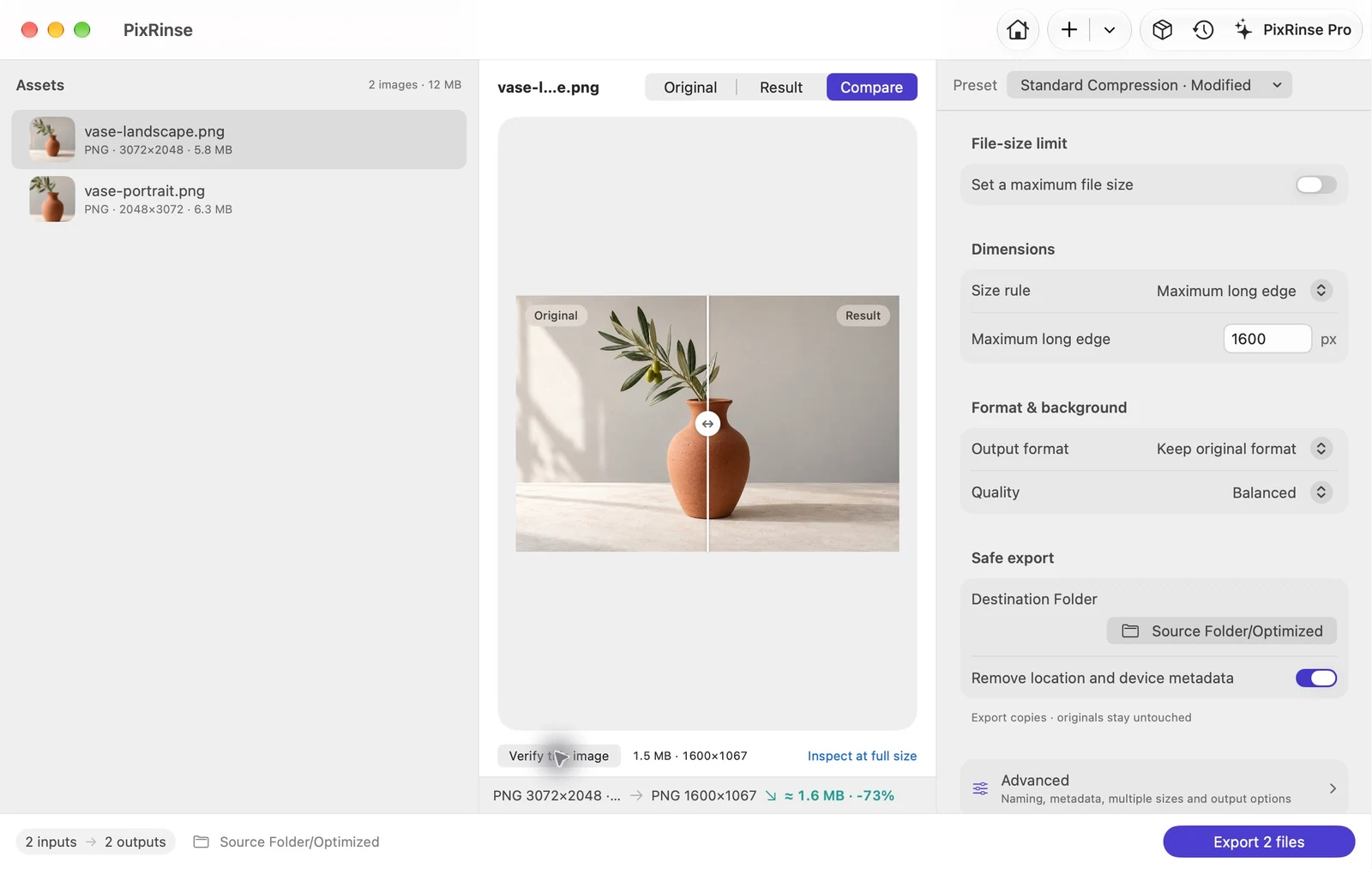
Použite Štandardná kompresia · prispôsobte v PixRinse a potom skontrolujte tieto nastavenia v porovnaní so svojím skutočným cieľom.
| Dlhý okraj v tomto príklade | 1600 px, iba downscale |
|---|---|
| Pomer strán | Zachovalý |
| Formát v tomto príklade | Ponechať originál — PNG |
| Výstup | Oddeľte exportované kópie |
Ako na to
Pridajte priečinok alebo vybrané obrázky
Skontrolujte zoznam zdrojov, či neobsahuje nepodporované alebo problematické súbory. Zahrňte iba aktíva potrebné na doručenie.
Vyberte pravidlo veľkosti
Pre dva vzorové súbory PNG nastavte Maximálna dĺžka strany na 1600 px a ponechajte pôvodný formát. Namiesto toho použite pevné plátno, keď každý obrázok musí mať rovnaké rozmery. Rozhodnite sa, či by mali menšie pramene zostať v pôvodnej veľkosti.
Ukážka reprezentatívnych obrázkov
Skontrolujte aspoň jeden obrázok na výšku a jeden obrázok na šírku. Skontrolujte, či pravidlo orezáva, obsahuje alebo upravuje obsah podľa očakávania.
Exportujte kópie a skontrolujte
Vyberte cieľový priečinok, skontrolujte plánovaný počet výstupov a spustite dávku. Skontrolujte skutočné rozmery na výsledných súboroch.
SÚBORY Z TEJTO PREchádzky
Čo priniesol tento príklad
Dva PNG s rôznymi orientáciami používajú rovnaké pravidlo 1600 px dlhej hrany. Výsledky na šírku a na výšku si zachovávajú príslušné pomery strán.
- Rozmery zdroja
- 3072 × 2048 a 2048 × 3072
- Dlhý okraj
- 1600 px
- Výstupný formát
- Ponechajte originál — v tomto príklade PNG
| Súbor | Formátovať | pixelov | bajtov |
|---|---|---|---|
| vase-landscape.png | PNG | 1600 × 1067 | 1 530 939 |
| vase-portrait.png | PNG | 1067 × 1600 | 1 505 047 |
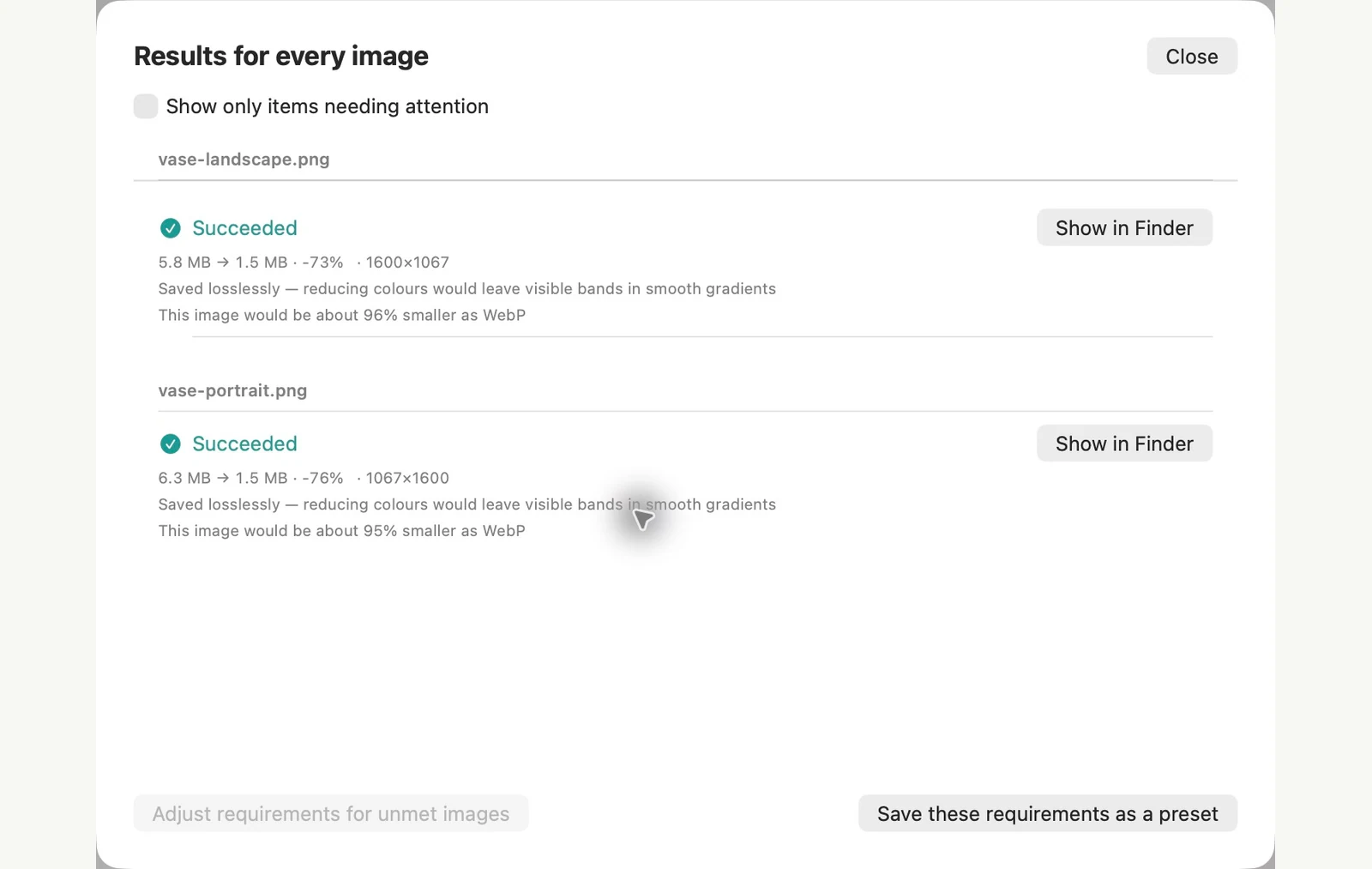
Merané na zobrazených vzorových súboroch. Vaše výsledky závisia od vašich originálov a nastavení. Fotografia keramickej vázy je vzorka vygenerovaná AI. Snímky obrazovky aplikácie a exportované merania súborov sú skutočné.
UŽ NA VAŠOM MAC
Dávková zmena veľkosti obrázkov pomocou aplikácie Preview alebo Terminal
Obe sú už na vašom Macu. Aplikácia Preview je vizuálna, ale upravuje súbory, ktoré otvoríte. Príkaz sips terminálu môže zapisovať do samostatného priečinka, ak vám vyhovuje písanie príkazu.
V aplikácii Preview
Najskôr skopírujte obrázky do nového priečinka, pretože uložením sa nahradia súbory, ktoré ste otvorili. Otvorte kópie v jednom okne, vyberte ich na bočnom paneli a vyberte Tools > Adjust Size. Vyberte veľkosť pod Fit into, kliknite na OK a uložte. Fit do 1280 × 1280 dal našu vzorku krajiny 1280 × 853 a našu vzorku na výšku 853 × 1280.
V aplikácii Terminál
Otvorte priečinok v termináli a spustite príkazy nižšie. Voľba -Z nastaví maximálnu dlhú hranu a --out zachová vaše originály nezmenené. Bez --out, sips prepíše zdrojové súbory.
mkdir resized
sips -Z 1600 *.jpg --out resized
Limity vstavanej metódy
- Fit to ponúka krátky zoznam veľkostí od 320 do 1920 px, bez možnosti 1600. Vlastná šírka robí každý obrázok tak širokým, aby sa nastavil zdieľaný dlhý okraj: 1600 px zmenil našu vzorku na výšku 2048 × 3072 na 1600 × 2400.
- sips si v našom teste zachoval GPS polohu a ďalšie metadáta a jeho možnosť odstránenia neodstránila GPS.
- Akcia Konvertovať obrázok v Finder môže tiež zmeniť veľkosť, ale iba na pevne stanovenú veľkú, strednú a malú veľkosť.
PixRinse je vhodnejšie, ak chcete jedno pravidlo pre obrázky na výšku a na šírku, náhľad pred exportom a samostatné výstupné kópie v predvolenom nastavení s možnosťou zachovať štruktúru priečinkov alebo pridať požiadavku na formát a veľkosť súboru.
Testované na macOS 27 na 4. novembra 2026 so vzorovými obrázkami. Názvy ponúk sa môžu v iných verziách líšiť a výsledky závisia od vašich súborov. Vyberáte si medzi aplikáciami? Porovnajte obrazové kompresory Mac.
Pár bežných otázok
Môžem zachovať štruktúru priečinkov?
áno. Nastavenia výstupu môžu pri exporte zachovať štruktúru zdrojového adresára.
Koľko súborov môžem zadarmo zmeniť veľkosť?
Bezplatná vrstva spracováva až 10 obrázkov na dávku s jedným výstupom na zdroj. Pro odstraňuje tieto limity šarže a viacerých výstupov.
Uveďte pracovný postup do praxe.
Otvorte PixRinse, pridajte niekoľko obrázkov a začnite s nastaveniami vyššie.
Stiahnuť pre MacZadarmo: až 10 obrázkov na dávku a jeden výstup na zdroj. Porovnať zadarmo a Pro.