 PixRinse
Posnetki zaslona prikazujejo angleško aplikacijo. Prednastavljena imena in kontrolniki so na voljo tudi v jeziku vaše aplikacije.
Vaše izhodišče
Uporabite Standardno stiskanje · prilagodite v PixRinse, nato te nastavitve primerjajte z dejanskim ciljem.
| Dolg rob v tem primeru | 1600 px, samo navzdol |
|---|---|
| Razmerje stranic | Ohranjeno |
| Oblika v tem primeru | Ohrani izvirnik — PNG |
| Izhod | Ločene izvožene kopije |
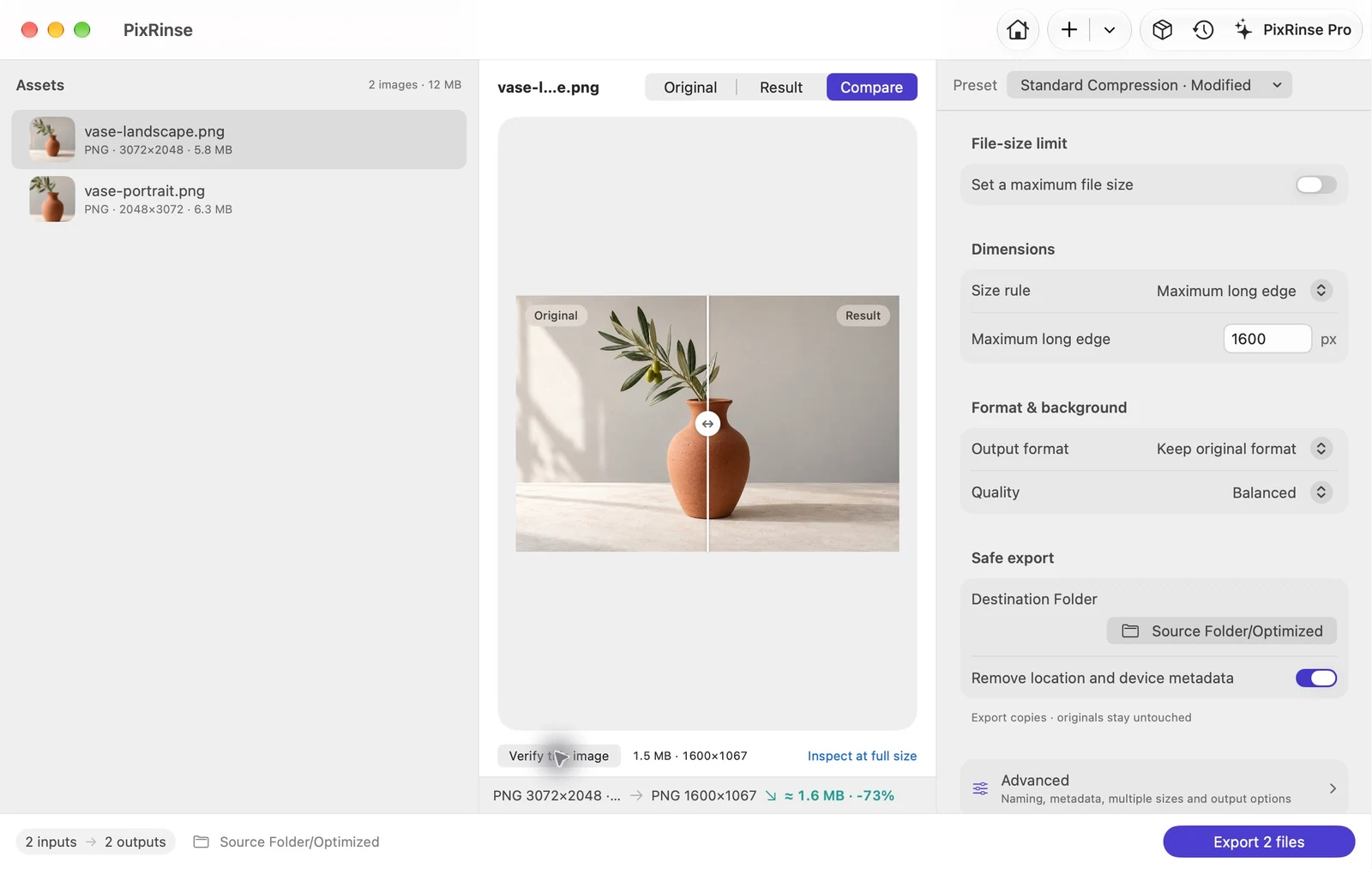
Kako to narediti
Dodajte mapo ali izbrane slike
Preverite seznam virov za nepodprte ali problematične datoteke. Vključite samo sredstva, potrebna za dostavo.
Izberite pravilo velikosti
Za dva vzorčna PNG-ja nastavite Najdaljša stranica na 1600 px in obdržite izvirno obliko. Namesto tega uporabite fiksno platno, ko mora imeti vsaka slika enake dimenzije. Odločite se, ali naj manjši viri ostanejo v prvotni velikosti.
Predogled reprezentativnih slik
Preglejte vsaj eno pokončno in eno ležečo sliko. Preverite, ali pravilo obrezuje, vsebuje ali spreminja vsebino na način, ki ga pričakujete.
Izvoz kopij in pregled
Izberite ciljno mapo, preglejte načrtovano število izpisov in zaženite paket. Preverite dejanske dimenzije na nastalih datotekah.
DATOTEKE IZ TEGA PREGLEDA
Kaj je ustvaril ta primer
Dva PNG z različno usmerjenostjo uporabljata isto pravilo dolgega roba 1600 px. Ležeči in pokončni rezultati ohranijo svoje razmerje stranic.
- Dimenzije vira
- 3072 × 2048 in 2048 × 3072
- Dolg rob
- 1600 px
- Izhodni format
- Ohranite izvirnik — PNG v tem primeru
| Datoteka | Oblika | Piksli | Bajti |
|---|---|---|---|
| vase-landscape.png | PNG | 1600 × 1067 | 1.530.939 |
| vase-portrait.png | PNG | 1067 × 1600 | 1.505.047 |
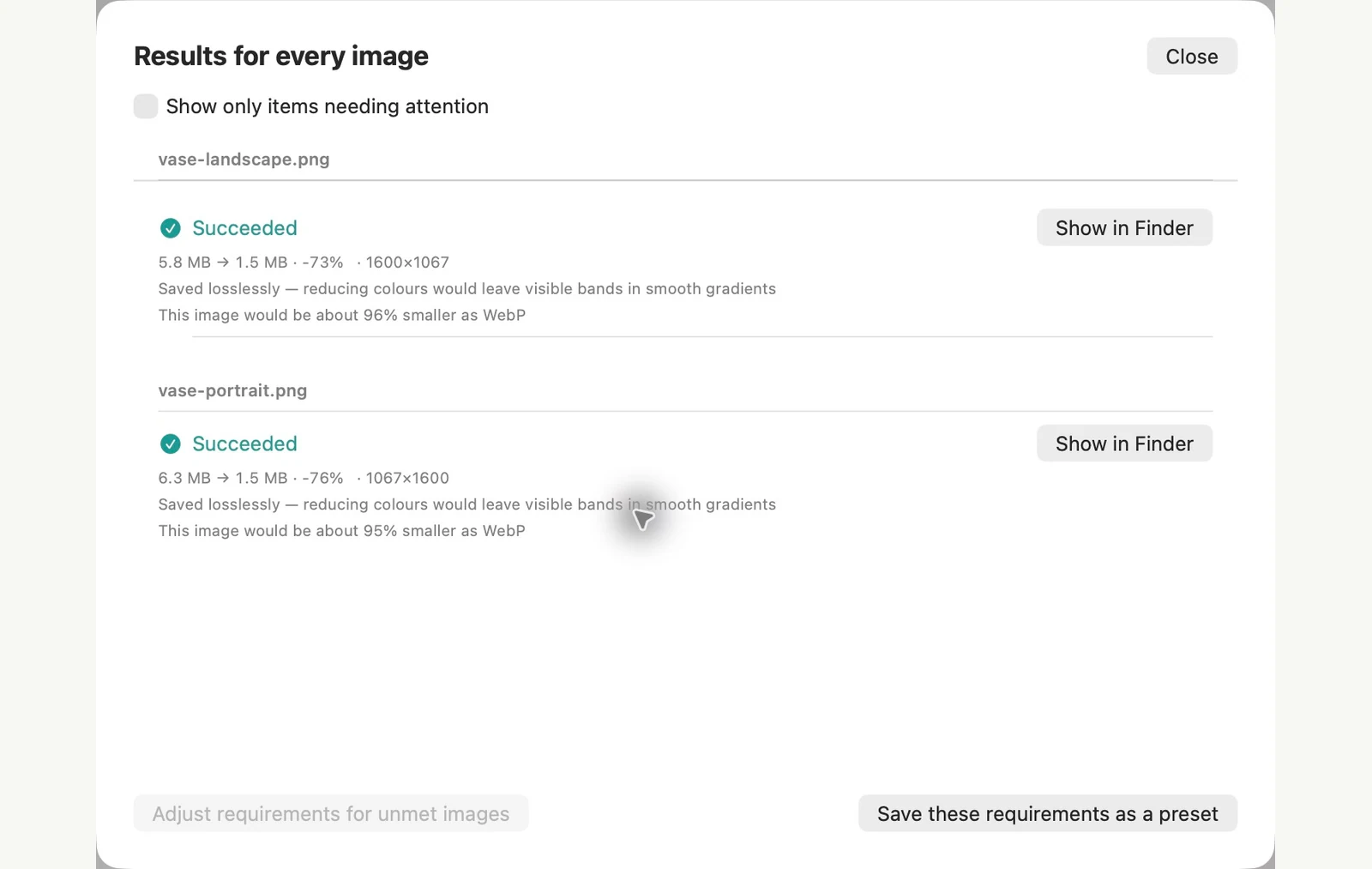
Izmerjeno na prikazanih vzorčnih datotekah. Vaši rezultati so odvisni od izvirnikov in nastavitev. Fotografija keramične vaze je vzorec, ustvarjen z AI. Posnetki zaslona aplikacije in meritve izvožene datoteke so resnični.
ŽE NA VAŠEM MAC-u
Paketno spreminjanje velikosti slik z aplikacijo Preview ali aplikacijo Terminal
Oba sta že na vašem Macu. Aplikacija Predogled je vizualna, vendar ureja datoteke, ki jih odprete. Terminalov ukaz sips lahko piše v ločeno mapo, če vam je udobno vnesti ukaz.
V aplikaciji Predogled
Najprej kopirajte slike v novo mapo, ker shranjevanje zamenja datoteke, ki ste jih odprli. Odprite kopije v enem oknu, jih izberite v stranski vrstici in izberite Orodja > Prilagodi velikost. Izberite velikost pod Fit into, kliknite OK in shranite. Prilagoditev v 1280 × 1280 je dala naš ležeči vzorec 1280 × 853 in naš portretni vzorec 853 × 1280.
V aplikaciji Terminal
Odprite mapo v terminalu in zaženite spodnje ukaze. Možnost -Z nastavi največji dolgi rob, --out pa ohrani vaše izvirnike nespremenjene. Brez --out sips prepiše izvorne datoteke.
mkdir resized
sips -Z 1600 *.jpg --out resized
Omejitve vgrajene metode
- Fit into ponuja kratek seznam velikosti od 320 do 1920 px, brez možnosti 1600. Zaradi širine po meri je vsaka slika tako široka, namesto da bi nastavil skupni dolgi rob: 1600 px je naš portretni vzorec 2048 × 3072 pomanjšal na 1600 × 2400.
- sips je ohranil GPS lokacijo in druge metapodatke v našem preizkusu, njegova možnost brisanja pa ni odstranila GPS.
- Dejanje Pretvori sliko v Finder lahko tudi spremeni velikost, vendar samo na njene fiksne velike, srednje in majhne velikosti.
PixRinse je bolj primeren, če želite eno pravilo za pokončne in ležeče slike, predogled pred izvozom in privzeto ločene izhodne kopije, z možnostjo ohranjanja strukture map ali dodajanja zahteve glede oblike in velikosti datoteke.
Preizkušeno dne macOS 27 dne 4. november 2026 z vzorčnimi slikami. Imena menijev se lahko razlikujejo v drugih različicah, rezultati pa so odvisni od vaših datotek. Izbirate med aplikacijami? Primerjajte kompresorje slik Mac.
Nekaj pogostih vprašanj
Ali lahko ohranim strukturo map?
ja Izhodne nastavitve lahko pri izvozu ohranijo strukturo izvornega imenika.
Koliko datotek lahko brezplačno spremenim velikost?
Brezplačna raven obdela do 10 slik na paket z enim izhodom na vir. Pro odstrani te omejitve serij in več izhodov.
Zaženite potek dela.
Odprite PixRinse, dodajte nekaj slik in začnite z zgornjimi nastavitvami.
Prenesi za MacBrezplačno: do 10 slik na paket in en izhod na vir. Primerjaj Free & Pro.