 PixRinse
Τα στιγμιότυπα οθόνης δείχνουν την αγγλική εφαρμογή. Τα προκαθορισμένα ονόματα και τα στοιχεία ελέγχου είναι επίσης διαθέσιμα στη γλώσσα της εφαρμογής σας.
Η αφετηρία σας
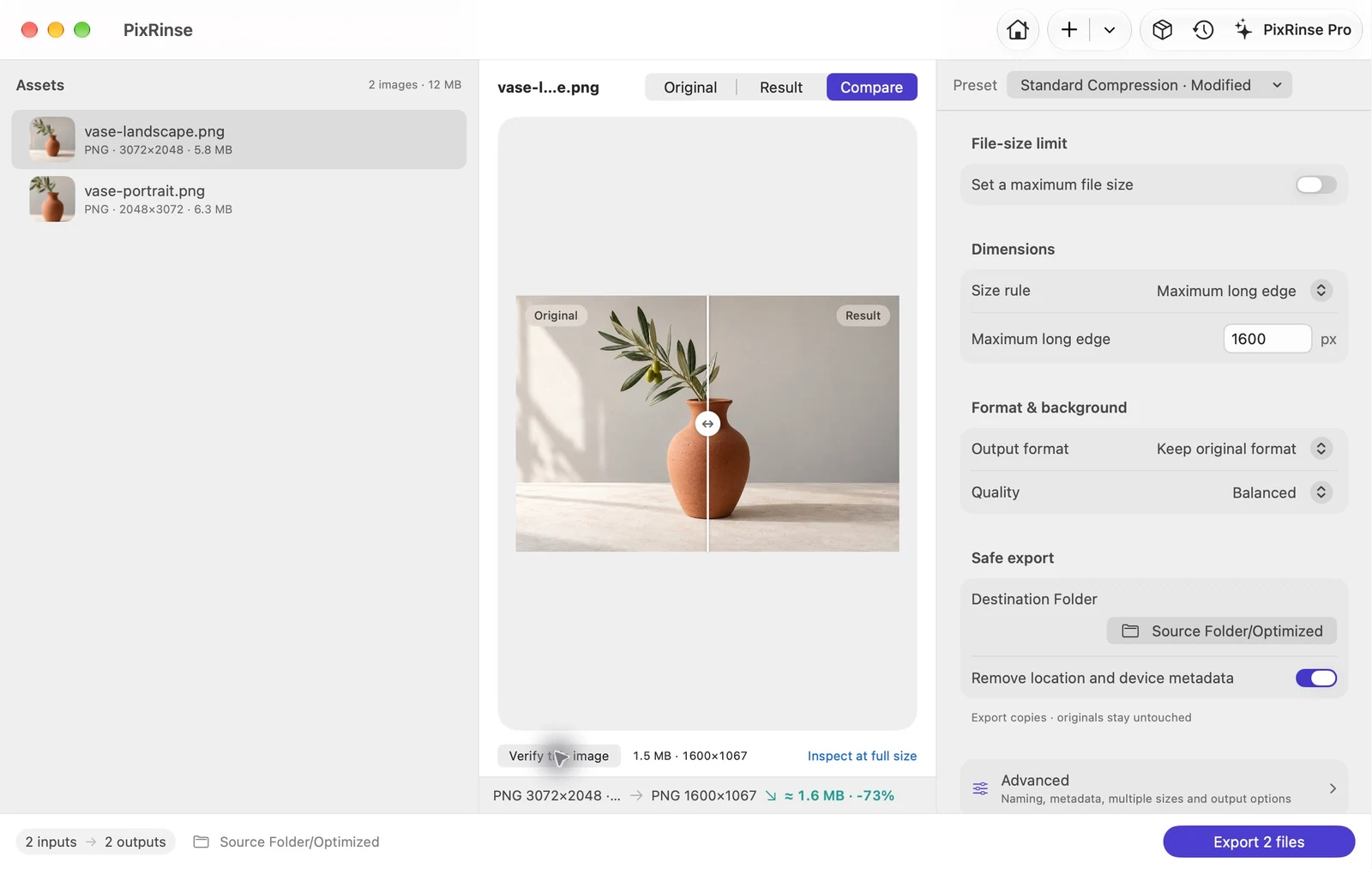
Χρησιμοποιήστε Τυπική συμπίεση · customize στο PixRinse και, στη συνέχεια, ελέγξτε αυτές τις ρυθμίσεις σε σχέση με τον πραγματικό προορισμό σας.
| Μεγάλη άκρη σε αυτό το παράδειγμα | 1600 px, μόνο μείωση κλίμακας |
|---|---|
| Αναλογία διαστάσεων | Διατηρημένο |
| Μορφοποίηση σε αυτό το παράδειγμα | Διατήρηση του αρχικού — PNG |
| Παραγωγή | Διαχωρίστε τα εξαγόμενα αντίγραφα |
Πώς να το κάνετε
Προσθέστε το φάκελο ή τις επιλεγμένες εικόνες
Ελέγξτε τη λίστα προέλευσης για μη υποστηριζόμενα ή προβληματικά αρχεία. Συμπεριλάβετε μόνο τα περιουσιακά στοιχεία που απαιτούνται για την παράδοση.
Επιλέξτε τον κανόνα μεγέθους
Για τα δύο δείγματα PNG, ορίστε το Μέγιστο μήκος πλευράς σε 1600 px και διατηρήστε την αρχική μορφή. Χρησιμοποιήστε έναν σταθερό καμβά όταν κάθε εικόνα πρέπει να έχει τις ίδιες διαστάσεις. Αποφασίστε εάν οι μικρότερες πηγές θα πρέπει να παραμείνουν στο αρχικό τους μέγεθος.
Προεπισκόπηση αντιπροσωπευτικών εικόνων
Επιθεωρήστε τουλάχιστον ένα πορτρέτο και μία οριζόντια εικόνα. Ελέγξτε εάν ο κανόνας περικόπτει, περιέχει ή κλιμακώνει το περιεχόμενο με τον τρόπο που περιμένετε.
Εξαγωγή αντιγράφων και έλεγχος
Επιλέξτε έναν φάκελο προορισμού, ελέγξτε τον προγραμματισμένο αριθμό εξόδων και εκτελέστε την παρτίδα. Ελέγξτε τις πραγματικές διαστάσεις στα αρχεία που προκύπτουν.
ΤΑ ΑΡΧΕΙΑ ΑΠΟ ΑΥΤΗ ΤΗΝ ΠΕΡΙΠΤΩΣΗ
Τι παρήγαγε αυτό το παράδειγμα
Δύο PNG με διαφορετικούς προσανατολισμούς χρησιμοποιούν τον ίδιο κανόνα 1600 px μεγάλης ακμής. Τα αποτελέσματα οριζόντιου και πορτραίτου διατηρούν τις αντίστοιχες αναλογίες διαστάσεων.
- Διαστάσεις πηγής
- 3072 × 2048 και 2048 × 3072
- Μακριά άκρη
- 1600 px
- Μορφή εξόδου
- Διατηρήστε το πρωτότυπο — PNG σε αυτό το παράδειγμα
| Αρχείο | Σχήμα και διάταξις βιβλίου | Pixels | Bytes |
|---|---|---|---|
| vase-landscape.png | PNG | 1600 × 1067 | 1.530.939 |
| vase-portrait.png | PNG | 1067 × 1600 | 1.505.047 |
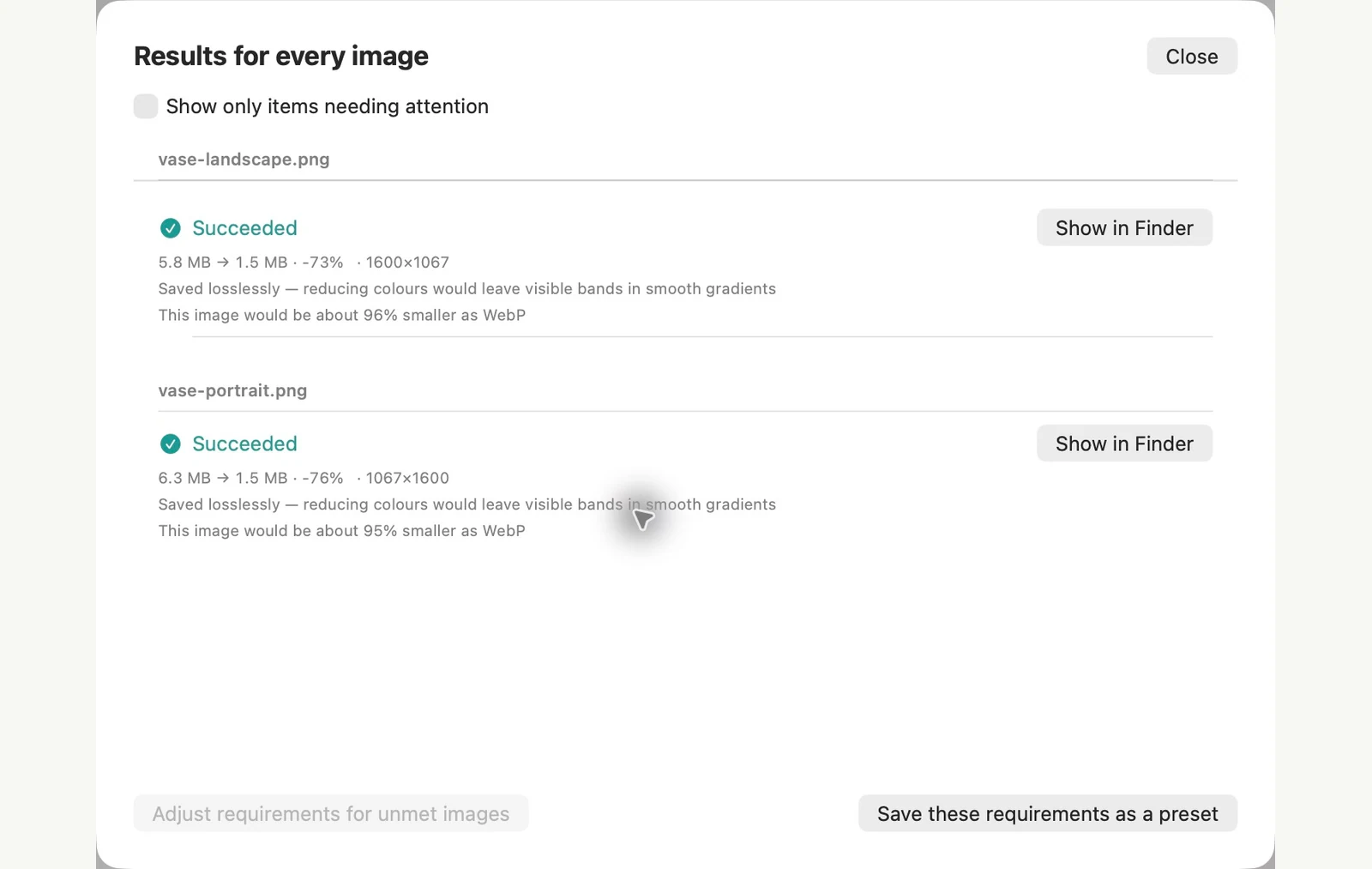
Μετρήθηκε στα δείγματα αρχείων που εμφανίζονται. Τα αποτελέσματά σας εξαρτώνται από τα πρωτότυπα και τις ρυθμίσεις σας. Η φωτογραφία από κεραμικό αγγείο είναι ένα δείγμα που δημιουργήθηκε από AI. Τα στιγμιότυπα οθόνης της εφαρμογής και οι μετρήσεις των εξαγόμενων αρχείων είναι πραγματικές.
ΗΔΗ ΣΤΟ MAC ΣΑΣ
Μαζική αλλαγή μεγέθους εικόνων με την εφαρμογή Προεπισκόπηση ή την εφαρμογή Terminal
Και τα δύο είναι ήδη στο Mac σας. Η εφαρμογή Προεπισκόπηση είναι οπτική αλλά επεξεργάζεται τα αρχεία που ανοίγετε. Η εντολή sips του Terminal μπορεί να γράψει σε έναν ξεχωριστό φάκελο, αν είστε άνετα να πληκτρολογήσετε μια εντολή.
Στην εφαρμογή Προεπισκόπηση
Αντιγράψτε πρώτα τις εικόνες σε νέο φάκελο, γιατί η αποθήκευση αντικαθιστά τα αρχεία που ανοίξατε. Ανοίξτε τα αντίγραφα σε ένα παράθυρο, επιλέξτε τα στην πλαϊνή γραμμή και επιλέξτε Tools > Adjust Size. Επιλέξτε ένα μέγεθος κάτω από Fit into, κάντε κλικ στο OK και αποθηκεύστε. Ταιριάζει στο 1280 × 1280 έδωσε το δείγμα τοπίου 1280 × 853 και το δείγμα κατακόρυφου 853 × 1280.
Στην εφαρμογή Terminal
Ανοίξτε το φάκελο στο Terminal και εκτελέστε τις παρακάτω εντολές. Η επιλογή -Z ορίζει το μέγιστο μεγάλο άκρο και το --out διατηρεί τα πρωτότυπα αμετάβλητα. Χωρίς --out, το sips αντικαθιστά τα αρχεία προέλευσης.
mkdir resized
sips -Z 1600 *.jpg --out resized
Όρια της ενσωματωμένης μεθόδου
- Προσαρμογή σε προσφορές μια σύντομη λίστα μεγεθών από 320 έως 1920 px, χωρίς επιλογή 1600. Ένα προσαρμοσμένο πλάτος κάνει κάθε εικόνα τόσο ευρεία αντί να ορίζει μια κοινόχρηστη μεγάλη άκρη: ο 1600 px κλιμάκωσε το δείγμα πορτρέτου 2048 × 3072 σε 1600 × 2400.
- Το sips διατήρησε την τοποθεσία GPS και άλλα μεταδεδομένα στη δοκιμή μας και η επιλογή διαγραφής δεν αφαίρεσε το GPS.
- Η ενέργεια Μετατροπή εικόνας στο Finder μπορεί επίσης να αλλάξει το μέγεθος, αλλά μόνο στα σταθερά μεγέθη Large, Medium και Small.
Το PixRinse ταιριάζει καλύτερα όταν θέλετε έναν κανόνα για κατακόρυφες και οριζόντιες εικόνες, προεπισκόπηση πριν από την εξαγωγή και ξεχωριστά αντίγραφα εξόδου από προεπιλογή, με την επιλογή διατήρησης της δομής φακέλου ή προσθήκης απαίτησης μορφής και μεγέθους αρχείου.
Δοκιμάστηκε σε macOS 27 σε 4 Νοεμβρίου 2026 με δείγματα εικόνων. Τα ονόματα των μενού μπορεί να διαφέρουν σε άλλες εκδόσεις και τα αποτελέσματα εξαρτώνται από τα αρχεία σας. Επιλογή μεταξύ εφαρμογών; Σύγκριση συμπιεστών εικόνας Mac.
Μερικές κοινές ερωτήσεις
Μπορώ να διατηρήσω τη δομή του φακέλου;
Ναί. Οι ρυθμίσεις εξόδου μπορούν να διατηρήσουν τη δομή του καταλόγου προέλευσης κατά την εξαγωγή.
Πόσα αρχεία μπορώ να αλλάξω το μέγεθος δωρεάν;
Το δωρεάν επίπεδο επεξεργάζεται έως και 10 εικόνες ανά παρτίδα με μία έξοδο ανά πηγή. Το Pro καταργεί αυτά τα όρια παρτίδας και πολλαπλών εξόδων.
Βάλτε τη ροή εργασίας να δουλέψει.
Ανοίξτε το PixRinse, προσθέστε μερικές εικόνες και ξεκινήστε με τις παραπάνω ρυθμίσεις.
Λήψη για MacΔωρεάν: έως 10 εικόνες ανά παρτίδα και μία έξοδος ανά πηγή. Σύγκριση Δωρεάν & Pro.