 PixRinse
स्क्रीनशॉट्स इंग्रजी ॲप दर्शवतात. प्रीसेट नावे आणि नियंत्रणे तुमच्या ॲप भाषेत देखील उपलब्ध आहेत.
आपला प्रारंभ बिंदू
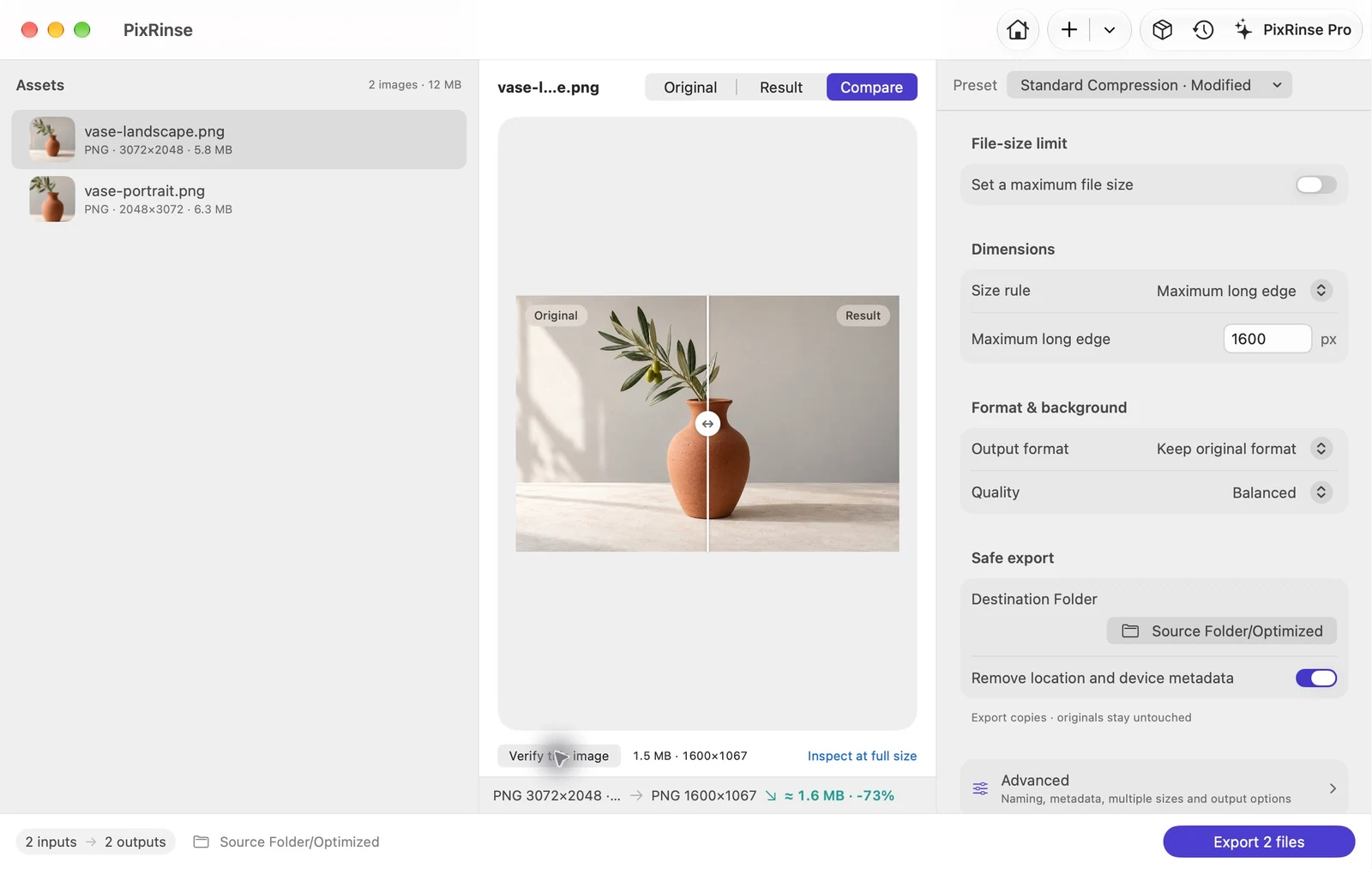
PixRinse मध्ये मानक संक्षेपण · सानुकूलित वापरा, नंतर या सेटिंग्जचे तुमच्या वास्तविक गंतव्यस्थानाविरुद्ध पुनरावलोकन करा.
| या उदाहरणात लांब धार | 1600 px, फक्त डाउनस्केल |
|---|---|
| गुणोत्तर | जतन केले |
| या उदाहरणात स्वरूप | मूळ ठेवा — PNG |
| आउटपुट | निर्यात केलेल्या प्रती वेगळ्या करा |
ते कसे करावे
फोल्डर किंवा निवडलेल्या प्रतिमा जोडा
असमर्थित किंवा समस्याप्रधान फायलींसाठी स्त्रोत सूची तपासा. डिलिव्हरीसाठी आवश्यक असलेली मालमत्ता समाविष्ट करा.
आकार नियम निवडा
दोन नमुना PNG साठी, कमाल लांब कडा ला 1600 px सेट करा आणि मूळ स्वरूप ठेवा. प्रत्येक प्रतिमेची परिमाणे समान असणे आवश्यक असताना त्याऐवजी एक निश्चित कॅनव्हास वापरा. लहान स्रोत त्यांच्या मूळ आकारात राहायचे की नाही ते ठरवा.
प्रातिनिधिक प्रतिमांचे पूर्वावलोकन करा
किमान एक पोर्ट्रेट आणि एक लँडस्केप प्रतिमा तपासा. तुमच्या अपेक्षेनुसार नियम क्रॉप करतो, सामग्री समाविष्ट करतो किंवा स्केल करतो का ते तपासा.
प्रती आणि पुनरावलोकन निर्यात करा
गंतव्य फोल्डर निवडा, नियोजित आउटपुट मोजणीचे पुनरावलोकन करा आणि बॅच चालवा. परिणामी फाइल्सवरील वास्तविक परिमाणे तपासा.
या वॉकथ्रूमधील फाईल्स
या उदाहरणाने काय निर्माण केले
भिन्न अभिमुखता असलेले दोन PNG समान 1600 px लाँग-एज नियम वापरतात. लँडस्केप आणि पोर्ट्रेट परिणाम त्यांचे संबंधित गुणोत्तर ठेवतात.
- स्रोत परिमाणे
- 3072 × 2048 आणि 2048 × 3072
- लांब धार
- 1600 px
- आउटपुट स्वरूप
- मूळ ठेवा — PNG या उदाहरणात
| फाईल | स्वरूप | पिक्सेल | बाइट्स |
|---|---|---|---|
| vase-landscape.png | PNG | 1600 × 1067 | १५,३०,९३९ |
| vase-portrait.png | PNG | 1067 × 1600 | १५,०५,०४७ |
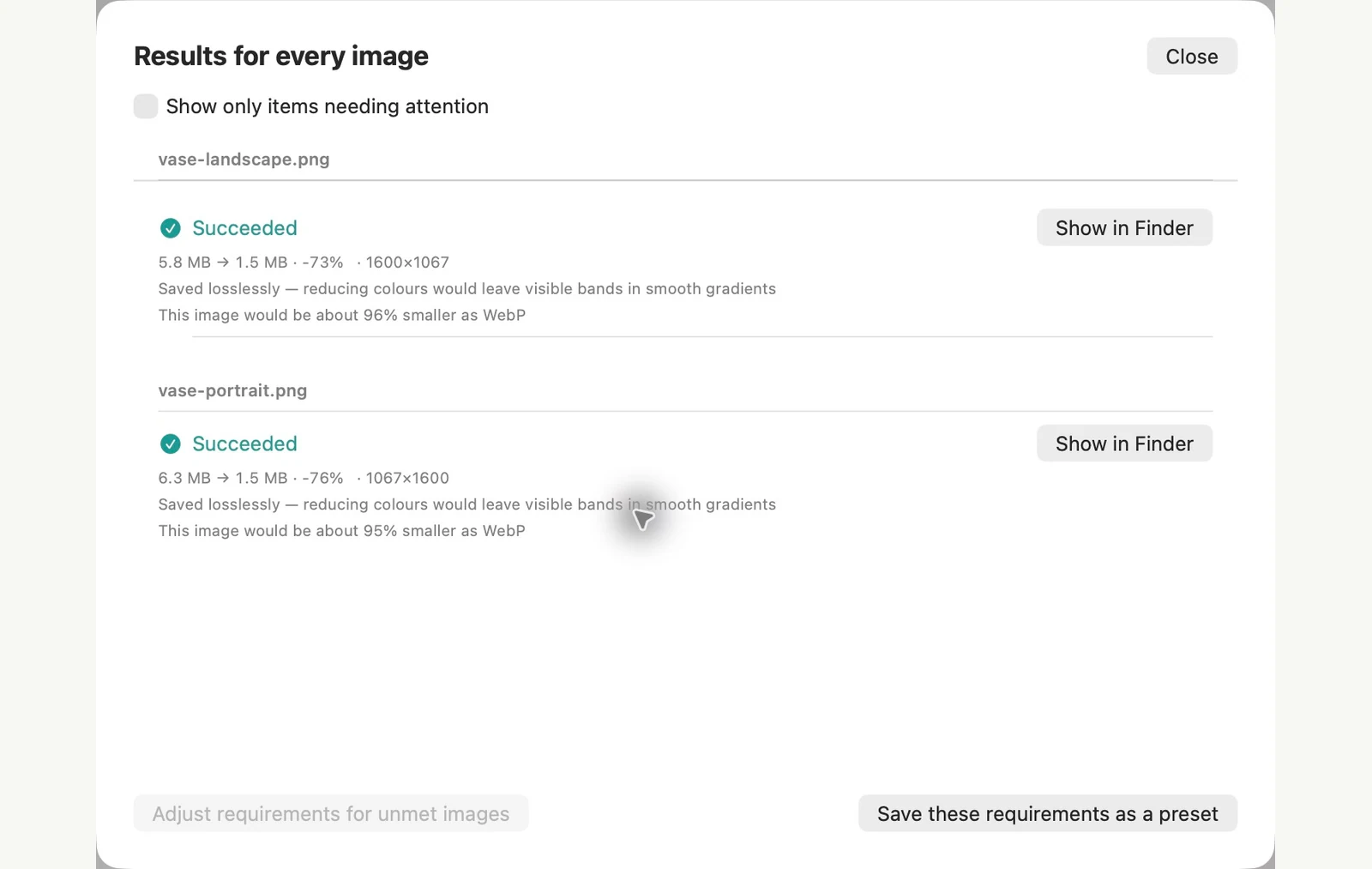
दर्शविलेल्या नमुना फाइल्सवर मोजले. तुमचे परिणाम तुमच्या मूळ आणि सेटिंग्जवर अवलंबून आहेत. सिरॅमिक-फुलदाणीचे छायाचित्र AI-व्युत्पन्न केलेला नमुना आहे. ॲप स्क्रीनशॉट आणि निर्यात केलेल्या फाइलचे मापन वास्तविक आहेत.
तुमच्या MAC वर आधीच
पूर्वावलोकन ॲप किंवा टर्मिनल ॲपसह प्रतिमांचा बॅच आकार बदला
दोन्ही तुमच्या Mac वर आधीपासूनच आहेत. पूर्वावलोकन ॲप व्हिज्युअल आहे परंतु आपण उघडलेल्या फायली संपादित करते. टर्मिनलची सिप्स कमांड वेगळ्या फोल्डरमध्ये लिहू शकते, जर तुम्हाला कमांड टाइप करण्यास सोयीस्कर असेल.
पूर्वावलोकन ॲपमध्ये
प्रथम नवीन फोल्डरमध्ये प्रतिमा कॉपी करा, कारण जतन केल्याने तुम्ही उघडलेल्या फायली बदलल्या जातात. प्रती एका विंडोमध्ये उघडा, त्या साइडबारमध्ये निवडा आणि Tools > Adjust Size निवडा. Fit into अंतर्गत आकार निवडा, ओके क्लिक करा आणि सेव्ह करा. 1280 × 1280 मध्ये फिटने आमचा लँडस्केप नमुना 1280 × 853 आणि आमचा पोर्ट्रेट नमुना 853 × 1280 दिला.
टर्मिनल ॲपमध्ये
टर्मिनलमध्ये फोल्डर उघडा आणि खालील आदेश चालवा. -Z पर्याय जास्तीत जास्त लांब किनारा सेट करतो आणि --out आपले मूळ अपरिवर्तित ठेवतो. --out शिवाय, sips स्त्रोत फायली अधिलिखित करते.
mkdir resized
sips -Z 1600 *.jpg --out resized
अंगभूत पद्धतीची मर्यादा
- 1600 पर्यायाशिवाय 320 ते 1920 px आकारांची एक छोटी यादी ऑफरमध्ये फिट करा. सानुकूल रुंदी प्रत्येक प्रतिमा सामायिक केलेली लांब किनार सेट करण्याऐवजी रुंद बनवते: 1600 px आमच्या 2048 × 3072 पोर्ट्रेट नमुन्याला 1600 × 2400 वर स्केल करते.
- sips ने आमच्या चाचणीमध्ये GPS स्थान आणि इतर मेटाडेटा ठेवला आणि त्याच्या डिलीट पर्यायाने GPS काढला नाही.
- Finder मधील प्रतिमा रूपांतरित क्रिया देखील आकार बदलू शकते, परंतु केवळ त्याच्या निश्चित मोठ्या, मध्यम आणि लहान आकारांमध्ये.
PixRinse जेव्हा तुम्हाला पोर्ट्रेट आणि लँडस्केप प्रतिमांसाठी एक नियम हवा असतो, निर्यात करण्यापूर्वी पूर्वावलोकन आणि डिफॉल्टनुसार वेगळ्या आउटपुट प्रती, फोल्डर रचना ठेवण्याच्या पर्यायासह किंवा फॉरमॅट आणि फाइल-आकाराची आवश्यकता जोडणे हे अधिक योग्य आहे.
नमुना प्रतिमांसह macOS 27 रोजी ४ नोव्हेंबर, २०२६ रोजी चाचणी केली. मेनूची नावे इतर आवृत्त्यांवर भिन्न असू शकतात आणि परिणाम तुमच्या फायलींवर अवलंबून असतात. ॲप्स दरम्यान निवडत आहात? Mac इमेज कंप्रेसरची तुलना करा.
काही सामान्य प्रश्न
मी फोल्डर रचना जतन करू शकतो?
होय. निर्यात करताना आउटपुट सेटिंग्ज स्त्रोत निर्देशिका संरचना जतन करू शकतात.
मी विनामूल्य किती फाईल्सचा आकार बदलू शकतो?
फ्री टियर प्रति स्त्रोत एक आउटपुटसह प्रति बॅच 10 प्रतिमा पर्यंत प्रक्रिया करते. प्रो या बॅच आणि एकाधिक-आउटपुट मर्यादा काढून टाकते.
वर्कफ्लो कामाला लावा.
PixRinse उघडा, काही प्रतिमा जोडा आणि वरील सेटिंग्जसह प्रारंभ करा.
Mac साठी डाउनलोड कराविनामूल्य: प्रति बॅच 10 पर्यंत प्रतिमा आणि प्रति स्त्रोत एक आउटपुट. विनामूल्य आणि Pro तुलना करा.