 PixRinse
ਸਕਰੀਨਸ਼ਾਟ ਅੰਗਰੇਜ਼ੀ ਐਪ ਦਿਖਾਉਂਦੇ ਹਨ। ਪ੍ਰੀਸੈਟ ਨਾਮ ਅਤੇ ਨਿਯੰਤਰਣ ਤੁਹਾਡੀ ਐਪ ਭਾਸ਼ਾ ਵਿੱਚ ਵੀ ਉਪਲਬਧ ਹਨ।
ਤੁਹਾਡਾ ਸ਼ੁਰੂਆਤੀ ਬਿੰਦੂ
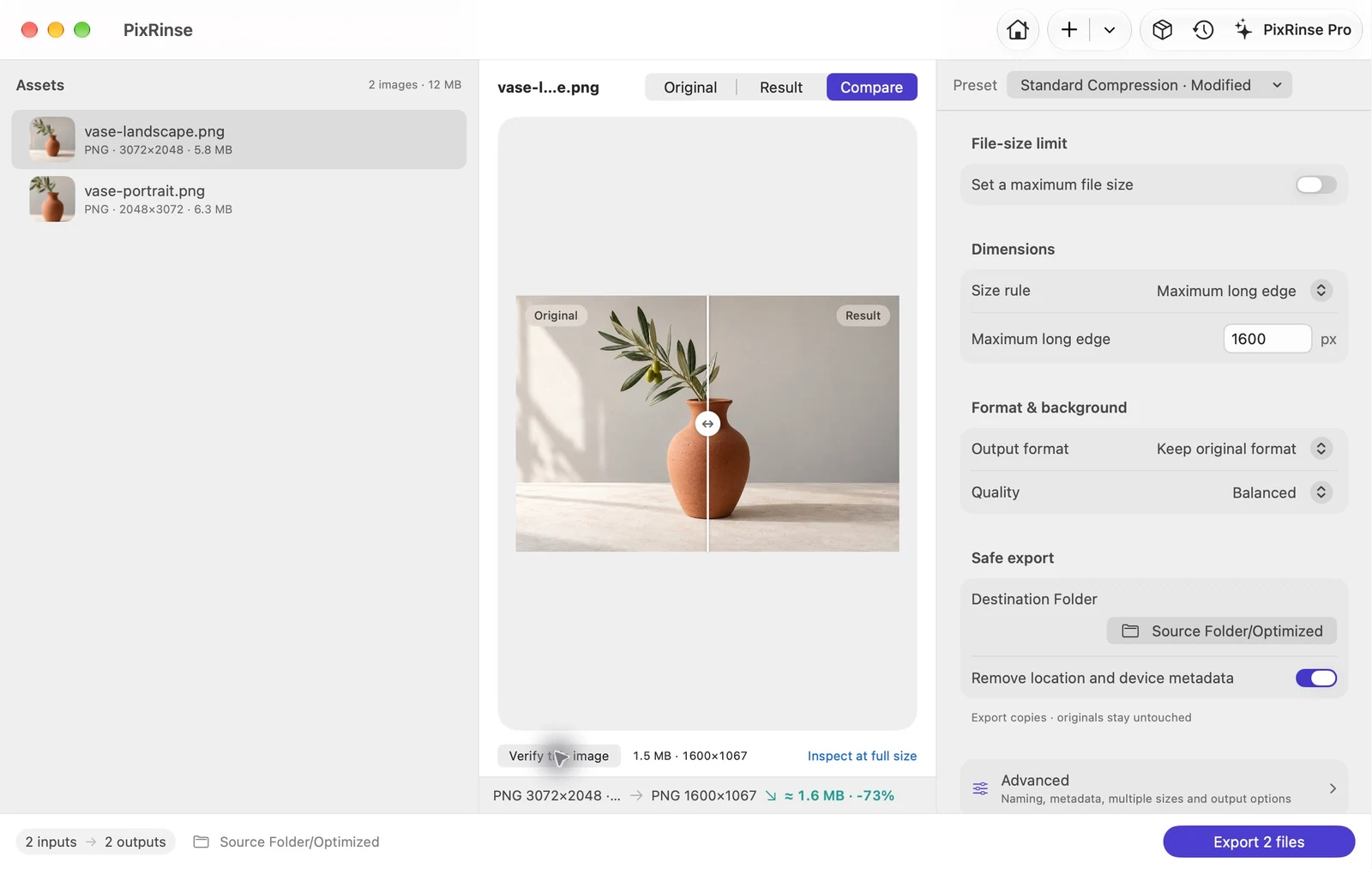
PixRinse ਵਿੱਚ ਮਿਆਰੀ ਕੰਪਰੈਸ਼ਨ · ਕਸਟਮਾਈਜ਼ ਦੀ ਵਰਤੋਂ ਕਰੋ, ਫਿਰ ਆਪਣੀ ਅਸਲ ਮੰਜ਼ਿਲ ਦੇ ਵਿਰੁੱਧ ਇਹਨਾਂ ਸੈਟਿੰਗਾਂ ਦੀ ਸਮੀਖਿਆ ਕਰੋ।
| ਇਸ ਉਦਾਹਰਨ ਵਿੱਚ ਲੰਬੇ ਕਿਨਾਰੇ | 1600 px, ਸਿਰਫ਼ ਡਾਊਨਸਕੇਲ |
|---|---|
| ਆਕਾਰ ਅਨੁਪਾਤ | ਸੰਭਾਲਿਆ |
| ਇਸ ਉਦਾਹਰਨ ਵਿੱਚ ਫਾਰਮੈਟ | ਅਸਲੀ ਰੱਖੋ — PNG |
| ਆਉਟਪੁੱਟ | ਨਿਰਯਾਤ ਕੀਤੀਆਂ ਕਾਪੀਆਂ ਨੂੰ ਵੱਖ ਕਰੋ |
ਇਹ ਕਿਵੇਂ ਕਰਨਾ ਹੈ
ਫੋਲਡਰ ਜਾਂ ਚੁਣੀਆਂ ਗਈਆਂ ਤਸਵੀਰਾਂ ਸ਼ਾਮਲ ਕਰੋ
ਅਸਮਰਥਿਤ ਜਾਂ ਸਮੱਸਿਆ ਵਾਲੀਆਂ ਫਾਈਲਾਂ ਲਈ ਸਰੋਤ ਸੂਚੀ ਦੀ ਜਾਂਚ ਕਰੋ। ਸਿਰਫ਼ ਡਿਲੀਵਰੀ ਲਈ ਲੋੜੀਂਦੀਆਂ ਸੰਪਤੀਆਂ ਸ਼ਾਮਲ ਕਰੋ।
ਆਕਾਰ ਦਾ ਨਿਯਮ ਚੁਣੋ
ਦੋ ਨਮੂਨੇ PNG ਲਈ, ਅਧਿਕਤਮ ਲੰਬਾ ਕਿਨਾਰਾ ਨੂੰ 1600 px ਤੇ ਸੈਟ ਕਰੋ ਅਤੇ ਅਸਲੀ ਫਾਰਮੈਟ ਰੱਖੋ। ਇਸਦੀ ਬਜਾਏ ਇੱਕ ਨਿਸ਼ਚਿਤ ਕੈਨਵਸ ਦੀ ਵਰਤੋਂ ਕਰੋ ਜਦੋਂ ਹਰੇਕ ਚਿੱਤਰ ਦੇ ਇੱਕੋ ਮਾਪ ਹੋਣੇ ਚਾਹੀਦੇ ਹਨ। ਫੈਸਲਾ ਕਰੋ ਕਿ ਕੀ ਛੋਟੇ ਸਰੋਤ ਉਹਨਾਂ ਦੇ ਅਸਲ ਆਕਾਰ 'ਤੇ ਰਹਿਣੇ ਚਾਹੀਦੇ ਹਨ।
ਪ੍ਰਤੀਨਿਧੀ ਚਿੱਤਰਾਂ ਦੀ ਝਲਕ
ਘੱਟੋ-ਘੱਟ ਇੱਕ ਪੋਰਟਰੇਟ ਅਤੇ ਇੱਕ ਲੈਂਡਸਕੇਪ ਚਿੱਤਰ ਦੀ ਜਾਂਚ ਕਰੋ। ਜਾਂਚ ਕਰੋ ਕਿ ਕੀ ਨਿਯਮ ਤੁਹਾਡੀ ਉਮੀਦ ਅਨੁਸਾਰ ਸਮੱਗਰੀ ਨੂੰ ਕੱਟਦਾ ਹੈ, ਸ਼ਾਮਲ ਕਰਦਾ ਹੈ ਜਾਂ ਸਕੇਲ ਕਰਦਾ ਹੈ।
ਕਾਪੀਆਂ ਨਿਰਯਾਤ ਕਰੋ ਅਤੇ ਸਮੀਖਿਆ ਕਰੋ
ਇੱਕ ਮੰਜ਼ਿਲ ਫੋਲਡਰ ਚੁਣੋ, ਯੋਜਨਾਬੱਧ ਆਉਟਪੁੱਟ ਗਿਣਤੀ ਦੀ ਸਮੀਖਿਆ ਕਰੋ ਅਤੇ ਬੈਚ ਚਲਾਓ। ਨਤੀਜੇ ਵਾਲੀਆਂ ਫਾਈਲਾਂ 'ਤੇ ਅਸਲ ਮਾਪਾਂ ਦੀ ਜਾਂਚ ਕਰੋ।
ਇਸ ਵਾਕਥਰੂ ਤੋਂ ਫਾਈਲਾਂ
ਇਸ ਉਦਾਹਰਣ ਨੇ ਕੀ ਪੈਦਾ ਕੀਤਾ
ਵੱਖ-ਵੱਖ ਸਥਿਤੀਆਂ ਵਾਲੇ ਦੋ PNG ਇੱਕੋ ਜਿਹੇ 1600 px ਲੰਬੇ-ਕਿਨਾਰੇ ਨਿਯਮ ਦੀ ਵਰਤੋਂ ਕਰਦੇ ਹਨ। ਲੈਂਡਸਕੇਪ ਅਤੇ ਪੋਰਟਰੇਟ ਨਤੀਜੇ ਉਹਨਾਂ ਦੇ ਸਬੰਧਿਤ ਪਹਿਲੂ ਅਨੁਪਾਤ ਰੱਖਦੇ ਹਨ।
- ਸਰੋਤ ਮਾਪ
- 3072 × 2048 ਅਤੇ 2048 × 3072
- ਲੰਬਾ ਕਿਨਾਰਾ
- 1600 px
- ਆਉਟਪੁੱਟ ਫਾਰਮੈਟ
- ਇਸ ਉਦਾਹਰਨ ਵਿੱਚ ਅਸਲੀ — PNG ਰੱਖੋ
| ਫਾਈਲ | ਫਾਰਮੈਟ | ਪਿਕਸਲ | ਬਾਈਟਸ |
|---|---|---|---|
| vase-landscape.png | PNG | 1600 × 1067 | 15,30,939 |
| vase-portrait.png | PNG | 1067 × 1600 | 15,05,047 |
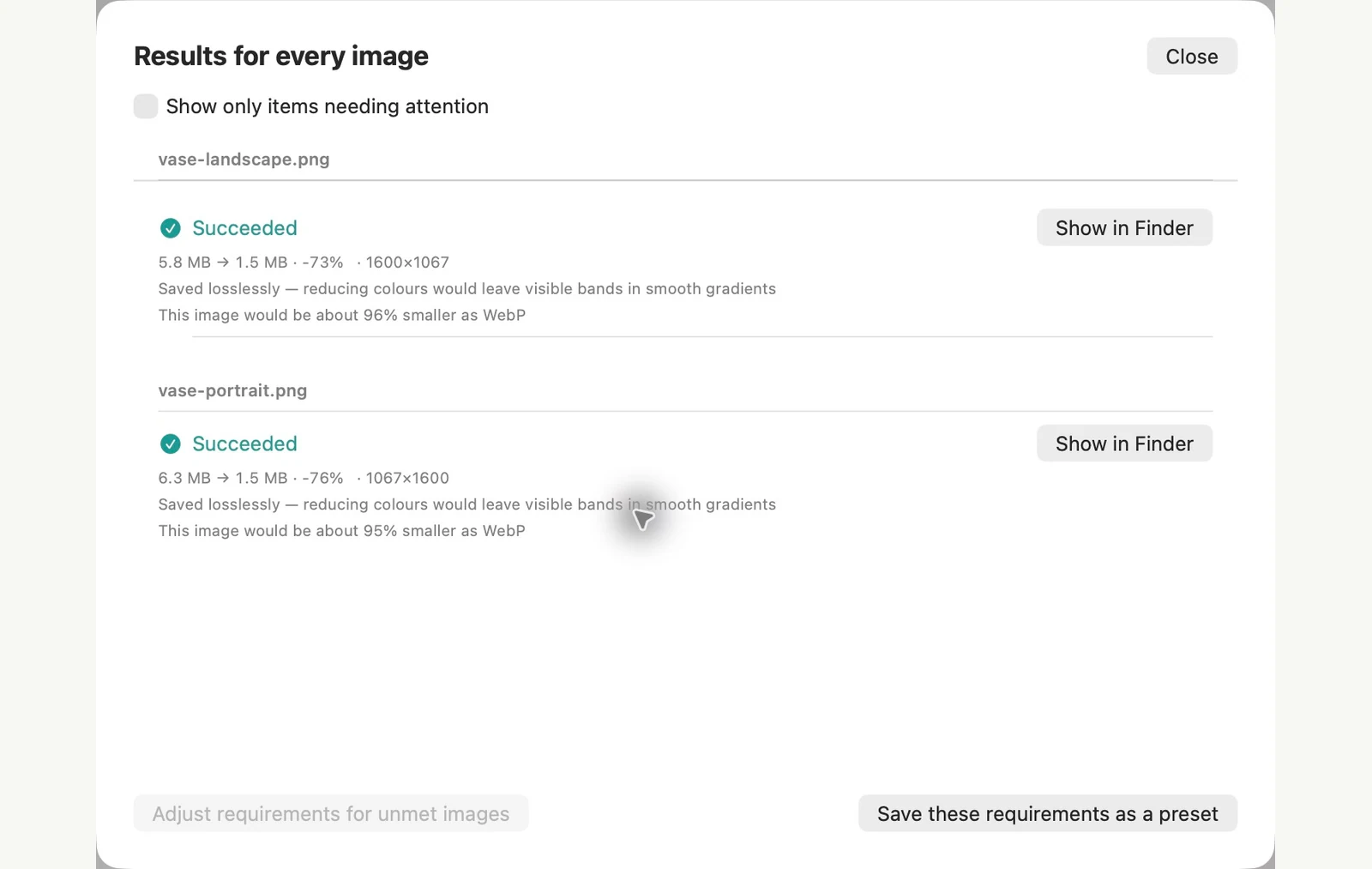
ਦਿਖਾਈਆਂ ਗਈਆਂ ਨਮੂਨਾ ਫਾਈਲਾਂ 'ਤੇ ਮਾਪਿਆ ਗਿਆ। ਤੁਹਾਡੇ ਨਤੀਜੇ ਤੁਹਾਡੇ ਮੂਲ ਅਤੇ ਸੈਟਿੰਗਾਂ 'ਤੇ ਨਿਰਭਰ ਕਰਦੇ ਹਨ। ਵਸਰਾਵਿਕ ਫੁੱਲਦਾਨ ਦੀ ਫੋਟੋ ਇੱਕ AI ਦੁਆਰਾ ਤਿਆਰ ਕੀਤਾ ਨਮੂਨਾ ਹੈ। ਐਪ ਸਕਰੀਨਸ਼ਾਟ ਅਤੇ ਨਿਰਯਾਤ ਫਾਇਲ ਮਾਪ ਅਸਲੀ ਹਨ.
ਤੁਹਾਡੇ Mac 'ਤੇ ਪਹਿਲਾਂ ਤੋਂ ਹੀ
ਪ੍ਰੀਵਿਊ ਐਪ ਜਾਂ ਟਰਮੀਨਲ ਐਪ ਨਾਲ ਬੈਚ ਰੀਸਾਈਜ਼ ਚਿੱਤਰਾਂ ਨੂੰ
ਦੋਵੇਂ ਪਹਿਲਾਂ ਹੀ ਤੁਹਾਡੇ Mac 'ਤੇ ਹਨ। ਪੂਰਵਦਰਸ਼ਨ ਐਪ ਵਿਜ਼ੂਅਲ ਹੈ ਪਰ ਤੁਹਾਡੇ ਦੁਆਰਾ ਖੋਲ੍ਹੀਆਂ ਗਈਆਂ ਫਾਈਲਾਂ ਨੂੰ ਸੰਪਾਦਿਤ ਕਰਦਾ ਹੈ। ਟਰਮੀਨਲ ਦੀ sips ਕਮਾਂਡ ਇੱਕ ਵੱਖਰੇ ਫੋਲਡਰ ਵਿੱਚ ਲਿਖ ਸਕਦੀ ਹੈ, ਜੇਕਰ ਤੁਸੀਂ ਕਮਾਂਡ ਟਾਈਪ ਕਰਨ ਵਿੱਚ ਅਰਾਮਦੇਹ ਹੋ।
ਪ੍ਰੀਵਿਊ ਐਪ ਵਿੱਚ
ਚਿੱਤਰਾਂ ਨੂੰ ਪਹਿਲਾਂ ਇੱਕ ਨਵੇਂ ਫੋਲਡਰ ਵਿੱਚ ਕਾਪੀ ਕਰੋ, ਕਿਉਂਕਿ ਸੁਰੱਖਿਅਤ ਕਰਨ ਨਾਲ ਤੁਹਾਡੇ ਦੁਆਰਾ ਖੋਲ੍ਹੀਆਂ ਗਈਆਂ ਫਾਈਲਾਂ ਨੂੰ ਬਦਲ ਦਿੱਤਾ ਜਾਂਦਾ ਹੈ। ਕਾਪੀਆਂ ਨੂੰ ਇੱਕ ਵਿੰਡੋ ਵਿੱਚ ਖੋਲ੍ਹੋ, ਉਹਨਾਂ ਨੂੰ ਸਾਈਡਬਾਰ ਵਿੱਚ ਚੁਣੋ ਅਤੇ Tools > Adjust Size ਚੁਣੋ। Fit into ਦੇ ਤਹਿਤ ਇੱਕ ਆਕਾਰ ਚੁਣੋ, ਠੀਕ ਹੈ ਤੇ ਕਲਿਕ ਕਰੋ ਅਤੇ ਸੇਵ ਕਰੋ। 1280 × 1280 ਵਿੱਚ ਫਿੱਟ ਨੇ ਸਾਡਾ ਲੈਂਡਸਕੇਪ ਨਮੂਨਾ 1280 × 853 ਅਤੇ ਸਾਡਾ ਪੋਰਟਰੇਟ ਨਮੂਨਾ 853 × 1280 ਦਿੱਤਾ ਹੈ।
ਟਰਮੀਨਲ ਐਪ ਵਿੱਚ
ਟਰਮੀਨਲ ਵਿੱਚ ਫੋਲਡਰ ਖੋਲ੍ਹੋ ਅਤੇ ਹੇਠਾਂ ਦਿੱਤੀਆਂ ਕਮਾਂਡਾਂ ਚਲਾਓ। -Z ਵਿਕਲਪ ਵੱਧ ਤੋਂ ਵੱਧ ਲੰਬੇ ਕਿਨਾਰੇ ਨੂੰ ਸੈੱਟ ਕਰਦਾ ਹੈ, ਅਤੇ --out ਤੁਹਾਡੇ ਮੂਲ ਨੂੰ ਬਿਨਾਂ ਕਿਸੇ ਬਦਲਾਅ ਦੇ ਰੱਖਦਾ ਹੈ। --out ਤੋਂ ਬਿਨਾਂ, sips ਸਰੋਤ ਫਾਈਲਾਂ ਨੂੰ ਓਵਰਰਾਈਟ ਕਰਦਾ ਹੈ।
mkdir resized
sips -Z 1600 *.jpg --out resized
ਬਿਲਟ-ਇਨ ਵਿਧੀ ਦੀਆਂ ਸੀਮਾਵਾਂ
- 320 ਤੋਂ 1920 px ਤੱਕ ਆਕਾਰਾਂ ਦੀ ਇੱਕ ਛੋਟੀ ਸੂਚੀ ਦੀ ਪੇਸ਼ਕਸ਼ ਵਿੱਚ ਫਿੱਟ ਕਰੋ, ਬਿਨਾਂ 1600 ਵਿਕਲਪ ਦੇ। ਇੱਕ ਕਸਟਮ ਚੌੜਾਈ ਇੱਕ ਸਾਂਝੇ ਲੰਬੇ ਕਿਨਾਰੇ ਨੂੰ ਸੈਟ ਕਰਨ ਦੀ ਬਜਾਏ ਹਰ ਚਿੱਤਰ ਨੂੰ ਚੌੜਾ ਬਣਾਉਂਦੀ ਹੈ: 1600 px ਨੇ ਸਾਡੇ 2048 × 3072 ਪੋਰਟਰੇਟ ਨਮੂਨੇ ਨੂੰ 1600 × 2400 ਤੱਕ ਸਕੇਲ ਕੀਤਾ।
- sips ਨੇ ਸਾਡੇ ਟੈਸਟ ਵਿੱਚ GPS ਸਥਾਨ ਅਤੇ ਹੋਰ ਮੈਟਾਡੇਟਾ ਰੱਖਿਆ, ਅਤੇ ਇਸਦੇ ਮਿਟਾਉਣ ਦੇ ਵਿਕਲਪ ਨੇ GPS ਨੂੰ ਨਹੀਂ ਹਟਾਇਆ।
- Finder ਵਿੱਚ ਕਨਵਰਟ ਇਮੇਜ ਐਕਸ਼ਨ ਵੀ ਰੀਸਾਈਜ਼ ਕਰ ਸਕਦਾ ਹੈ, ਪਰ ਸਿਰਫ ਇਸਦੇ ਫਿਕਸਡ ਵੱਡੇ, ਮੱਧਮ ਅਤੇ ਛੋਟੇ ਆਕਾਰਾਂ ਵਿੱਚ।
PixRinse ਇੱਕ ਬਿਹਤਰ ਫਿੱਟ ਹੈ ਜਦੋਂ ਤੁਸੀਂ ਪੋਰਟਰੇਟ ਅਤੇ ਲੈਂਡਸਕੇਪ ਚਿੱਤਰਾਂ ਲਈ ਇੱਕ ਨਿਯਮ ਚਾਹੁੰਦੇ ਹੋ, ਨਿਰਯਾਤ ਤੋਂ ਪਹਿਲਾਂ ਇੱਕ ਪੂਰਵਦਰਸ਼ਨ ਅਤੇ ਡਿਫੌਲਟ ਰੂਪ ਵਿੱਚ ਵੱਖਰੀ ਆਉਟਪੁੱਟ ਕਾਪੀਆਂ, ਫੋਲਡਰ ਢਾਂਚੇ ਨੂੰ ਰੱਖਣ ਜਾਂ ਇੱਕ ਫਾਰਮੈਟ ਅਤੇ ਫਾਈਲ-ਆਕਾਰ ਦੀ ਲੋੜ ਨੂੰ ਜੋੜਨ ਦੇ ਵਿਕਲਪ ਦੇ ਨਾਲ।
ਨਮੂਨਾ ਚਿੱਤਰਾਂ ਦੇ ਨਾਲ macOS 27 ਨੂੰ 4 ਨਵੰਬਰ 2026 ਤੇ ਟੈਸਟ ਕੀਤਾ ਗਿਆ। ਮੀਨੂ ਦੇ ਨਾਮ ਦੂਜੇ ਸੰਸਕਰਣਾਂ 'ਤੇ ਵੱਖਰੇ ਹੋ ਸਕਦੇ ਹਨ, ਅਤੇ ਨਤੀਜੇ ਤੁਹਾਡੀਆਂ ਫਾਈਲਾਂ 'ਤੇ ਨਿਰਭਰ ਕਰਦੇ ਹਨ। ਐਪਾਂ ਵਿਚਕਾਰ ਚੋਣ ਕਰ ਰਹੇ ਹੋ? Mac ਚਿੱਤਰ ਕੰਪ੍ਰੈਸਰਾਂ ਦੀ ਤੁਲਨਾ ਕਰੋ।
ਆਮ ਸਵਾਲ ਦੇ ਇੱਕ ਜੋੜੇ ਨੂੰ
ਕੀ ਮੈਂ ਫੋਲਡਰ ਬਣਤਰ ਨੂੰ ਸੁਰੱਖਿਅਤ ਰੱਖ ਸਕਦਾ ਹਾਂ?
ਹਾਂ। ਆਉਟਪੁੱਟ ਸੈਟਿੰਗਾਂ ਨਿਰਯਾਤ ਕਰਨ ਵੇਲੇ ਸਰੋਤ ਡਾਇਰੈਕਟਰੀ ਢਾਂਚੇ ਨੂੰ ਸੁਰੱਖਿਅਤ ਰੱਖ ਸਕਦੀਆਂ ਹਨ।
ਮੈਂ ਮੁਫਤ ਵਿੱਚ ਕਿੰਨੀਆਂ ਫਾਈਲਾਂ ਦਾ ਆਕਾਰ ਬਦਲ ਸਕਦਾ ਹਾਂ?
ਮੁਫਤ ਟੀਅਰ ਪ੍ਰਤੀ ਸਰੋਤ ਇੱਕ ਆਉਟਪੁੱਟ ਦੇ ਨਾਲ ਪ੍ਰਤੀ ਬੈਚ 10 ਚਿੱਤਰਾਂ ਤੱਕ ਪ੍ਰਕਿਰਿਆ ਕਰਦਾ ਹੈ। ਪ੍ਰੋ ਇਹਨਾਂ ਬੈਚ ਅਤੇ ਮਲਟੀਪਲ-ਆਉਟਪੁੱਟ ਸੀਮਾਵਾਂ ਨੂੰ ਹਟਾਉਂਦਾ ਹੈ।
ਵਰਕਫਲੋ ਨੂੰ ਕੰਮ 'ਤੇ ਲਗਾਓ।
PixRinse ਖੋਲ੍ਹੋ, ਕੁਝ ਚਿੱਤਰ ਸ਼ਾਮਲ ਕਰੋ ਅਤੇ ਉਪਰੋਕਤ ਸੈਟਿੰਗਾਂ ਨਾਲ ਸ਼ੁਰੂ ਕਰੋ।
Mac ਲਈ ਡਾਊਨਲੋਡਮੁਫ਼ਤ: ਪ੍ਰਤੀ ਬੈਚ ਤੱਕ 10 ਚਿੱਤਰ ਅਤੇ ਪ੍ਰਤੀ ਸਰੋਤ ਇੱਕ ਆਉਟਪੁੱਟ। ਮੁਫ਼ਤ ਅਤੇ ਪ੍ਰੋ ਦੀ ਤੁਲਨਾ ਕਰੋ।