 PixRinse
اسکرین شاٹس انگریزی ایپ کو دکھاتے ہیں۔ پیش سیٹ نام اور کنٹرول آپ کی ایپ کی زبان میں بھی دستیاب ہیں۔
آپ کا نقطہ آغاز
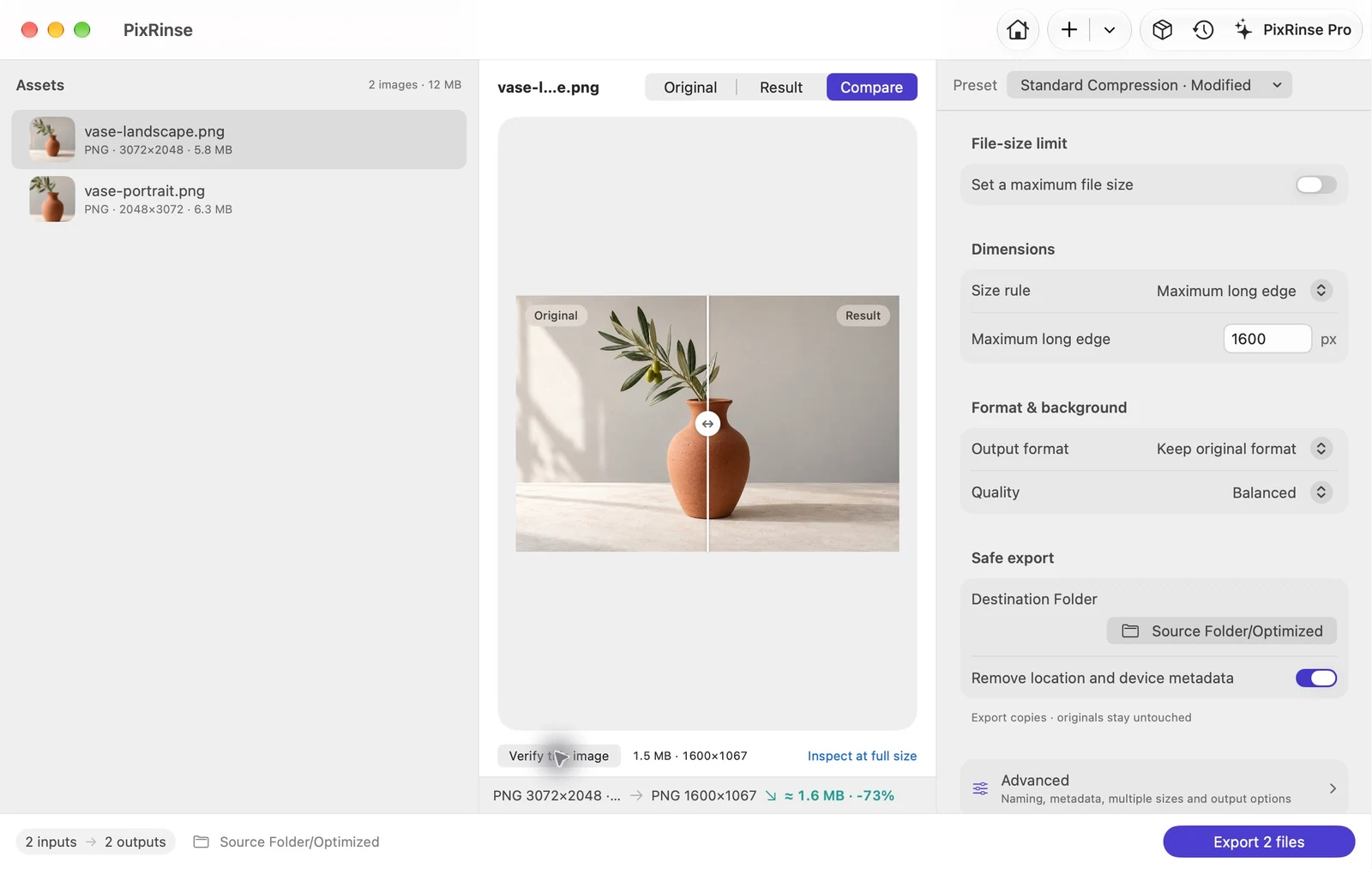
PixRinse میں معیاری کمپریشن · اپنی مرضی کے مطابق کا استعمال کریں، پھر اپنی اصل منزل کے خلاف ان ترتیبات کا جائزہ لیں۔
| اس مثال میں لمبا کنارہ | 1600 px، صرف ڈاون اسکیل |
|---|---|
| پہلو کا تناسب | محفوظ |
| اس مثال میں فارمیٹ کریں۔ | اصل رکھیں — PNG |
| آؤٹ پٹ | برآمد شدہ کاپیاں الگ کریں۔ |
یہ کیسے کرنا ہے
فولڈر یا منتخب کردہ تصاویر شامل کریں۔
غیر تعاون یافتہ یا پریشانی والی فائلوں کے لیے سورس لسٹ چیک کریں۔ صرف ڈیلیوری کے لیے درکار اثاثے شامل کریں۔
سائز کا اصول منتخب کریں۔
دو نمونے PNGs کے لیے، زیادہ سے زیادہ لمبا کنارہ کو 1600 px پر سیٹ کریں اور اصل فارمیٹ رکھیں۔ اس کے بجائے ایک فکسڈ کینوس استعمال کریں جب ہر تصویر کی جہت ایک جیسی ہونی چاہیے۔ فیصلہ کریں کہ آیا چھوٹے ذرائع اپنے اصل سائز پر رہیں۔
نمائندہ تصاویر کا پیش نظارہ کریں۔
کم از کم ایک پورٹریٹ اور ایک لینڈ سکیپ امیج کا معائنہ کریں۔ چیک کریں کہ آیا اصول آپ کی توقع کے مطابق مواد کو تیار کرتا ہے، اس پر مشتمل ہے یا اسکیل کرتا ہے۔
کاپیاں برآمد کریں اور جائزہ لیں۔
ایک منزل کا فولڈر منتخب کریں، منصوبہ بند آؤٹ پٹ گنتی کا جائزہ لیں اور بیچ چلائیں۔ نتیجے میں فائلوں پر اصل طول و عرض کی جانچ پڑتال کریں.
اس واک تھرو سے فائلیں
اس مثال نے کیا پیدا کیا۔
مختلف سمتوں کے ساتھ دو PNGs ایک ہی 1600 px لمبے کنارے کا اصول استعمال کرتے ہیں۔ زمین کی تزئین اور پورٹریٹ کے نتائج اپنے متعلقہ پہلو کے تناسب کو برقرار رکھتے ہیں۔
- ماخذ کے طول و عرض
- 3072 × 2048 اور 2048 × 3072
- لمبا کنارہ
- 1600 px
- آؤٹ پٹ فارمیٹ
- اس مثال میں اصل — PNG رکھیں
| فائل | فارمیٹ | پکسلز | بائٹس |
|---|---|---|---|
| vase-landscape.png | PNG | 1600 × 1067 | 1,530,939 |
| vase-portrait.png | PNG | 1067 × 1600 | 1,505,047 |
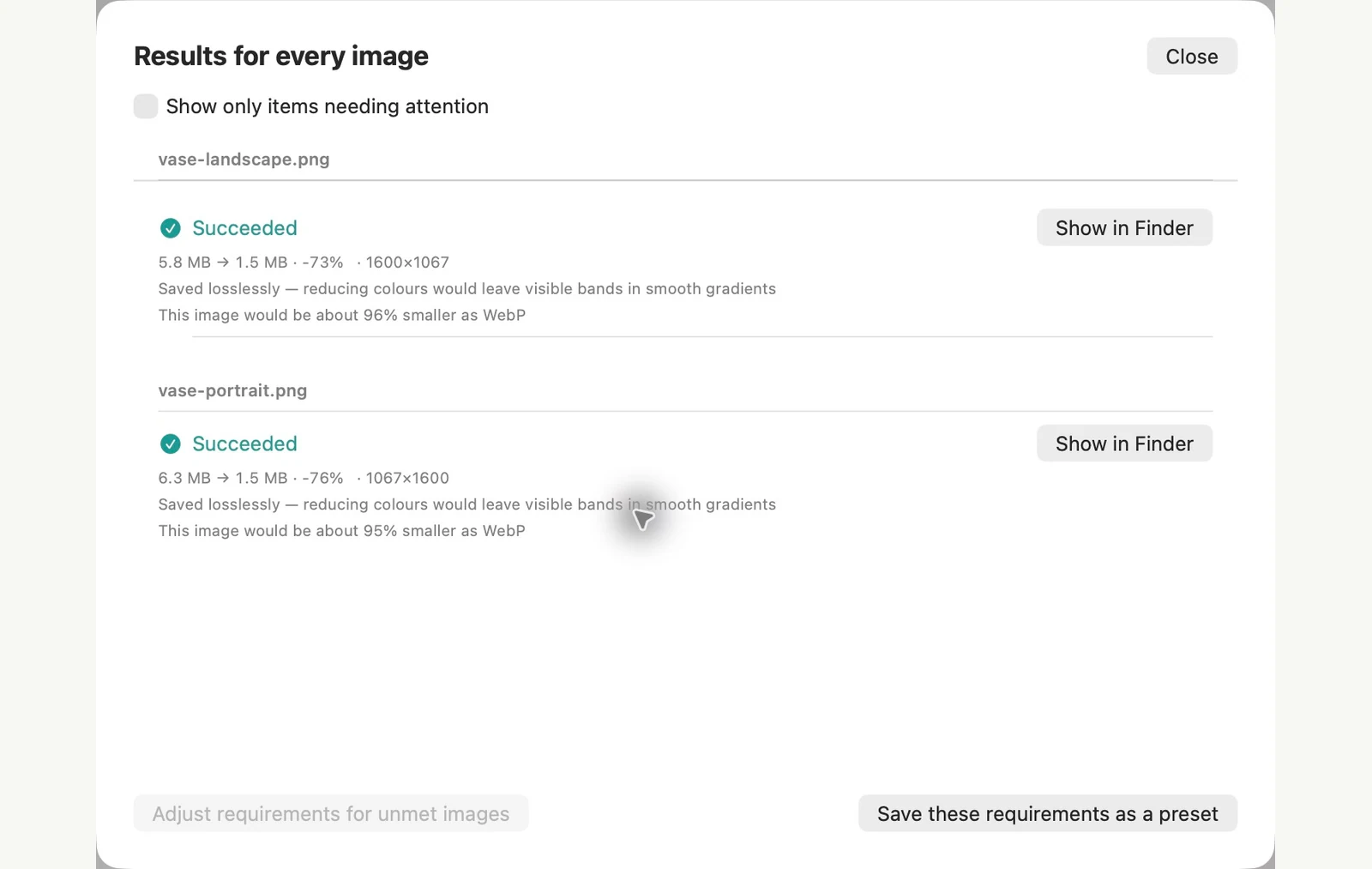
دکھائے گئے نمونے کی فائلوں پر ماپا گیا۔ آپ کے نتائج آپ کی اصل اور ترتیبات پر منحصر ہیں۔ سیرامک گلدان کی تصویر AI سے تیار کردہ نمونہ ہے۔ ایپ کے اسکرین شاٹس اور برآمد شدہ فائل کی پیمائش حقیقی ہیں۔
پہلے سے ہی آپ کے Mac پر
پیش نظارہ ایپ یا ٹرمینل ایپ کے ساتھ بیچ کا سائز تبدیل کریں
دونوں پہلے ہی آپ کے Mac پر ہیں۔ پیش نظارہ ایپ بصری ہے لیکن آپ جو فائلیں کھولتے ہیں ان میں ترمیم کرتی ہے۔ ٹرمینل کی سیپس کمانڈ ایک الگ فولڈر میں لکھ سکتی ہے، اگر آپ کمانڈ ٹائپ کرنے میں آرام سے ہوں۔
پیش نظارہ ایپ میں
تصاویر کو پہلے ایک نئے فولڈر میں کاپی کریں، کیونکہ محفوظ کرنا آپ کی کھولی ہوئی فائلوں کی جگہ لے لیتا ہے۔ کاپیاں ایک ونڈو میں کھولیں، انہیں سائڈبار میں منتخب کریں اور Tools> Adjust Size کو منتخب کریں۔ Fit into کے تحت ایک سائز منتخب کریں، ٹھیک ہے پر کلک کریں اور محفوظ کریں۔ 1280 × 1280 میں فٹ ہونے نے ہمارے لینڈ اسکیپ کا نمونہ 1280 × 853 اور ہمارے پورٹریٹ کا نمونہ 853 × 1280 دیا ہے۔
ٹرمینل ایپ میں
ٹرمینل میں فولڈر کھولیں اور نیچے دی گئی کمانڈز کو چلائیں۔ -Z آپشن زیادہ سے زیادہ لمبا کنارہ متعین کرتا ہے، اور --out آپ کی اصلیت کو بغیر کسی تبدیلی کے رکھتا ہے۔ --out کے بغیر، sips سورس فائلوں کو اوور رائٹ کر دیتا ہے۔
mkdir resized
sips -Z 1600 *.jpg --out resized
بلٹ ان طریقہ کار کی حدود
- 320 سے 1920 px تک سائز کی ایک مختصر فہرست پیش کرتا ہے، بغیر 1600 اختیار کے۔ ایک حسب ضرورت چوڑائی ہر تصویر کو ایک مشترکہ لمبا کنارہ ترتیب دینے کی بجائے چوڑی بناتی ہے: 1600 px نے ہمارے 2048 × 3072 پورٹریٹ کے نمونے کو 1600 × 2400 پر اسکیل کیا۔
- sips نے ہمارے ٹیسٹ میں GPS مقام اور دیگر میٹا ڈیٹا رکھا، اور اس کے حذف کرنے کے اختیار نے GPS کو نہیں ہٹایا۔
- Finder میں کنورٹ امیج ایکشن بھی سائز تبدیل کر سکتا ہے، لیکن صرف اس کے مقررہ بڑے، درمیانے اور چھوٹے سائز میں۔
PixRinse ایک بہتر فٹ ہے جب آپ پورٹریٹ اور لینڈ اسکیپ امیجز کے لیے ایک قاعدہ چاہتے ہیں، ایکسپورٹ سے پہلے ایک پیش نظارہ اور بطور ڈیفالٹ آؤٹ پٹ کاپیاں الگ کرنا، فولڈر کا ڈھانچہ رکھنے یا فارمیٹ اور فائل سائز کی ضرورت شامل کرنے کے آپشن کے ساتھ۔
نمونے کی تصاویر کے ساتھ macOS 27 پر 4 نومبر، 2026 پر تجربہ کیا گیا۔ مینو کے نام دوسرے ورژن پر مختلف ہو سکتے ہیں، اور نتائج آپ کی فائلوں پر منحصر ہیں۔ ایپس کے درمیان انتخاب کر رہے ہیں؟ Mac امیج کمپریسرز کا موازنہ کریں۔
عام سوالات کے ایک جوڑے
کیا میں فولڈر کا ڈھانچہ محفوظ کر سکتا ہوں؟
جی ہاں آؤٹ پٹ سیٹنگز ایکسپورٹ کرتے وقت سورس ڈائرکٹری کے ڈھانچے کو محفوظ رکھ سکتی ہیں۔
میں مفت میں کتنی فائلوں کا سائز تبدیل کر سکتا ہوں؟
مفت درجے میں فی ماخذ ایک آؤٹ پٹ کے ساتھ فی بیچ 10 امیجز پر کارروائی ہوتی ہے۔ پرو ان بیچ اور متعدد آؤٹ پٹ حدود کو ہٹاتا ہے۔
ورک فلو کو کام پر لگائیں۔
PixRinse کھولیں، چند تصاویر شامل کریں اور اوپر کی ترتیبات کے ساتھ شروع کریں۔
Mac کے لیے ڈاؤن لوڈمفت: فی بیچ 10 تصاویر تک اور فی ماخذ ایک آؤٹ پٹ۔ مفت اور پرو کا موازنہ کریں۔