 PixRinse
Ekran görüntüleri İngilizce uygulamayı göstermektedir. Önceden ayarlanmış adlar ve kontroller uygulama dilinizde de mevcuttur.
Başlangıç noktanız
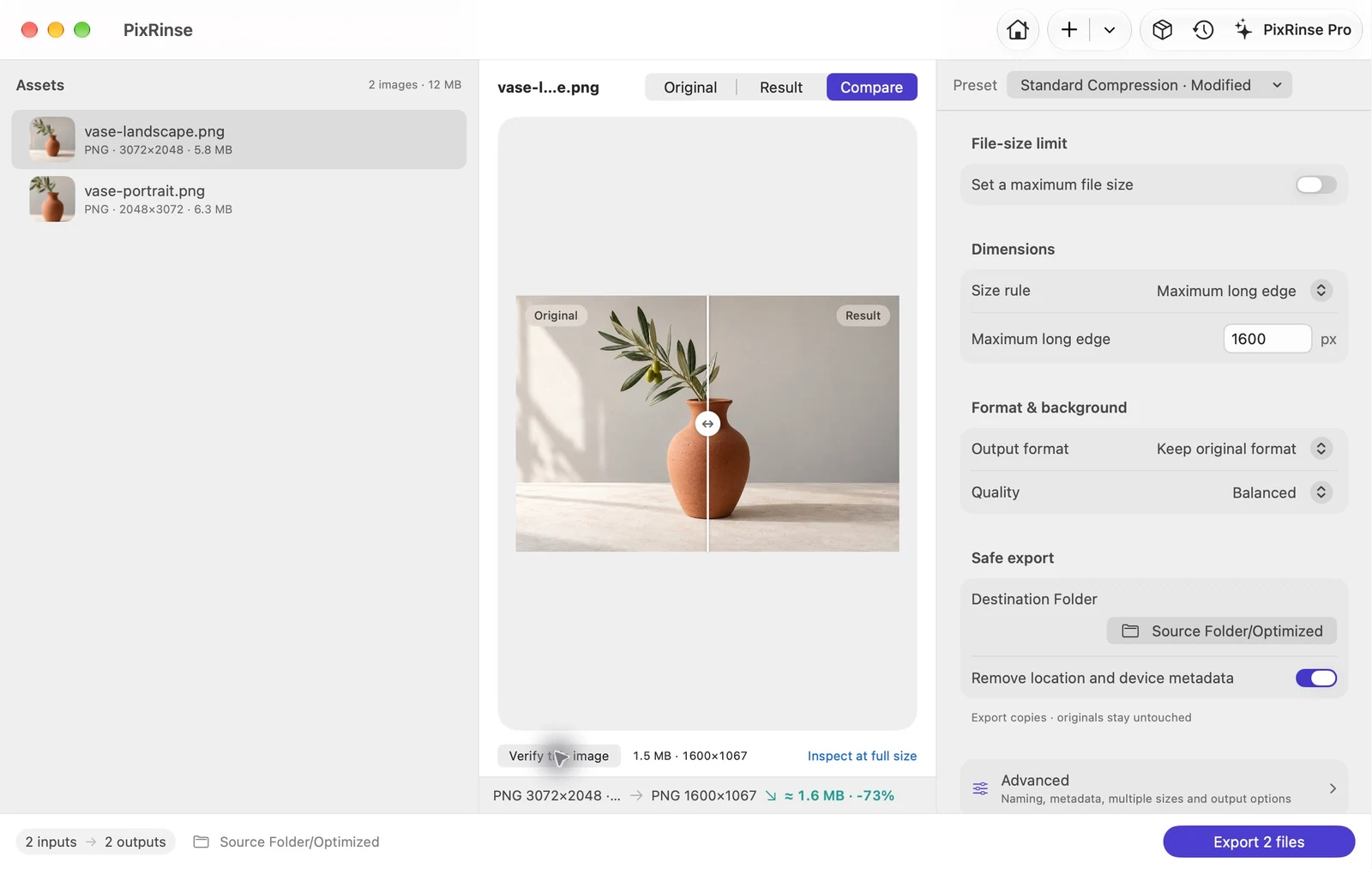
Standart Sıkıştırma kullanın · PixRinse'de'yi özelleştirin, ardından bu ayarları gerçek hedefinize göre gözden geçirin.
| Bu örnekte uzun kenar | 1600 px, yalnızca alt ölçek |
|---|---|
| En boy oranı | korunmuş |
| Bu örnekte biçimlendirin | Orijinali koruyun — PNG |
| Çıkış | Ayrı olarak dışa aktarılan kopyalar |
Nasıl yapılır
Klasörü veya seçilen görüntüleri ekleyin
Desteklenmeyen veya sorunlu dosyalar için kaynak listesini kontrol edin. Yalnızca teslimat için gereken varlıkları ekleyin.
Boyut kuralını seçin
İki örnek PNG için Maksimum uzun kenar değerini 1600 px olarak ayarlayın ve orijinal formatı koruyun. Her görüntünün aynı boyutlara sahip olması gerektiğinde bunun yerine sabit bir tuval kullanın. Daha küçük kaynakların orijinal boyutlarında kalıp kalmayacağına karar verin.
Temsili görselleri önizleyin
En az bir portre ve bir manzara resmini inceleyin. Kuralın içeriği beklediğiniz şekilde kırpıp kırpmadığını, içerip içermediğini veya ölçeklendirip ölçeklendirmediğini kontrol edin.
Kopyaları dışa aktarın ve inceleyin
Bir hedef klasör seçin, planlanan çıktı sayısını gözden geçirin ve toplu işlemi çalıştırın. Ortaya çıkan dosyalardaki gerçek boyutları kontrol edin.
BU GÜZERGAHTAN DOSYALAR
Bu örneğin ürettiği şey
Farklı yönelimlere sahip iki PNG aynı 1600 px uzun kenar kuralını kullanır. Manzara ve portre sonuçları ilgili en boy oranlarını korur.
- Kaynak boyutları
- 3072 × 2048 ve 2048 × 3072
- Uzun kenar
- 1600 px
- Çıkış formatı
- Orijinali koruyun — bu örnekte PNG
| Dosya | Biçim | Piksel | Bayt |
|---|---|---|---|
| vase-landscape.png | PNG | 1600 × 1067 | 1.530.939 |
| vase-portrait.png | PNG | 1067 × 1600 | 1.505.047 |
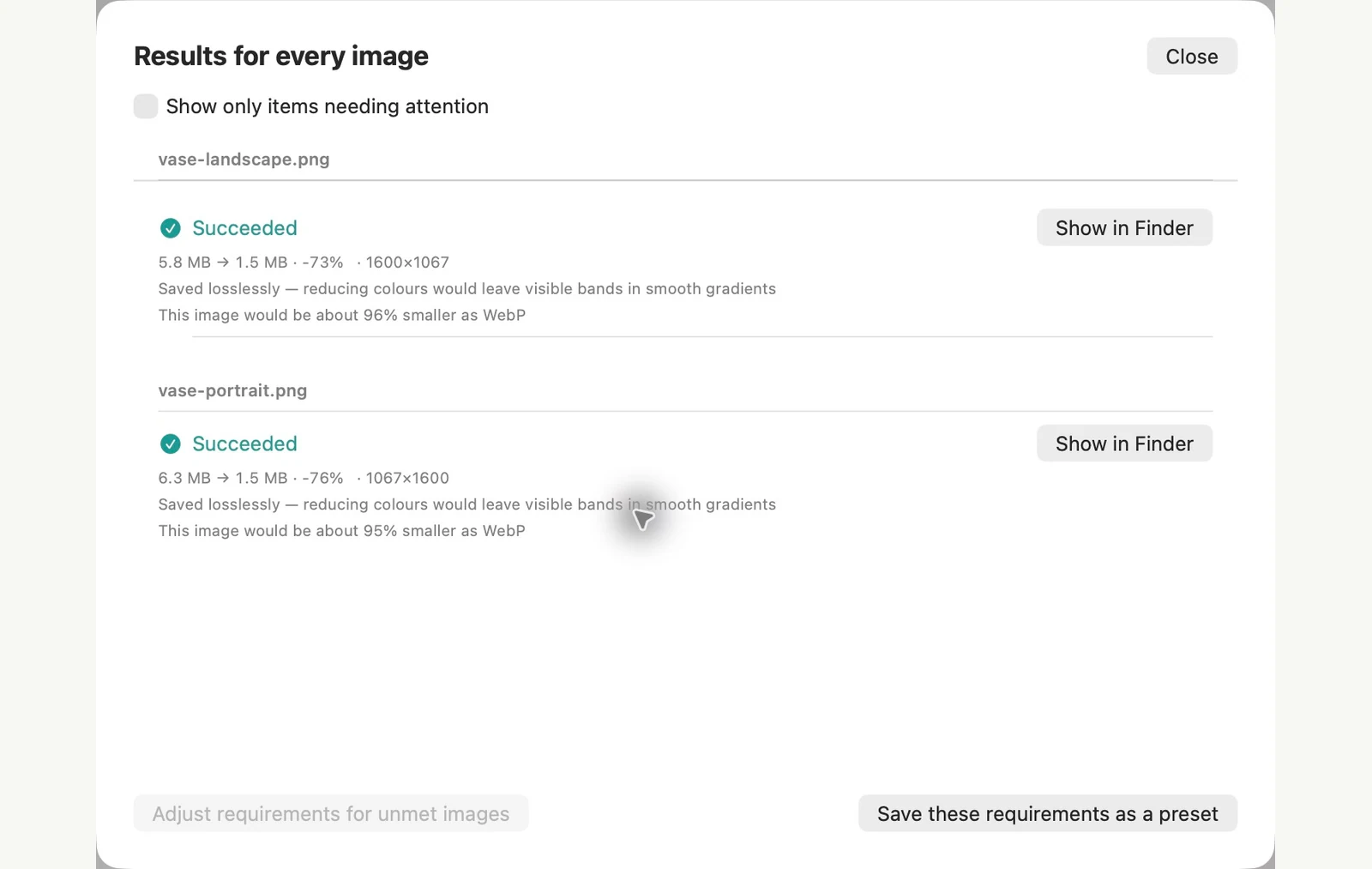
Gösterilen örnek dosyalar üzerinde ölçülmüştür. Sonuçlarınız orijinallerinize ve ayarlarınıza bağlıdır. Seramik vazo fotoğrafı yapay zeka tarafından üretilen bir örnektir. Uygulama ekran görüntüleri ve dışa aktarılan dosya ölçümleri gerçektir.
ZATEN MAC'INIZDA
Önizleme uygulaması veya Terminal uygulamasıyla görüntüleri toplu olarak yeniden boyutlandırın
İkisi de zaten Mac'inizde. Önizleme uygulaması görseldir ancak açtığınız dosyaları düzenler. Komut yazarken rahatsanız, Terminal'in sips komutu ayrı bir klasöre yazabilir.
Önizleme uygulamasında
Kaydetmek, açtığınız dosyaların yerini alacağından, önce görüntüleri yeni bir klasöre kopyalayın. Kopyaları tek bir pencerede açın, kenar çubuğundan seçin ve Araçlar > Boyutu Ayarla öğesini seçin. Fit into altında bir boyut seçin, Tamam'ı tıklayın ve kaydedin. 1280 × 1280 içine sığdırılması yatay örneğimizi 1280 × 853 ve portre örneğimizi 853 × 1280 verdi.
Terminal uygulamasında
Klasörü Terminal’de açın ve aşağıdaki komutları çalıştırın. -Z seçeneği maksimum uzun kenarı ayarlar ve --out orijinallerinizi değişmeden tutar. --out olmadan, sips kaynak dosyaların üzerine yazar.
mkdir resized
sips -Z 1600 *.jpg --out resized
Yerleşik yöntemin sınırları
- Fit into, 320 ile 1920 px arasındaki boyutların kısa bir listesini sunar ve 1600 seçeneği yoktur. Özel genişlik, paylaşılan bir uzun kenar ayarlamak yerine her görüntüyü bu kadar geniş hale getirir: 1600 px, 2048 × 3072 portre örneğimizi 1600 × 2400 olarak ölçeklendirdi.
- sips, testimizde GPS konumunu ve diğer meta verileri tuttu ve silme seçeneği GPS'yi kaldırmadı.
- Finder içindeki Görüntüyü Dönüştür işlemi de yeniden boyutlandırılabilir, ancak yalnızca sabit Büyük, Orta ve Küçük boyutlarına göre.
PixRinse, dikey ve yatay görüntüler için tek bir kural, dışa aktarmadan önce bir önizleme ve klasör yapısını koruma veya bir format ve dosya boyutu gereksinimi ekleme seçeneğiyle birlikte varsayılan olarak ayrı çıktı kopyaları istediğinizde daha iyi bir seçimdir.
Örnek resimlerle macOS 27 tarihinde 4 Kasım 2026 tarihinde test edilmiştir. Menü adları diğer sürümlerde farklılık gösterebilir ve sonuçlar dosyalarınıza bağlıdır. Uygulamalar arasında seçim mi yapıyorsunuz? Mac görüntü sıkıştırıcılarını karşılaştırın.
Birkaç ortak soru
Klasör yapısını koruyabilir miyim?
Evet. Çıkış ayarları, dışa aktarma sırasında kaynak dizin yapısını koruyabilir.
Kaç dosyayı ücretsiz olarak yeniden boyutlandırabilirim?
Ücretsiz katman, kaynak başına bir çıktıyla toplu iş başına en fazla 10 görüntüyü işler. Pro, bu toplu ve çoklu çıktı sınırlarını ortadan kaldırır.
İş akışını işe koyun.
PixRinse açın, birkaç resim ekleyin ve yukarıdaki ayarlarla başlayın.
Mac için indirÜcretsiz: grup başına en fazla 10 görüntü ve kaynak başına bir çıktı. Ücretsiz ve Pro'yu Karşılaştırın.