 PixRinse
A képernyőképeken az angol alkalmazás látható. Az előre beállított nevek és vezérlők az alkalmazás nyelvén is elérhetők.
A kiindulópontod
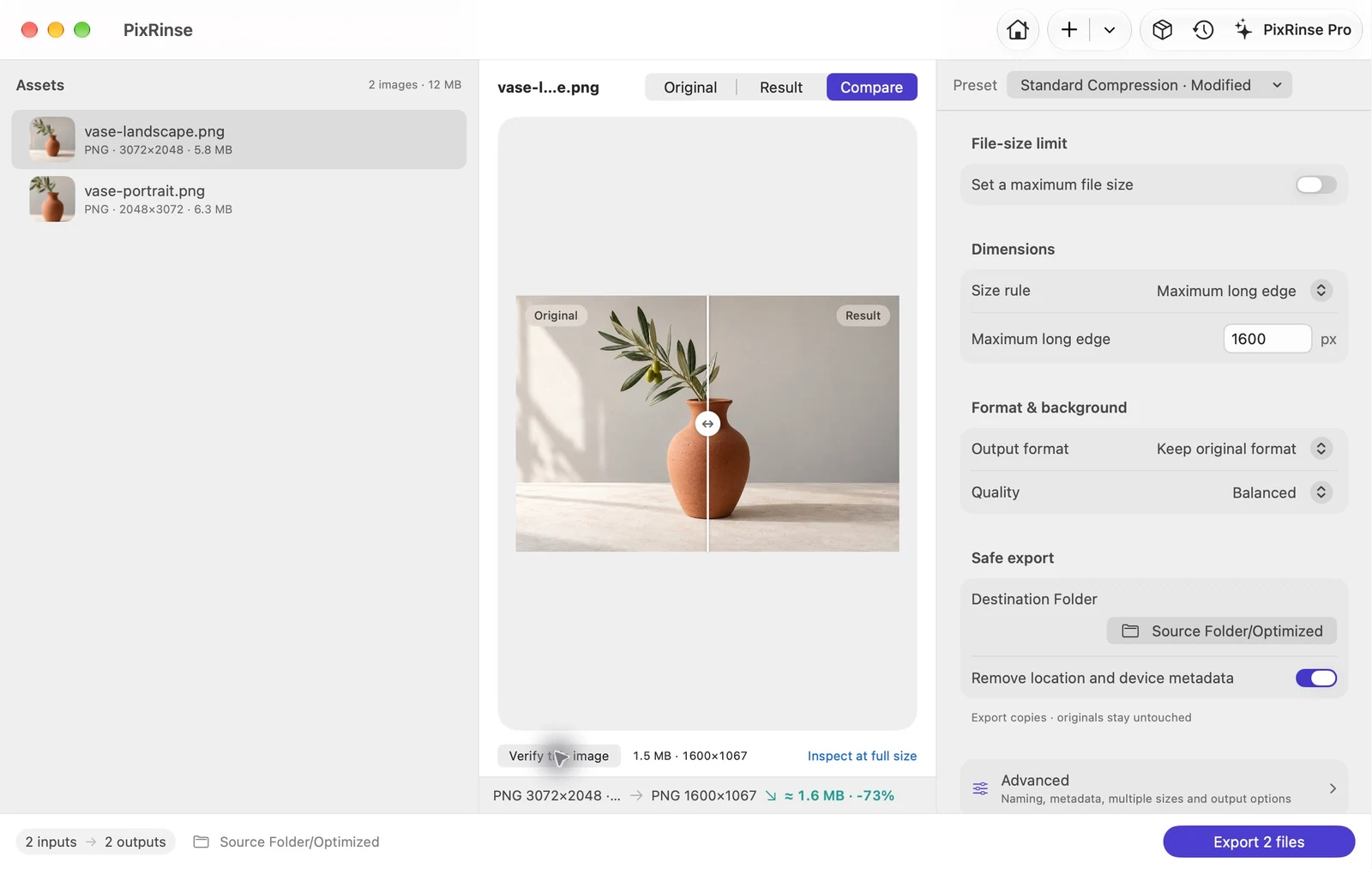
A Normál tömörítés használata · testreszabása itt: PixRinse, majd ellenőrizze ezeket a beállításokat a tényleges úti célhoz képest.
| Hosszú él ebben a példában | 1600 px, csak leskálázás |
|---|---|
| Képarány | Konzervált |
| Formázás ebben a példában | Az eredeti megtartása — PNG |
| Kimenet | Külön exportált másolatok |
Hogyan kell csinálni
Adja hozzá a mappát vagy a kiválasztott képeket
Ellenőrizze a nem támogatott vagy problémás fájlokat a forráslistában. Csak a szállításhoz szükséges eszközöket tartalmazza.
Válassza ki a méretszabályt
A két minta PNG esetében állítsa a A hosszú él maximális hossza értéket 1600 px értékre, és tartsa meg az eredeti formátumot. Ehelyett használjon rögzített vásznat, ha minden képnek azonos méretűnek kell lennie. Döntse el, hogy a kisebb források maradjanak-e eredeti méretükben.
A reprezentatív képek előnézete
Vizsgáljon meg legalább egy álló és egy fekvő képet. Ellenőrizze, hogy a szabály a várt módon vágja-e ki, tartalmazza-e vagy méretezi-e a tartalmat.
Másolatok exportálása és áttekintése
Válasszon ki egy célmappát, tekintse át a tervezett kimenetek számát, és futtassa a köteget. Ellenőrizze a tényleges méreteket a kapott fájlokon.
A FÁJLOK EBBŐL A BEVEZETÉSBŐL
Amit ez a példa produkált
Két eltérő tájolású PNG ugyanazt a 1600 px hosszú él szabályt használja. A fekvő és álló eredmények megtartják a megfelelő képarányt.
- Forrás dimenziók
- 3072 × 2048 és 2048 × 3072
- Hosszú él
- 1600 px
- Kimeneti formátum
- Tartsa meg az eredetit – ebben a példában PNG
| Fájl | Formátum | Pixelek | Bájtok |
|---|---|---|---|
| vase-landscape.png | PNG | 1600 × 1067 | 1 530 939 |
| vase-portrait.png | PNG | 1067 × 1600 | 1 505 047 |
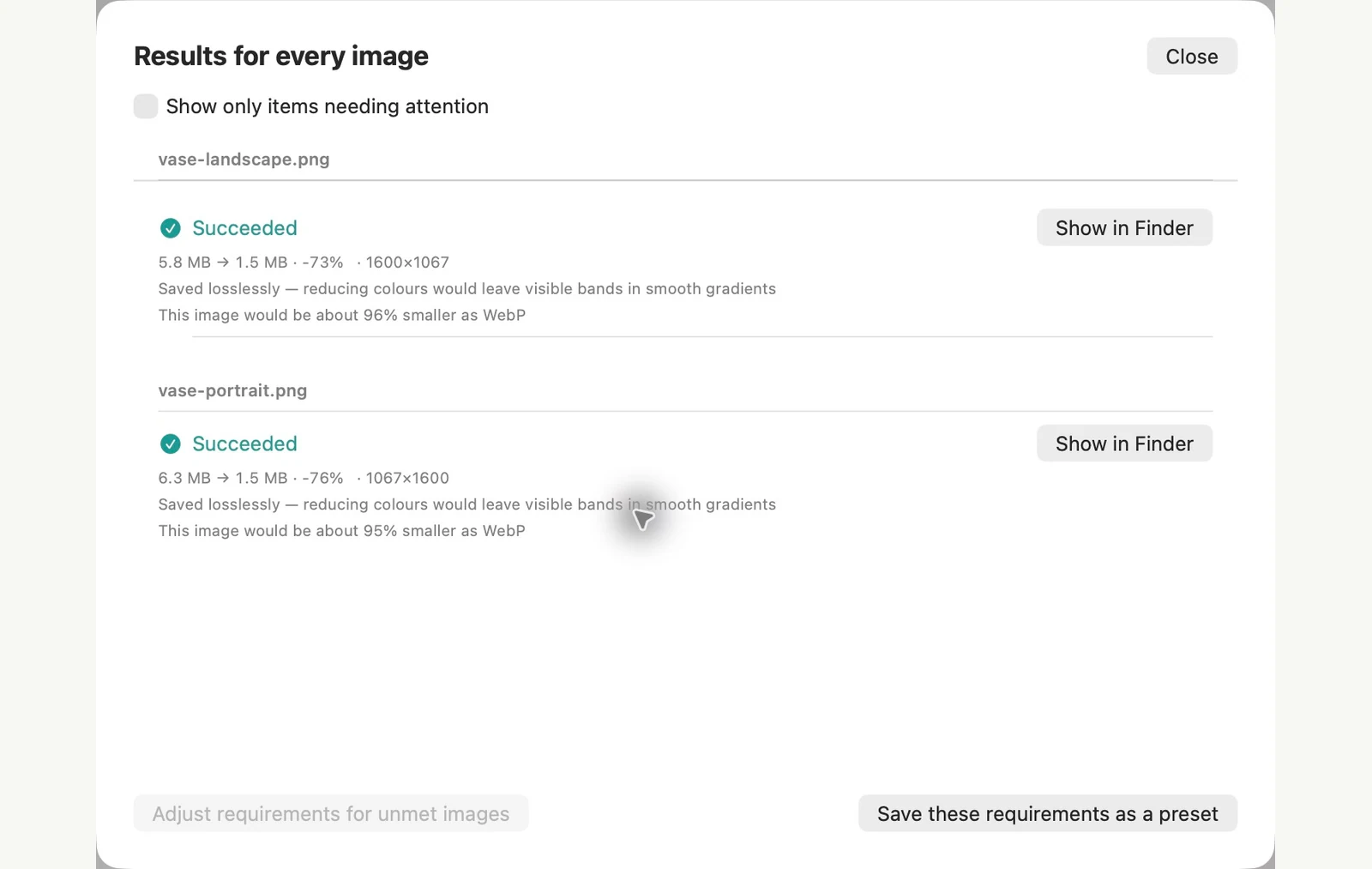
A bemutatott mintafájlokon mérve. Az eredmények az eredeti dokumentumoktól és a beállításoktól függenek. A kerámiavázas fénykép egy mesterséges intelligencia által generált minta. Az alkalmazás képernyőképei és az exportált fájlméretek valódiak.
MÁR A MAC-ON
A képek csoportos átméretezése az Előnézet vagy a Terminál alkalmazással
Mindkettő már megtalálható a Mac-en. Az Előnézet alkalmazás vizuális, de szerkeszti a megnyitott fájlokat. A terminál sips parancsa külön mappába írhat, ha kényelmesen begépel egy parancsot.
Az Előnézet alkalmazásban
Először másolja át a képeket egy új mappába, mert a mentés lecseréli a megnyitott fájlokat. Nyissa meg a másolatokat egy ablakban, jelölje ki őket az oldalsávon, majd válassza az Eszközök > Méret beállítása lehetőséget. Válasszon méretet a Fit into alatt, kattintson az OK gombra, és mentse. Fit into 1280 × 1280 megadta a tájmintánkat 1280 × 853 és a portrémintánkat: 853 × 1280.
A Terminál alkalmazásban
Nyissa meg a mappát a terminálban, és futtassa az alábbi parancsokat. A -Z opció beállítja a maximális hosszú élt, a --out pedig változatlan formában tartja az eredetiket. A --out nélkül a sips felülírja a forrásfájlokat.
mkdir resized
sips -Z 1600 *.jpg --out resized
A beépített módszer korlátai
- A Fit into ajánlatok egy rövid listát tartalmaznak a méretekről 320 és 1920 px között, 1600 opció nélkül. Az egyéni szélesség minden képet ilyen szélessé tesz ahelyett, hogy megosztott hosszú élt állítana be: 1600 px a 2048 × 3072 portrémintánkat 1600 × 2400 méretre méretezte.
- A sips GPS hely- és egyéb metaadatokat tartott a tesztünkben, a törlési opció pedig nem távolította el a GPS-t.
- A Kép konvertálása művelet a Finder-ban is átméretezhető, de csak a rögzített nagy, közepes és kis méretre.
A PixRinse jobban illeszkedik, ha egyetlen szabályt szeretne az álló és fekvő képekhez, egy előnézetet az exportálás előtt, és alapértelmezés szerint külön másolatokat szeretne készíteni a kimeneti másolatokról, a mappastruktúra megtartásának lehetőségével, vagy formátum- és fájlméret-követelmény hozzáadásával.
Tesztelve: macOS 27, 2026. november 4., mintaképekkel. A menük nevei eltérhetnek a többi verziótól, és az eredmények a fájloktól függenek. Választ az alkalmazások között? Mac képtömörítők összehasonlítása.
Néhány gyakori kérdés
Meg tudom őrizni a mappaszerkezetet?
Igen. A kimeneti beállítások megőrizhetik a forráskönyvtár szerkezetét az exportálás során.
Hány fájlt méretezhetek át ingyen?
Az ingyenes réteg kötegenként legfeljebb 10 képet dolgoz fel, forrásonként egy kimenettel. A Pro eltávolítja ezeket a kötegelt és többszörös kimeneti korlátokat.
Működtesse a munkafolyamatot.
Nyissa meg a PixRinse webhelyet, adjon hozzá néhány képet, és kezdje a fenti beállításokkal.
Letöltés MacreIngyenes: kötegenként legfeljebb 10 kép és forrásonként egy kimenet. Hasonlítsa össze a Free & Pro-t.