 PixRinse
Les captures d'écran montrent l'application en anglais. Les noms et commandes prédéfinis sont également disponibles dans la langue de votre application.
Votre point de départ
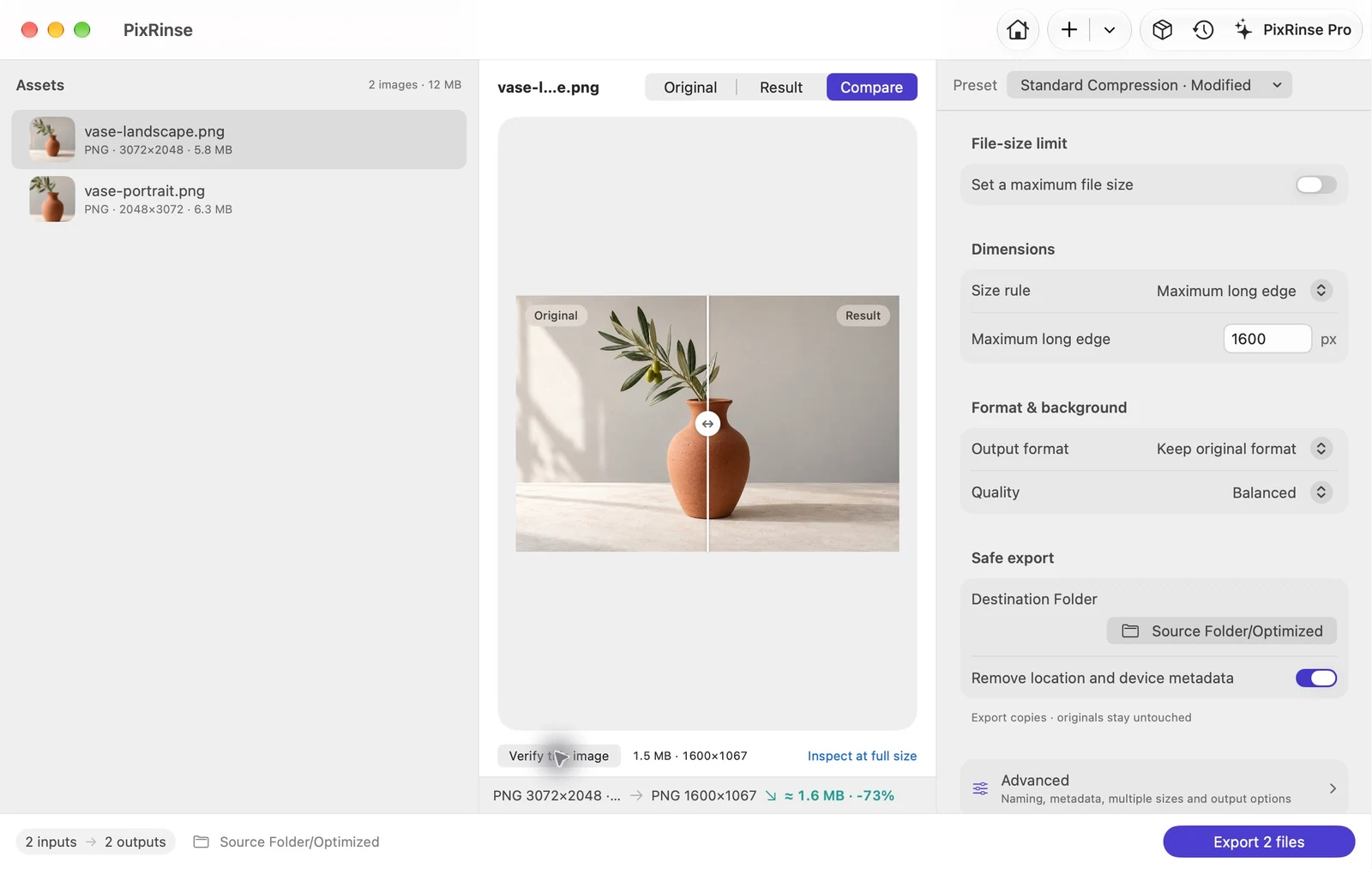
Utilisez Compression standard · personnalisez dans PixRinse, puis vérifiez ces paramètres par rapport à votre destination réelle.
| Bord long dans cet exemple | 1600 px, réduction d'échelle uniquement |
|---|---|
| Rapport hauteur/largeur | Conservé |
| Format dans cet exemple | Conserver l'original — PNG |
| Sortir | Copies exportées séparées |
Comment faire
Ajouter le dossier ou les images sélectionnées
Vérifiez la liste des sources pour les fichiers non pris en charge ou problématiques. Incluez uniquement les actifs nécessaires à la livraison.
Choisissez la règle de taille
Pour les deux exemples de PNG, définissez Grand côté maximal sur 1600 px et conservez le format d'origine. Utilisez plutôt un canevas fixe lorsque chaque image doit avoir les mêmes dimensions. Décidez si les sources plus petites doivent conserver leur taille d'origine.
Aperçu des images représentatives
Inspectez au moins une image en portrait et une image en paysage. Vérifiez si la règle recadre, contient ou met à l'échelle le contenu comme vous le souhaitez.
Exporter des copies et réviser
Choisissez un dossier de destination, vérifiez le nombre de sorties planifiées et exécutez le lot. Vérifiez les dimensions réelles sur les fichiers résultants.
LES FICHIERS DE CE PAS À PAS
Ce que cet exemple a produit
Deux PNG avec des orientations différentes utilisent la même règle de bord long 1600 px. Les résultats paysage et portrait conservent leurs proportions respectives.
- Dimensions sources
- 3072 × 2048 et 2048 × 3072
- Bord long
- 1600 px
- Format de sortie
- Conserver l'original - PNG dans cet exemple
| Déposer | Format | Pixels | Octets |
|---|---|---|---|
| vase-landscape.png | PNG | 1600 × 1067 | 1 530 939 |
| vase-portrait.png | PNG | 1067 × 1600 | 1 505 047 |
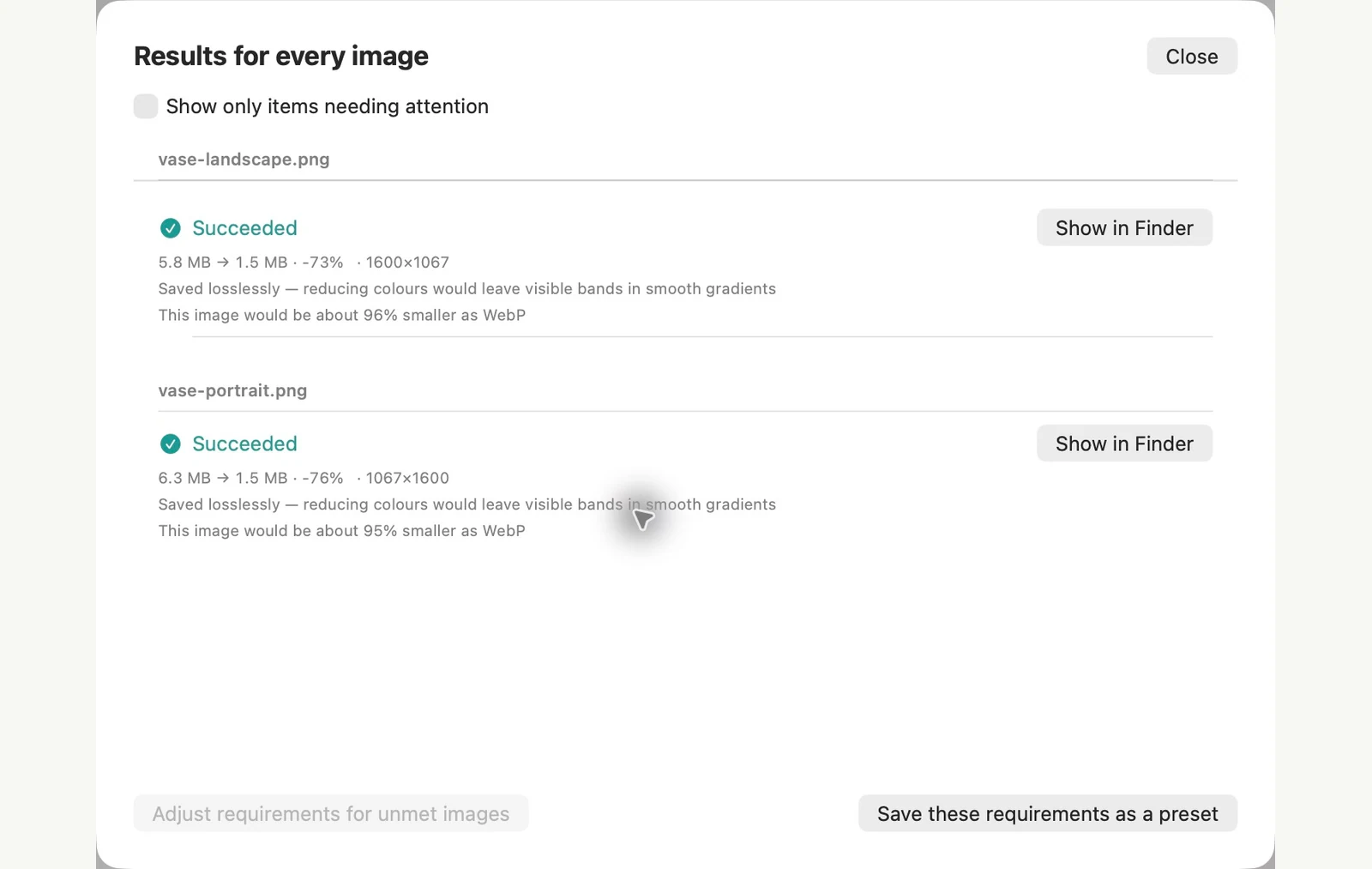
Mesuré sur les exemples de fichiers présentés. Vos résultats dépendent de vos originaux et de vos paramètres. La photographie du vase en céramique est un échantillon généré par l’IA. Les captures d'écran de l'application et les mesures des fichiers exportés sont réelles.
DÉJÀ SUR VOTRE MAC
Redimensionner des images par lot avec Aperçu ou Terminal
Les deux sont déjà sur votre Mac. L'application Aperçu est visuelle mais modifie les fichiers que vous ouvrez. La commande sips du terminal peut écrire dans un dossier séparé, si vous êtes à l'aise pour taper une commande.
Dans l'application Aperçu
Copiez d'abord les images dans un nouveau dossier, car l'enregistrement remplace les fichiers que vous avez ouverts. Ouvrez les copies dans une fenêtre, sélectionnez-les dans la barre latérale et choisissez Tools > Ajuster la taille. Choisissez une taille sous Fit into, cliquez sur OK et enregistrez. L'ajustement dans 1280 × 1280 a donné notre échantillon de paysage 1280 × 853 et notre échantillon de portrait 853 × 1280.
Dans l'application Terminal
Ouvrez le dossier dans Terminal et exécutez les commandes ci-dessous. L'option -Z définit le bord long maximum et --out conserve vos originaux inchangés. Sans --out, sips écrase les fichiers sources.
mkdir resized
sips -Z 1600 *.jpg --out resized
Les limites de la méthode intégrée
- Fit into propose une courte liste de tailles allant de 320 à 1920 px, sans option 1600. Une largeur personnalisée rend chaque image aussi large au lieu de définir un bord long partagé : 1600 px a mis à l'échelle notre échantillon de portrait 2048 × 3072 à 1600 × 2400.
- sips a conservé l'emplacement GPS et d'autres métadonnées dans notre test, et son option de suppression n'a pas supprimé GPS.
- L'action Convertir l'image dans Finder peut également redimensionner, mais uniquement à ses tailles fixes Grande, Moyenne et Petite.
PixRinse convient mieux lorsque vous souhaitez une règle pour les images en mode portrait et paysage, un aperçu avant l'exportation et des copies de sortie séparées par défaut, avec la possibilité de conserver la structure des dossiers ou d'ajouter une exigence de format et de taille de fichier.
Testé sur macOS 27 sur 4 novembre 2026 avec des exemples d'images. Les noms de menu peuvent différer sur d'autres versions et les résultats dépendent de vos fichiers. Choisir entre les applications ? Comparez les compresseurs d'images Mac.
Quelques questions courantes
Puis-je conserver la structure des dossiers ?
Oui. Les paramètres de sortie peuvent préserver la structure du répertoire source lors de l'exportation.
Combien de fichiers puis-je redimensionner gratuitement ?
Le niveau gratuit traite jusqu'à 10 images par lot avec une sortie par source. Pro supprime ces limites de lots et de sorties multiples.
Mettez le flux de travail au travail.
Ouvrez PixRinse, ajoutez quelques images et commencez par les paramètres ci-dessus.
Télécharger pour MacGratuit : jusqu'à 10 images par lot et une sortie par source. Comparez Free et Pro.