 PixRinse
स्क्रीनशॉट अंग्रेजी ऐप दिखाते हैं। प्रीसेट नाम और नियंत्रण आपकी ऐप भाषा में भी उपलब्ध हैं।
आपका शुरुआती बिंदु
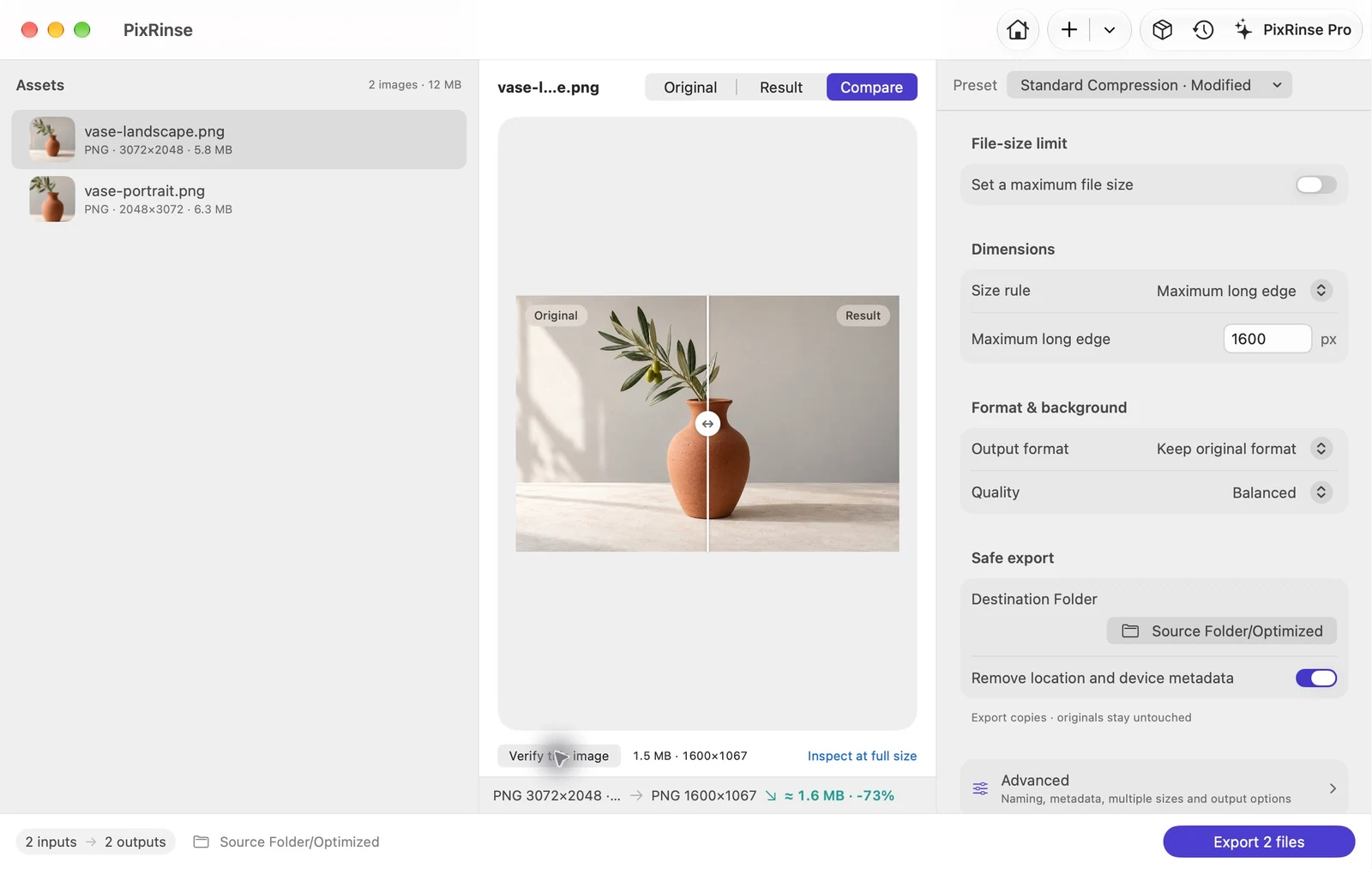
मानक संपीड़न का उपयोग करें · PixRinse में को कस्टमाइज़ करें, फिर अपने वास्तविक गंतव्य के विरुद्ध इन सेटिंग्स की समीक्षा करें।
| इस उदाहरण में लंबा किनारा | 1600 px, केवल डाउनस्केल |
|---|---|
| आस्पेक्ट अनुपात | संरक्षित |
| इस उदाहरण में प्रारूप | मूल रखें - PNG |
| उत्पादन | निर्यात की गई प्रतियों को अलग करें |
इसे कैसे करना है
फ़ोल्डर या चयनित छवियाँ जोड़ें
असमर्थित या समस्याग्रस्त फ़ाइलों के लिए स्रोत सूची की जाँच करें। केवल डिलीवरी के लिए आवश्यक संपत्तियां शामिल करें।
आकार नियम चुनें
दो नमूना पीएनजी के लिए, लंबी भुजा की अधिकतम सीमा को 1600 px पर सेट करें और मूल प्रारूप रखें। जब प्रत्येक छवि का आयाम समान होना चाहिए तो इसके बजाय एक निश्चित कैनवास का उपयोग करें। निर्णय लें कि छोटे स्रोतों को अपने मूल आकार में रहना चाहिए या नहीं।
प्रतिनिधि छवियों का पूर्वावलोकन करें
कम से कम एक पोर्ट्रेट और एक लैंडस्केप छवि का निरीक्षण करें। जांचें कि क्या नियम आपकी अपेक्षा के अनुरूप सामग्री को क्रॉप करता है, समाहित करता है या मापता है।
प्रतिलिपियाँ निर्यात करें और समीक्षा करें
एक गंतव्य फ़ोल्डर चुनें, नियोजित आउटपुट गणना की समीक्षा करें और बैच चलाएँ। परिणामी फ़ाइलों पर वास्तविक आयामों की जाँच करें।
इस वॉकथ्रू से फ़ाइलें
इस उदाहरण से क्या उत्पन्न हुआ
अलग-अलग ओरिएंटेशन वाले दो पीएनजी समान 1600 px लॉन्ग-एज नियम का उपयोग करते हैं। लैंडस्केप और पोर्ट्रेट परिणाम अपने संबंधित पहलू अनुपात को बनाए रखते हैं।
- स्रोत आयाम
- 3072 × 2048 और 2048 × 3072
- लम्बा किनारा
- 1600 px
- आउटपुट स्वरूप
- इस उदाहरण में मूल रखें - PNG
| फ़ाइल | प्रारूप | पिक्सेल | बाइट्स |
|---|---|---|---|
| vase-landscape.png | PNG | 1600 × 1067 | 15,30,939 |
| vase-portrait.png | PNG | 1067 × 1600 | 15,05,047 |
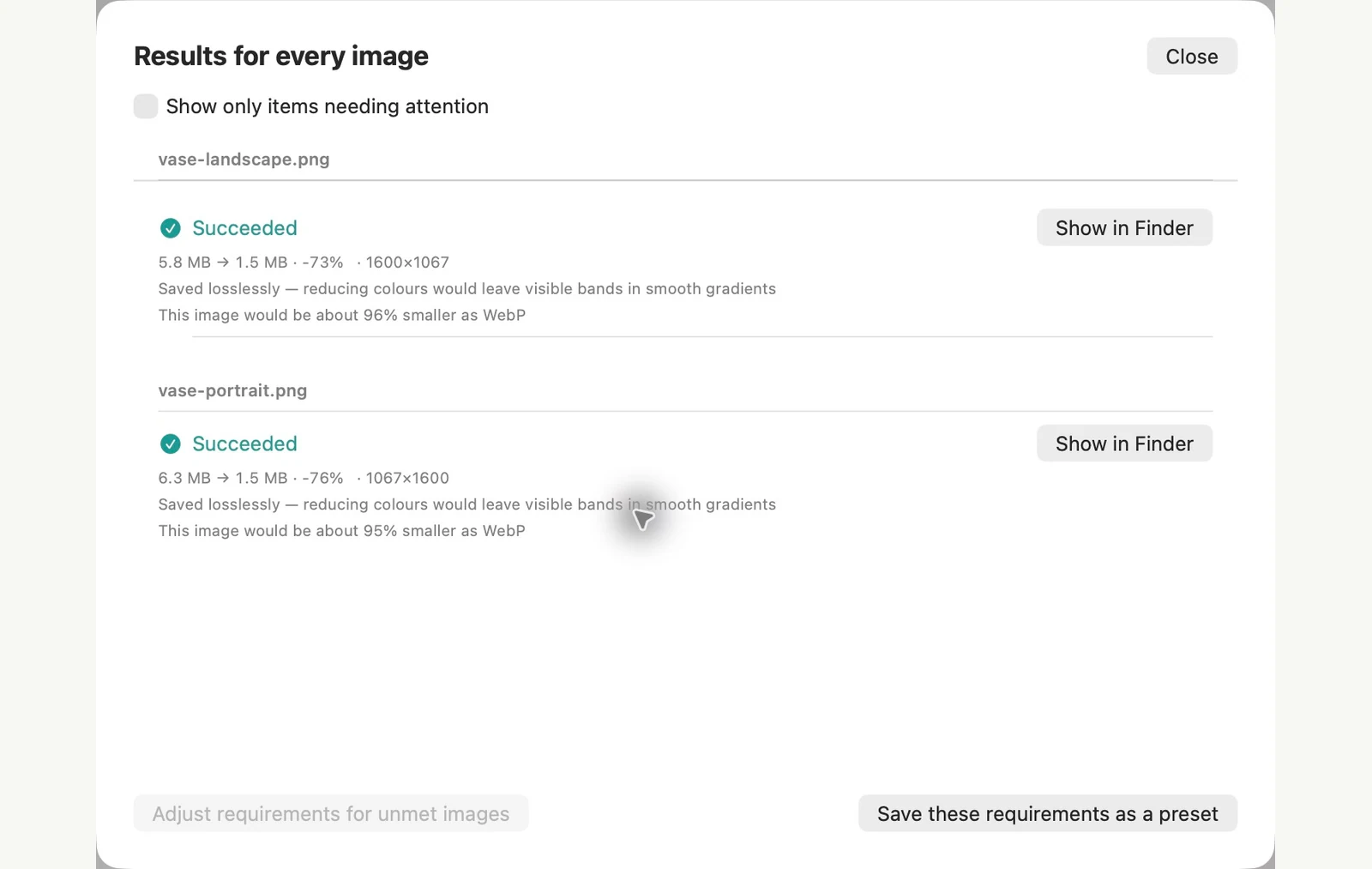
दिखाए गए नमूना फ़ाइलों पर मापा गया। आपके परिणाम आपके मूल और सेटिंग्स पर निर्भर करते हैं। सिरेमिक-फूलदान तस्वीर एक एआई-जनरेटेड नमूना है। ऐप स्क्रीनशॉट और निर्यातित फ़ाइल माप वास्तविक हैं।
पहले से ही आपके Mac पर
पूर्वावलोकन ऐप या टर्मिनल ऐप के साथ बैच छवियों का आकार बदलें
दोनों पहले से ही आपके Mac पर हैं। पूर्वावलोकन ऐप विज़ुअल है लेकिन आपके द्वारा खोली गई फ़ाइलों को संपादित करता है। यदि आप कमांड टाइप करने में सहज हैं तो टर्मिनल के सिप कमांड को एक अलग फ़ोल्डर में लिखा जा सकता है।
पूर्वावलोकन ऐप में
पहले छवियों को एक नए फ़ोल्डर में कॉपी करें, क्योंकि सहेजने से आपके द्वारा खोली गई फ़ाइलें बदल जाती हैं। प्रतियों को एक विंडो में खोलें, उन्हें साइडबार में चुनें और Tools > आकार समायोजित करें चुनें। Fit inside के अंतर्गत एक आकार चुनें, ठीक क्लिक करें और सहेजें। 1280 × 1280 में फ़िट करने के लिए हमारा लैंडस्केप नमूना 1280 × 853 और हमारा पोर्ट्रेट नमूना 853 × 1280 दिया गया।
टर्मिनल ऐप में
टर्मिनल में फ़ोल्डर खोलें और नीचे दिए गए आदेश चलाएँ। -Z विकल्प अधिकतम लंबा किनारा सेट करता है, और --आउट आपके मूल को अपरिवर्तित रखता है। --आउट के बिना, सिप स्रोत फ़ाइलों को अधिलेखित कर देता है।
mkdir resized
sips -Z 1600 *.jpg --out resized
अंतर्निर्मित पद्धति की सीमाएँ
- फ़िट इन 320 से 1920 px तक आकारों की एक छोटी सूची प्रदान करता है, जिसमें कोई 1600 विकल्प नहीं है। एक साझा लंबा किनारा सेट करने के बजाय एक कस्टम चौड़ाई प्रत्येक छवि को उतना चौड़ा बनाती है: 1600 px ने हमारे 2048 × 3072 पोर्ट्रेट नमूने को 1600 × 2400 तक बढ़ाया।
- सिप ने हमारे परीक्षण में GPS स्थान और अन्य मेटाडेटा रखा, और इसके डिलीट विकल्प ने GPS को नहीं हटाया।
- Finder में कन्वर्ट इमेज क्रिया का आकार भी बदला जा सकता है, लेकिन केवल इसके निश्चित बड़े, मध्यम और छोटे आकार में।
PixRinse तब बेहतर होता है जब आप पोर्ट्रेट और लैंडस्केप छवियों के लिए एक नियम चाहते हैं, निर्यात से पहले पूर्वावलोकन और डिफ़ॉल्ट रूप से अलग आउटपुट प्रतियां, फ़ोल्डर संरचना रखने या प्रारूप और फ़ाइल-आकार की आवश्यकता जोड़ने के विकल्प के साथ।
नमूना छवियों के साथ macOS 27 पर 4 नवंबर 2026 पर परीक्षण किया गया। अन्य संस्करणों पर मेनू नाम भिन्न हो सकते हैं, और परिणाम आपकी फ़ाइलों पर निर्भर करते हैं। ऐप्स के बीच चयन करना? Mac छवि कम्प्रेसर की तुलना करें।
कुछ सामान्य प्रश्न
क्या मैं फ़ोल्डर संरचना को सुरक्षित रख सकता हूँ?
हाँ। निर्यात करते समय आउटपुट सेटिंग्स स्रोत निर्देशिका संरचना को संरक्षित कर सकती हैं।
मैं कितनी फ़ाइलों का आकार मुफ़्त में बदल सकता हूँ?
फ्री टियर प्रति स्रोत एक आउटपुट के साथ प्रति बैच 10 छवियों तक प्रक्रिया करता है। प्रो इन बैच और मल्टीपल-आउटपुट सीमाओं को हटा देता है।
वर्कफ़्लो को काम पर लगाएं.
PixRinse खोलें, कुछ छवियां जोड़ें और उपरोक्त सेटिंग्स से प्रारंभ करें।
Mac के लिए डाउनलोड करेंमुफ़्त: प्रति बैच 10 तक छवियां और प्रति स्रोत एक आउटपुट। मुफ़्त और प्रो की तुलना करें।