 PixRinse
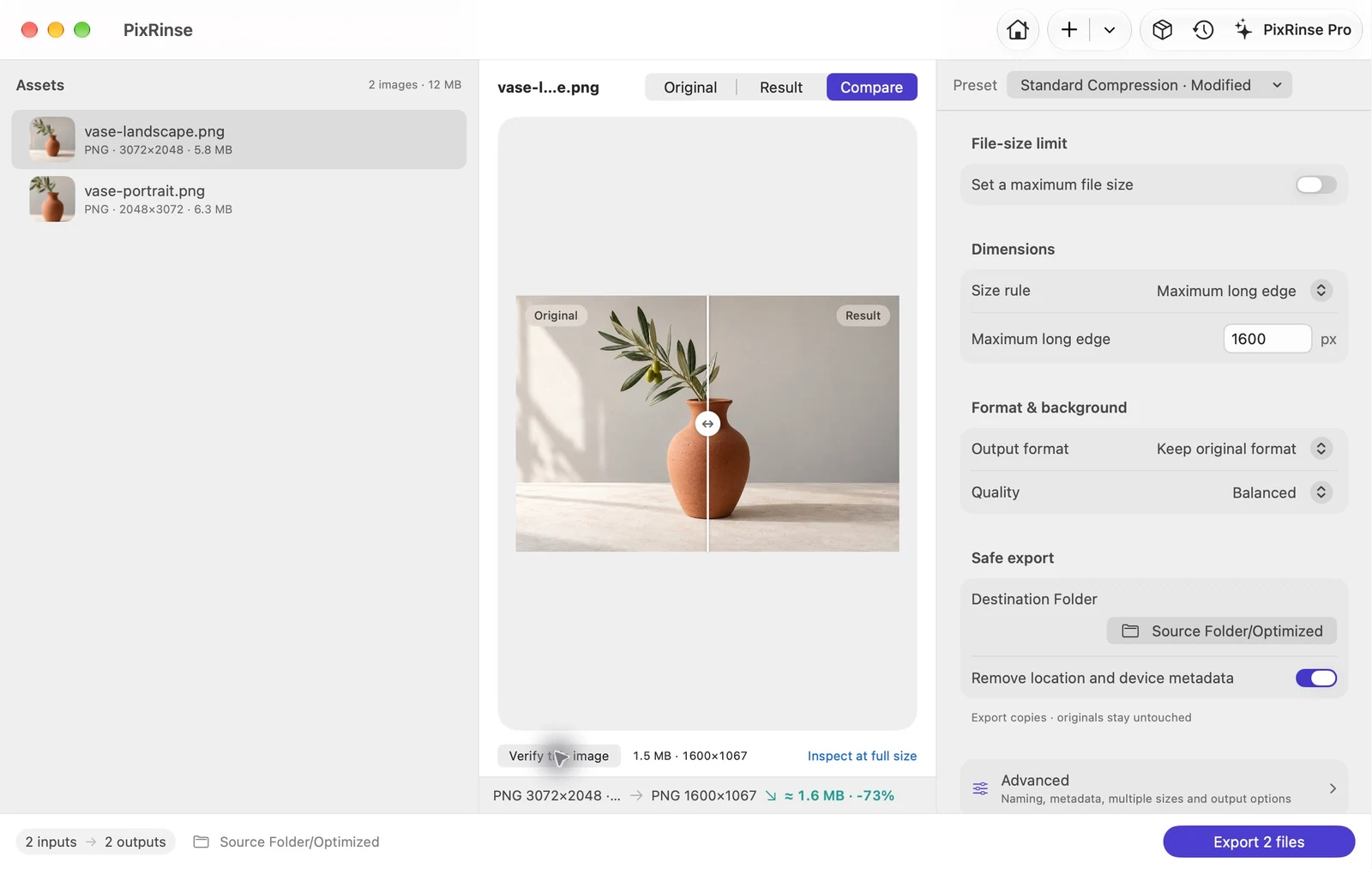
Tangkapan layar menunjukkan aplikasi bahasa Inggris. Nama dan kontrol preset juga tersedia dalam bahasa aplikasi Anda.
Titik awal Anda
Gunakan Kompresi Standar · sesuaikan di PixRinse, lalu tinjau pengaturan ini terhadap tujuan Anda yang sebenarnya.
| Tepi panjang dalam contoh ini | 1600 px, hanya skala bawah |
|---|---|
| Rasio aspek | Diawetkan |
| Format dalam contoh ini | Tetap asli — PNG |
| Keluaran | Pisahkan salinan yang diekspor |
Bagaimana cara melakukannya
Tambahkan folder atau gambar yang dipilih
Periksa daftar sumber untuk file yang tidak didukung atau bermasalah. Sertakan hanya aset yang diperlukan untuk pengiriman.
Pilih aturan ukuran
Untuk dua contoh PNG, setel Sisi terpanjang maksimum ke 1600 px dan pertahankan format aslinya. Gunakan kanvas tetap ketika setiap gambar harus memiliki dimensi yang sama. Putuskan apakah sumber yang lebih kecil harus tetap pada ukuran aslinya.
Pratinjau gambar yang representatif
Periksa setidaknya satu gambar potret dan satu gambar lanskap. Periksa apakah aturan memotong, memuat, atau menskalakan konten sesuai yang Anda harapkan.
Ekspor salinan dan ulasan
Pilih folder tujuan, tinjau jumlah keluaran yang direncanakan dan jalankan batch. Periksa dimensi sebenarnya pada file yang dihasilkan.
FILE DARI WALKTHROUGH INI
Apa yang dihasilkan oleh contoh ini
Dua PNG dengan orientasi berbeda menggunakan aturan tepi panjang 1600 px yang sama. Hasil lanskap dan potretnya tetap mempertahankan aspek rasionya masing-masing.
- Dimensi sumber
- 3072 × 2048 dan 2048 × 3072
- Tepi panjang
- 1600 px
- Format keluaran
- Tetap asli — PNG dalam contoh ini
| Mengajukan | Format | Piksel | Byte |
|---|---|---|---|
| vase-landscape.png | PNG | 1600 × 1067 | 1.530.939 |
| vase-portrait.png | PNG | 1067 × 1600 | 1.505.047 |
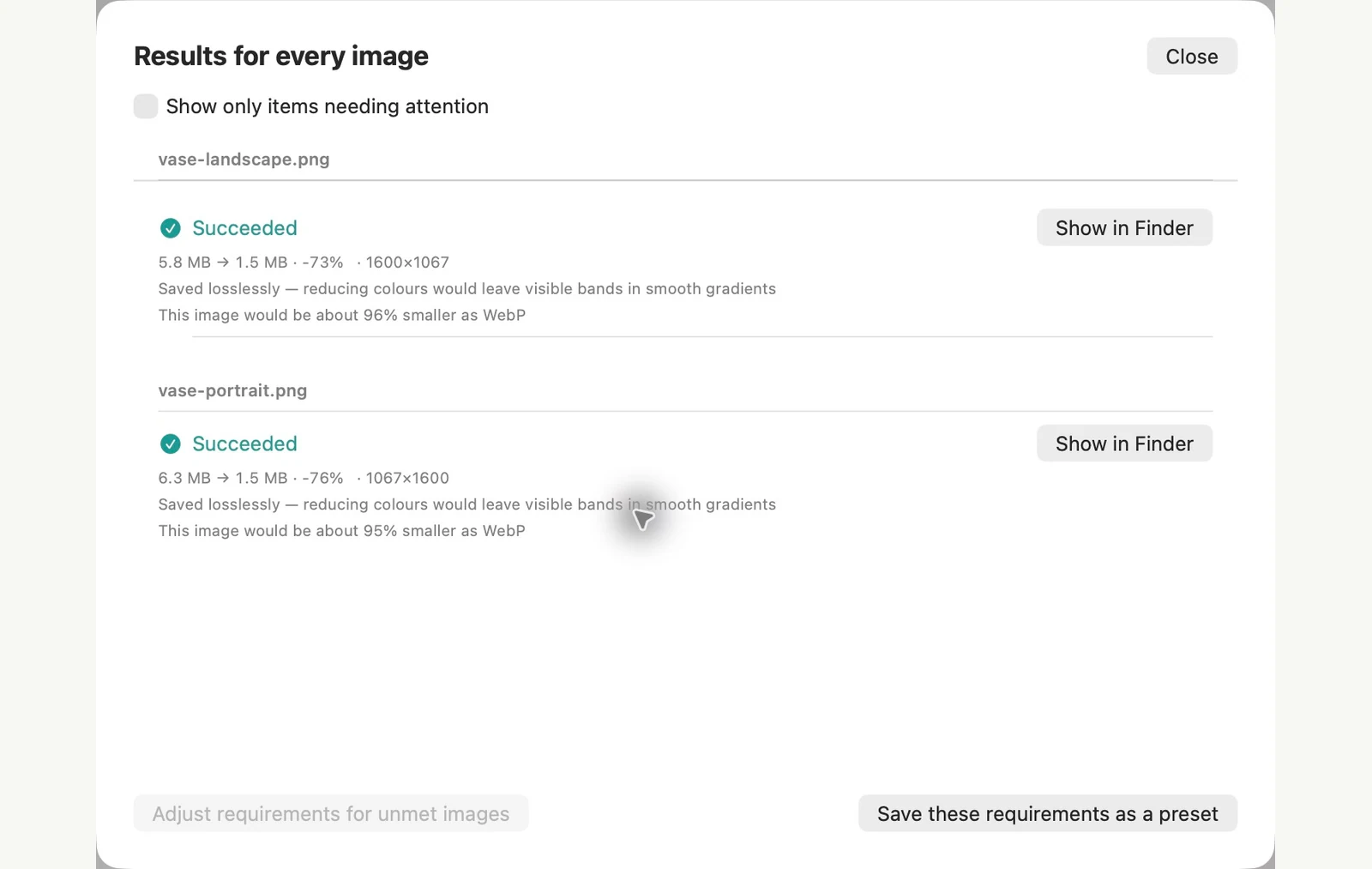
Diukur pada file sampel yang ditampilkan. Hasil Anda bergantung pada dokumen asli dan pengaturan Anda. Foto vas keramik adalah sampel yang dihasilkan AI. Tangkapan layar aplikasi dan ukuran file yang diekspor adalah nyata.
SUDAH DI MAC ANDA
Ubah ukuran gambar secara batch dengan aplikasi Pratinjau atau aplikasi Terminal
Keduanya sudah ada di Mac Anda. Aplikasi Pratinjau bersifat visual tetapi mengedit file yang Anda buka. Perintah sips Terminal dapat menulis ke folder terpisah, jika Anda nyaman mengetikkan perintah.
Di aplikasi Pratinjau
Salin gambar ke folder baru terlebih dahulu, karena menyimpan akan menggantikan file yang Anda buka. Buka salinan di satu jendela, pilih di sidebar dan pilih Tools > Sesuaikan Ukuran. Pilih ukuran di bawah Muat ke, klik OK dan simpan. Cocok dengan 1280 × 1280 memberikan sampel lanskap kami 1280 × 853 dan sampel potret kami 853 × 1280.
Di aplikasi Terminal
Buka folder di Terminal dan jalankan perintah di bawah ini. Opsi -Z menetapkan tepi panjang maksimum, dan --out menjaga dokumen asli Anda tidak berubah. Tanpa --out, sips akan menimpa file sumber.
mkdir resized
sips -Z 1600 *.jpg --out resized
Batasan metode bawaan
- Fit into menawarkan daftar singkat ukuran dari 320 hingga 1920 px, tanpa opsi 1600. Lebar khusus membuat setiap gambar menjadi lebar alih-alih menetapkan tepi panjang bersama: 1600 px menskalakan sampel potret 2048 × 3072 kami ke 1600 × 2400.
- sips menyimpan GPS lokasi dan metadata lainnya dalam pengujian kami, dan opsi hapusnya tidak menghapus GPS.
- Tindakan Konversi Gambar di Finder juga dapat diubah ukurannya, tetapi hanya ke ukuran tetap Besar, Sedang, dan Kecil.
PixRinse lebih cocok bila Anda menginginkan satu aturan untuk gambar potret dan lanskap, pratinjau sebelum mengekspor dan memisahkan salinan keluaran secara default, dengan opsi untuk mempertahankan struktur folder atau menambahkan persyaratan format dan ukuran file.
Diuji pada macOS 27 pada 4 November 2026 dengan contoh gambar. Nama menu dapat berbeda pada versi lain, dan hasilnya bergantung pada file Anda. Memilih antar aplikasi? Bandingkan kompresor gambar Mac.
Beberapa pertanyaan umum
Bisakah saya mempertahankan struktur folder?
Ya. Pengaturan keluaran dapat mempertahankan struktur direktori sumber saat mengekspor.
Berapa banyak file yang dapat saya ubah ukurannya secara gratis?
Tingkat gratis memproses hingga 10 gambar per batch dengan satu output per sumber. Pro menghilangkan batasan batch dan multiple-output ini.
Manfaatkan alur kerja.
Buka PixRinse, tambahkan beberapa gambar dan mulai dengan pengaturan di atas.
Unduh untuk MacGratis: hingga 10 gambar per kumpulan dan satu keluaran per sumber. Bandingkan Gratis & Pro.